Tallenna kulkusi luonnos, kun rakennat sitä
Voit vuorovaikuttaa kulkusi kanssa elementin ollessa auki ja käyttää työkalupalkkia muokatessasi sitä. Sinun ei myöskään tarvitse määrittää elementtiä loppuun ennen kulkusi tallentamista.
Vaaditut versiot
| Näytä tuetut Edition-versiot. |
| Tarvittavat käyttöoikeudet | |
|---|---|
| Kulun avaaminen, muokkaaminen, luominen, aktivointi tai aktivoinnin kumoaminen käyttämällä kaikkia Flow Builderissa käytettävissä olevia kulkutyyppejä, elementtejä ja ominaisuuksia, mukaan lukien Einstein ja Agentforce for Flow: | Kulkujen hallintaoikeus |

Nämä ohjeet näyttävät sinulle, miten voit tallentaa kesken olevan kulun virheillä ja nähdä luonnoksen luomat varoitukset.
Useimpien elementtien ominaisuuksien ikkuna on nyt Flow Builderin esitysalueella oleva paneeli. Paneeliin perustuva ominaisuuksien editori ei ole käytettävissä Ruutu- ja Toiminto-elementeille.
Paneeliin perustuvat ominaisuuksien editorit eivät toimi vapaamuodossa. Et voi tallentaa luonnosta vapaamuotoisesti.
-
Avaa Kulut-luettelonäkymä.
- Valitse Automatisointi-sovelluksesta Kulut-välilehti.
- Napsauta Lightning-sovelluksen Kulut-välilehdestä toimintovalikkoa ja valitse Avaa kulku.
- Kirjoita Määritykset-valikon Pikahaku-kenttään Kulut ja valitse Kulut.
Huomaa, että Automatisointi-sovelluksen ja Kulut-välilehtien vaihtoehdot eivät vaadi Määritykset-valikon käyttöoikeutta. -
Luo käyttämäsi kulun tyyppi.
- Napsauta Automatisointi-sovelluksesta Uusi, napsauta luokkaa ja sitten kulun tyyppiä. Jos haluat esimerkiksi luoda tietueiden käynnistämän kulun, napsauta Käynnistetty | Tietueiden käynnistämä kulku .
- Napsauta Määritykset-valikosta Uusi kulku, sitten kategoria ja sitten kulun tyyppi. Jos haluat esimerkiksi luoda ruutukulun, napsauta Ruudut | Ruutukulku ..
- Lisää esitysalueelle mikä tahansa elementti, paitsi Ruutu tai Toiminto.
- Määritä elementti ominaisuuksien editorissa. Jos haluat luoda virheen tarkoituksella, jätä jotkin kokoonpanoarvot määrittämättömiksi.
-
Jos haluat säilyttää muutoksesi ja palata esitysalueelle, napsauta
 .
-
Tarkasta kulkusi luonnos esitysalueella. Huomioi virhekuvake.
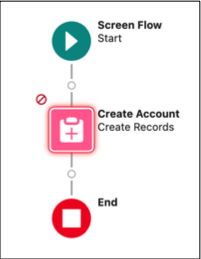
-
Tallenna kulku nähdäksesi virheiden varoitukset luonnoksessa.
Kulkusi tallennetaan, vaikka siinä on virheitä. Varoituskuvake (
 ) osoittaa, että kululle on varoituksia.
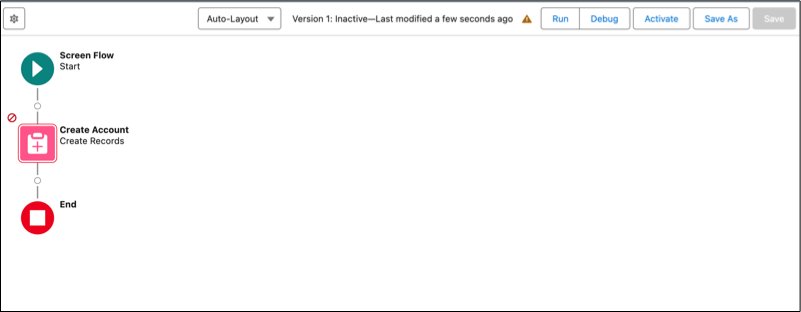
-
Napsauta nähdäksesi luonnoskulun virheiden varoitusten lisätiedot.
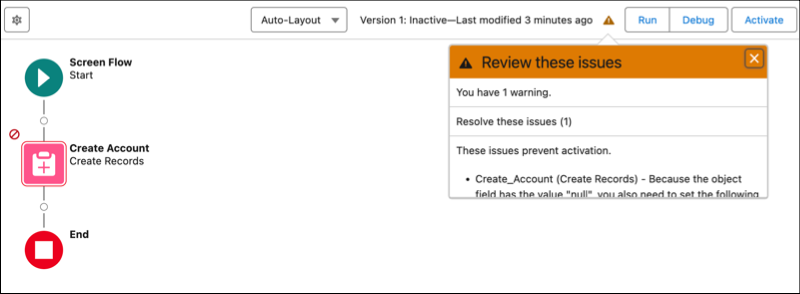
- Jatka kulkusi määrittämistä, kunnes virheitä ei ole.
