您位於此處:
在建立時儲存流程的草稿
您可以在元素開啟時與流程互動,並在編輯該元素時存取工具列。您不需要在儲存流程之前完成元素的設定。
必要版本
| 檢視支援的版本。 |
| 需要的使用者權限 | |
|---|---|
| 若要使用 Flow Builder 中所有可用的流程類型、元素和功能 (包括 Einstein 和 Agentforce for Flow) 來開啟、編輯、建立、啟用或停用流程: | 管理流程 |

備註 您不需要是管理員才能擁有「管理流程」權限。請要求管理員將其新增至您的設定檔或權限集。
這些步驟示範如何儲存具有錯誤的進行中流程,並查看草稿產生的警告。
大部分元素的內容視窗現在為 Flow Builder 畫布上的面板。面板式內容編輯器不適用於「畫面」和「動作」元素。
以面板為基礎的內容編輯器無法以自由格式運作。您無法以自由格式儲存草稿。
-
開啟「流程」清單檢視。
- 進入「自動化」應用程式,選取「流程」 索引標籤。
- 從任何 Lightning 應用程式的「流程」 索引標籤中,按一下動作功能表,然後選取「開啟流程」。
- 在設定「快速尋找」方塊中,輸入流程,然後選取「流程」。
請注意,「自動化」應用程式和「流程」索引標籤選項不需要「設定」存取權。 -
建立您要使用的流程類型。
- 進入「自動化」應用程式,按一下「新增」,然後按一下種類和流程類型。例如,若要建立記錄觸發流程,請按一下 已觸發 | 記錄觸發流程 。
- 進入「設定」,按一下「新增流程」,然後按一下種類和流程類型。例如,若要建立畫面流程,請按一下 畫面 | 畫面流程 。
- 將「畫面」或「動作」以外的任何元素新增至畫布。
- 在內容編輯器中設定元素。若要有意建立錯誤,請將某些組態值保持未指定狀態。
-
若要保留變更並返回畫布,請按一下

-
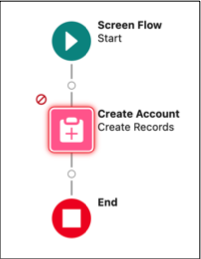
在畫布上檢閱流程的草稿。記下錯誤圖示。
-
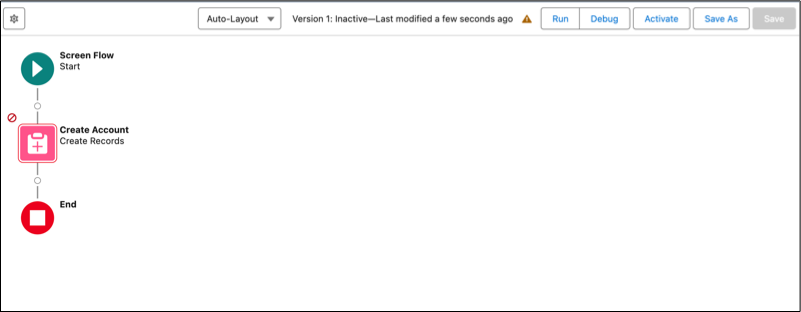
若要查看關於草稿中錯誤的警告,請儲存流程。
系統會儲存您的流程,儘管發生錯誤。警告圖示 (
 ) 表示流程有警告。
-
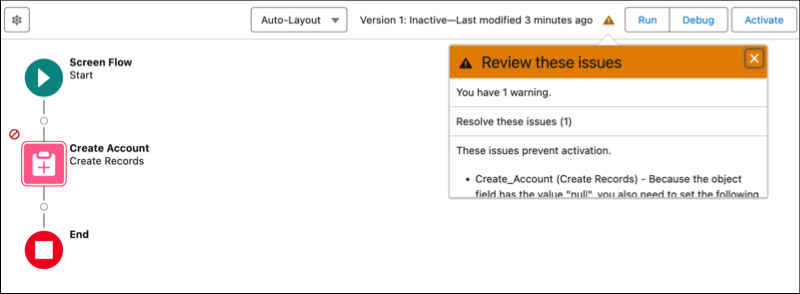
若要檢視關於草稿流程中錯誤的警告詳細資料,請按一下
- 繼續設定流程,直到沒有錯誤為止。
此文章是否解決您的問題?
請讓我們知道,以便我們改進!
