
Sie befinden sich hier:
Übersicht über Flow Builder
Lernen Sie die Benutzeroberfläche von Flow Builder kennen.
Erforderliche Editionen
| Unterstützte Editionen anzeigen. |
| Erforderliche Benutzerberechtigungen | |
|---|---|
| Öffnen, Bearbeiten, Erstellen, Aktivieren oder Deaktivieren eines Flows mit allen in Flow Builder verfügbaren Flow-Typen, -Elementen und -Funktionen, einschließlich Einstein und Agentforce für Flow: | Flow verwalten |
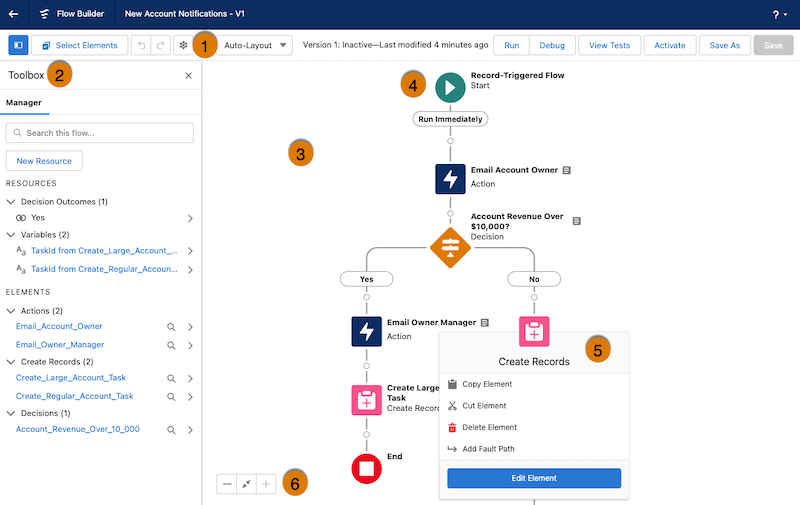
Schaltflächenleiste (1): Verwalten Sie einen Flow während der Erstellung.
- Klicken Sie zum Kopieren mehrerer Elemente im automatischen Layout auf Elemente auswählen und klicken Sie dann bei jedem Element, das Sie auswählen möchten, auf
 . Klicken Sie auf
  , um alle ausgewählten Elemente in die Zwischenablage zu kopieren. Klicken Sie zum Einfügen der kopierten Elemente auf
  und wählen Sie dann Elemente einfügen aus. Die Option "Elemente einfügen" zeigt die Anzahl der von Ihnen kopierten Elemente an. Fügen Sie beispielsweise 3 Elemente ein.
 - Um ein Element im Freihandmodus zu duplizieren, wählen Sie das Element aus und klicken Sie auf
 .
. - Klicken Sie auf
 , um eine Änderung Ihres Flows rückgängig zu machen. Zum Wiederholen einer Änderung klicken Sie auf
  .
. - Klicken Sie zum Anzeigen oder Ausblenden der Toolbox im automatischen Layout auf
 .
. - Klicken Sie auf
 , um auf die Eigenschaften der Flow-Version, wie Kontext und API-Version, zuzugreifen.
 - Wählen Sie zwischen Automatisches Layout und Freihandmodus aus. "Automatisches Layout" ist die Standardeinstellung für alle neuen Flows.
- Wenn der Flow Warnungen oder Fehler aufweist, wird das Symbol "Warnungen anzeigen" (
 ) oder "Fehler anzeigen" (
 ) angezeigt. Klicken Sie auf das Symbol, um die Details anzuzeigen.
 - Klicken Sie auf Ausführen, um die letzte Speicherung der geöffneten Flow-Version auszuführen. Wenn die Flow-Version Subflow-Elemente aufweist, wird die aktive Version des referenzierten Flows ausgeführt. Wenn für den referenzierten Flow keine aktive Version vorhanden ist, führt das Subflow-Element die aktuelle Version des referenzierten Flows aus.
- Neben der Schaltfläche "Ausführen" werden der aktive oder inaktive Status der Version sowie der Zeitpunkt der letzten Speicherung angezeigt.
- Klicken Sie zum Testen des geöffneten Flows auf Tests anzeigen und dann auf Erstellen. Legen Sie Testparameter und -behauptungen fest.
- Klicken Sie auf Debug zum Debuggen der letzten Speicherung der geöffneten Flow-Version. Definieren Sie Werte für Eingabevariablen, setzen Sie Änderungen zurück, damit sich das Debugging nicht auf Daten auswirkt, zeigen Sie Debug-Details zur Ausführung des Flows an und beheben Sie Fehler mithilfe dieser Details.
- Klicken Sie auf Aktivieren, um Ihren Benutzern die aktuelle Flow-Version zur Verfügung zu stellen. Es kann jedoch jeweils nur eine einzige Version eines Flows aktiv sein.
- Wenn Sie Ihren Flow speichern möchten, klicken Sie auf Speichern, wenn Sie ihn als neue Version oder einen neuen Flow speichern möchten, klicken Sie auf Speichern unter.
Toolbox (2): Anzeigen und Hinzufügen von Ressourcen.
- Verwenden Sie die Registerkarte "Manager", um Ressourcen zu erstellen oder eine Liste aller Elemente und Ressourcen und ihrer Details anzuzeigen.
- Um Ressourcen- und Elementdetails wie Typ, Ausgaben, Nutzung und eingehende Verbindungen vom Typ "Gehe zu" anzuzeigen, klicken Sie für die Ressource oder das Element auf
 .
. - Verwenden Sie die Registerkarte "Elemente", um Elemente im Freihandmodus hinzuzufügen.
Zeichenbereich (3): Erstellen Sie einen Flow im Zeichenbereich.
Während Sie im Zeichenbereich Elemente hinzufügen, wird der Flow visuell im Diagramm dargestellt.
Startelement (4): Das Startelement gibt den Start eines Flows an.
Der Flow führt die Elemente nach dem Startelement der Reihenfolge nach aus. Konfigurieren Sie in Flows, die durch einen Datensatz ausgelöst werden, und Flows, die durch einen Zeitplan ausgelöst werden, das Startelement, um anzugeben, wann die Ausführung des Flows beginnen soll.
Elemente (5): Elemente sind die Bausteine eines Flows.
- Klicken Sie zum Hinzufügen von Elementen im automatischen Layout an der gewünschten Stelle auf und wählen Sie im Menü ein Element aus, beispielsweise "Datensätze erstellen" oder "Datensätze aktualisieren".
- Bewegen Sie den Mauszeiger über
 , um die Beschreibung eines Elements in einem Elementmenü im automatischen Layout anzuzeigen.
 - Wenn Sie Elemente im Freihandmodus hinzufügen möchten, wählen Sie in der Toolbox auf der Registerkarte "Elemente" ein Element aus, ziehen Sie es auf den Zeichenbereich und verbinden Sie es mit dem Rest des Flows.
- Klicken Sie auf das Element, um Optionen für ein Element zu bearbeiten oder anzuzeigen.
- Wenn Sie die vom Benutzer angegebene Beschreibung eines Elements im Zeichenbereich im automatischen Layout anzeigen möchten, bewegen Sie den Mauszeiger über
 neben dem Element.
 - Klicken Sie zum Ausblenden der Verzweigungspfade eines Elements neben dem Namen des Elements auf
 .
. - Klicken Sie zum Erweitern der Verzweigungspfade eines ausgeblendeten Elements neben dem Namen des Elements auf
 .
.
Schaltflächenleiste zum Vergrößern (6): Verwenden Sie diese Schaltflächenleiste, um einen Flow zu vergrößern und zu verkleinern.
Konnten Sie Ihr Problem mithilfe dieses Artikels lösen?
Geben Sie uns Feedback, damit wir uns verbessern können.
