Flow Builder 导览
了解 Flow Builder 用户界面。
所需的 Edition
| 查看支持的版本。 |
| 所需用户权限 | |
|---|---|
| 要使用 Flow Builder 中提供的所有流类型、元素和功能(包括 Einstein 和 Agentforce for Flow)打开、编辑、创建、激活或取消激活流: | 管理流 |

备注 您无需成为管理员,即可拥有管理流权限。请管理员将其添加到简档或权限集中。
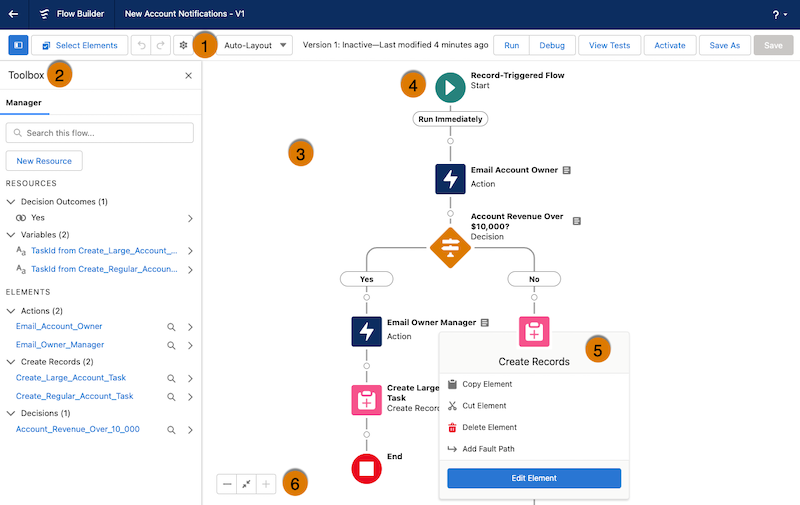
按钮栏 (1):当您构建流时对其进行管理。
- 要在自动布局中复制多个元素,请单击选择元素,然后单击您想要选择的每个元素上的
 。要将所有选定元素复制到剪贴板,请单击
 。要粘贴您复制的元素,请单击
 ,然后选择粘贴元素。“粘贴元素”选项显示您复制的元素数。例如,粘贴 3 个元素。
- 要复制自由形式的元素,请选择元素并单击
 。
- 要撤销对流的更改,请单击
 。要重复更改,请单击
 。
- 要在自动布局中显示或隐藏工具箱,请单击
 。
- 要访问流版本的属性,例如上下文和 API 版本,请单击
 。
- 在自动布局或自由格式之间进行选择。自动布局是所有新流的默认设置。
- 如果流有警告或错误,将出现“显示警告”图标 (
 ) 或“显示错误”图标 (
 )。要查看详细信息,单击图标。
- 要运行打开的流版本的最新保存,请单击运行。如果流版本包含子流元素,则运行其引用流的活动版本。如果引用流没有活动版本,子流元素运行引用流的最新版本。
- 在运行按钮旁边,您可以看到版本的活动或非活动状态以及上次保存时间。
- 要测试打开的流,请单击查看测试,然后单击创建。设置测试参数和声明。
- 要调试打开的流版本的最新保存,请单击调试。定义输入变量的值,回滚更改以便调试不影响数据,查看有关流运行方式的调试详细信息,并使用这些详细信息对错误进行故障排除。
- 要使当前流版本对用户可用,请单击激活。每个流一次只能有一个版本处于活动状态。
- 要保存流,单击保存,或者要将其保存为新版本或新流,单击另存为。要在将受众流保存为副本时选择要复制或链接的消息传递和受众选择资产,请参阅受众流。
- 要查看保存时间线,请单击
 。选择要预览的保存实例,查看发生了什么变化,或将其恢复为新版本或流。
工具箱 (2):查看和添加资源。
- 要创建资源,或查看所有元素和资源的列表及其详细信息,请使用“管理器”选项卡。
- 要查看资源和元素详细信息,例如类型、输出、使用情况和传入转到连接,请单击资源或元素的
 。
- 要添加自由形式的元素,请使用“元素”选项卡。
画布 (3):在画布上构建流。
向画布添加元素时,您可以看到流程图。
开始元素 (4):“开始”元素表示流的开始。
流会按照开始元素的顺序运行元素。在记录触发的流和计划触发的流中,配置开始元素以指示您希望流开始运行的时间。
元素 (5):元素是流的构建块。
- 要在自动布局中添加元素,单击需要元素的,并从菜单中选择元素,例如创建记录或更新记录。
- 要在自动布局中查看元素的描述,请将鼠标悬停在
 上。
- 要添加自由形式的元素,请在工具箱的“元素”选项卡中将元素拖到画布上并将其连接到流的其余部分。
- 要编辑或查看元素的选项,请单击该元素。
- 要在自动布局的画布上查看用户提供的元素描述,请将鼠标悬停在元素旁边的
 上。
- 要折叠元素的分支路径,请单击元素名称旁边的
 。
- 要展开折叠元素的分支路径,请单击元素名称旁边的
 。
缩放按钮栏 (6):使用此按钮栏放大和缩小流。
本文章是否解决您的问题?
请与我们共享您的想法,以便我们进行改进!
