
您位於此處:
Flow Builder 導覽
瞭解 Flow Builder 使用者介面
必要版本
| 檢視支援的版本。 |
| 需要的使用者權限 | |
|---|---|
| 若要使用 Flow Builder 中所有可用的流程類型、元素和功能 (包括 Einstein 和 Agentforce for Flow) 來開啟、編輯、建立、啟用或停用流程: | 管理流程 |
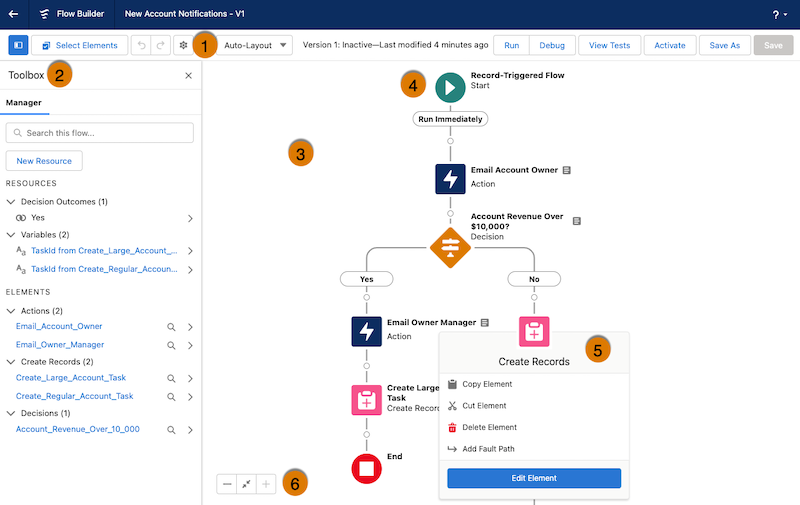
按鈕列 (1):在建立流程時管理流程。
- 若要在自動版面配置中新增多個元素,請按一下「選取元素」,然後按一下每個您要選取元素的
 。若要將所有選取的元素複製到剪貼簿,請按一下
  。若要貼上您複製的元素,請按一下「
 」,然後選取「貼上元素」。「貼上元素」選項會顯示您已複製的元素數量。例如,貼上 3 個元素。
 - 若要透過自由格式複製元素,請選取該元素並按一下
 。
。 - 若要復原針對您流程的變更,請按一下
 。若要取消變更,請按一下
  。
。 - 若要在自動版面配置中顯示或隱藏「工具箱」,請按一下
 。
。 - 若要存取流程版本的內容,例如內容和 API 版本,請按一下
 。
。 - 選擇「自動版面配置」或「自由格式」。所有新流程預設為「自動版面配置」。
- 如果流程有警告或錯誤,則會出現「顯示警告」圖示 (
 ) 或「顯示錯誤」圖示 (
 )。若要查看詳細資料,請按一下圖示。
 - 若要執行開啟流程版本的最近儲存,請按一下「執行」。如果流程版本包含「子流程」元素,則會執行其參照流程的已啟用版本。如果參照流程無已啟用版本,那麼「子流程」元素會執行其參照流程的最新版本。
- 在「執行」按鈕的旁,您可以看見版本的啟用或停用狀態以及上次儲存時間。
- 若要測試開啟的流程,請按一下「檢視測試」,然後按一下「建立」。設定測試參數和判斷式。
- 若要除錯已開啟流程版本的最新儲存,請按一下「除錯」。定義輸入變數的值、回復變更以使除錯不影響資料,檢視與流程執行方式相關的除錯詳細資料,以及使用這些詳細資料來疑難排解錯誤。
- 若要讓目前流程版本可供您的使用者使用,請按一下「啟用」。每個流程一次只能啟用一個版本。
- 若要儲存您的流程,請按一下「儲存」,或者若要將其另存為新版本或新流程,請按一下「另存新檔」。
工具箱 (2):檢視和新增資源。
- 若要建立資源,或檢視所有元素和資源的清單及其詳細資料,請使用「管理員」索引標籤。
- 若要檢視資源與元素的詳細資料,例如類型、輸出、使用狀況,以及傳入移至連線,請按一下資源或元素的
 。
。 - 若要以自由格式新增元素,請使用「元素」索引標籤。
畫布 (3):在畫布上建立流程。
當您將元素新增至畫布時,您可看到流程的圖表。
開始元素 (4):「開始」元素代表流程開始處。
流程會依照「開始」元素的順序執行該元素。在記錄觸發流程和排程觸發流程中,設定「開始」元素來表示您要讓流程開始執行的時間。
元素 (5):元素是流程的建構區塊。
- 若要在自動版面配置中新增 元素,請按一下您想要元素的 ,然後從功能表中選取元素,例如「建立記錄」或「更新記錄」。
- 若要在自動版面配置中查看元素功能表中的元素描述,請將滑鼠停留在
 。
。 - 若要以自由格式新增元素,請在「工具箱」的「元素」索引標籤中,將元素拖曳到畫布上,並將其與流程的其他部分連接。
- 若要編輯或查看元素的選項,請按一下該元素。
- 若要在自動版面配置中查看畫布上元素的使用者提供描述,請將滑鼠停留在元素旁邊的
 上。
上。 - 若要摺疊元素的分支路徑,請按一下元素名稱旁的
 。
。 - 若要展開已摺疊元素的分支路徑,請按一下元素名稱旁的
 。
。
縮放按鈕列 (6):使用此按鈕列來放大和縮小流程。
此文章是否解決您的問題?
請讓我們知道,以便我們改進!
