Calcular e exibir um desconto em um exemplo de tela
Este exemplo cria um fluxo de tela único que usa componentes de tela reativos para permitir que os representantes de vendas calculem e visualizem instantaneamente descontos de produto.
Edições obrigatórias
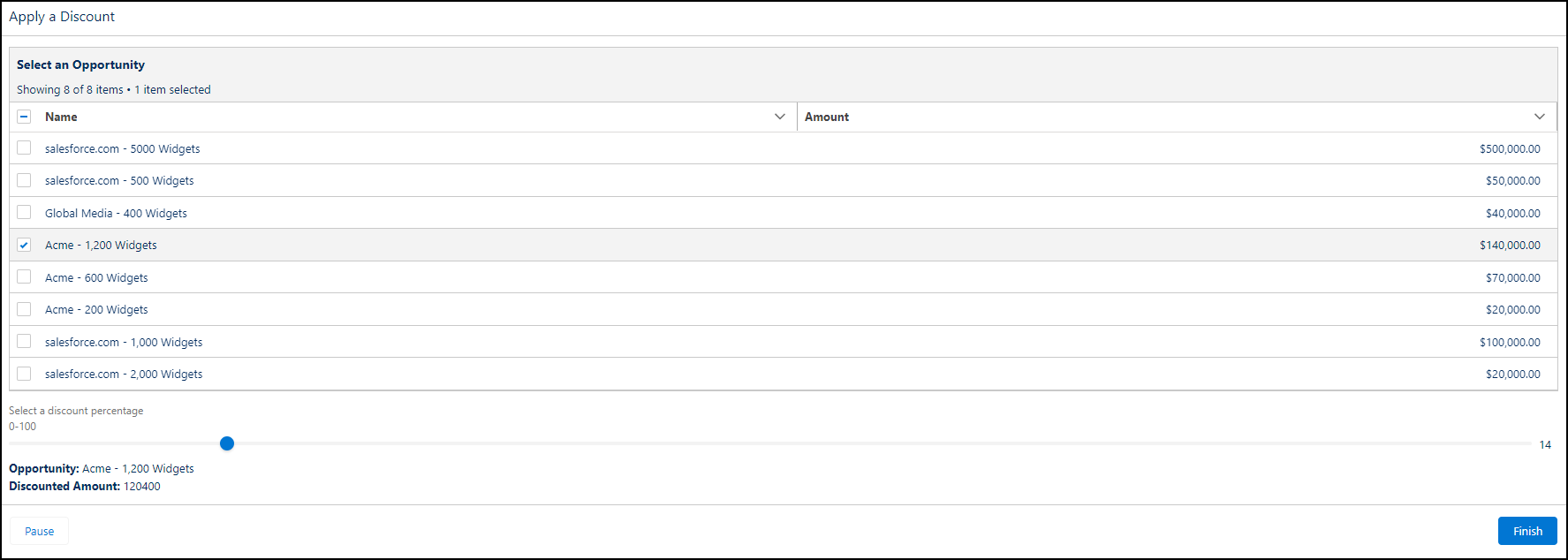
Neste exemplo, a tela inclui um componente Tabela de dados com uma lista de oportunidades que o representante de vendas pode selecionar. A tela inclui também o componente Controle deslizante que representa a porcentagem de desconto. Por fim, a tela inclui um componente Texto de exibição que exibe o valor descontado da oportunidade.
-
Crie um fluxo de tela.
- No aplicativo Automação, clique em Novo.
- Clique em Tela.
- Clique em Fluxo de tela.
- Clique em Criar.
O novo fluxo de tela é aberto no Flow Builder. -
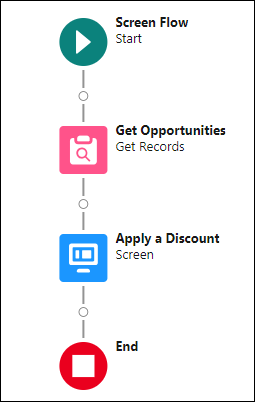
Adicione um elemento Obter registros ao fluxo.
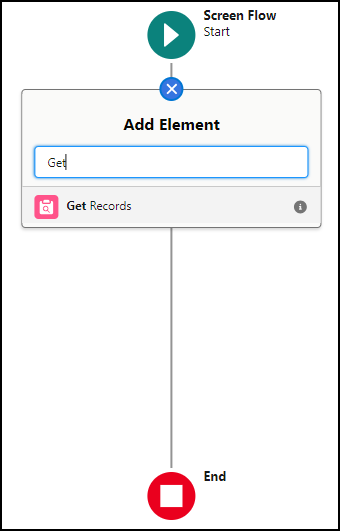
- Clique no ícone de mais.
-
Clique no elemento Obter registros.
-
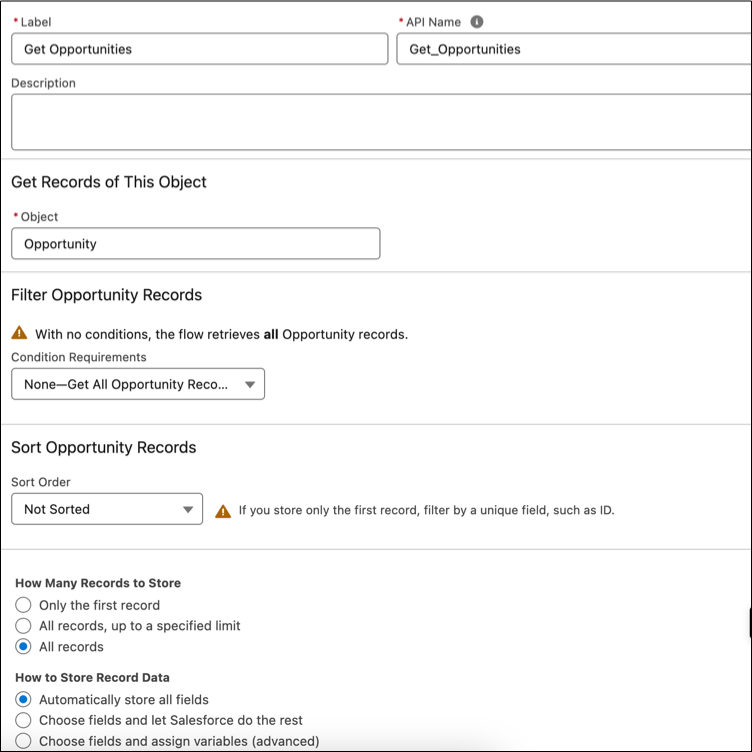
Configure o elemento Obter registros para recuperar e armazenar uma coleção de oportunidades.
-
Adicione uma tela ao fluxo.
- Clique no ícone de mais.
-
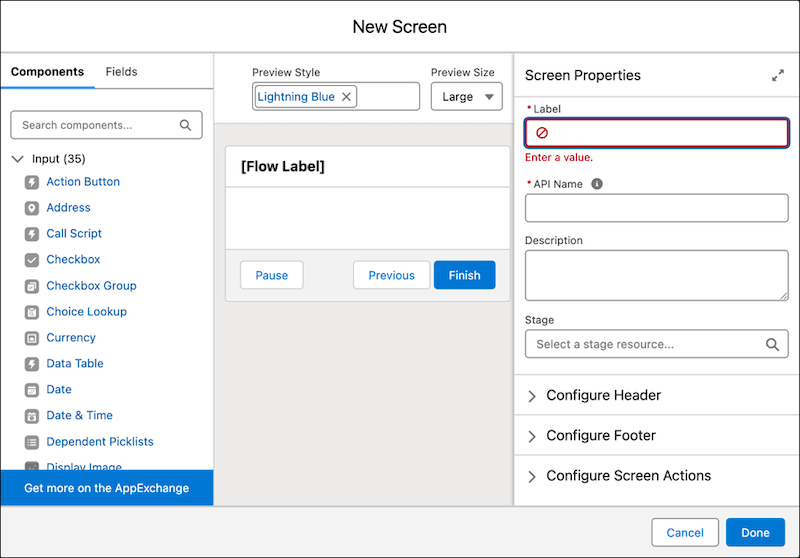
Clique no elemento Tela.
O novo elemento de tela é aberto.
-
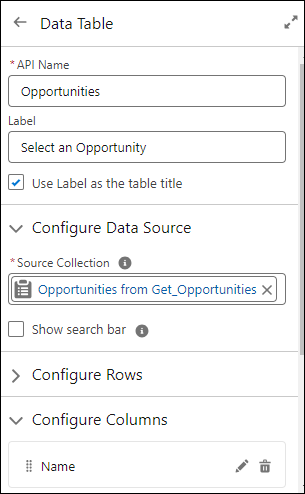
Para mostrar uma lista de oportunidades que um representante de vendas pode selecionar, adicione um componente Tabela de dados à tela.
- No painel Componentes, clique em Tabela de dados.
-
Configure o componente com estes valores.
Nome da API – oportunidades
Rótulo – selecionar uma oportunidade
Usar rótulo como título da tabela – marque a caixa de seleção
Coleção de origem – a coleção de oportunidades que você recuperou do elemento Obter registros na etapa 2, Oportunidades de Get_Opportunites.
Configurar colunas – especifique o nome e o valor da oportunidade como duas colunas separadas
-
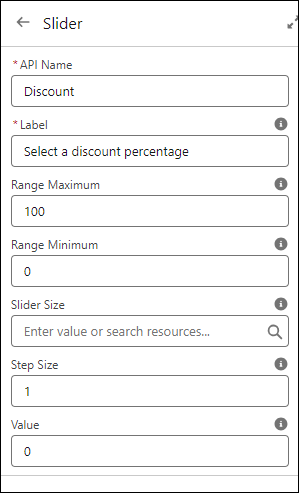
Para permitir que um representante de vendas selecione um desconto, adicione um componente Controle deslizante à tela.
- No painel Componentes, clique em controle deslizante.
-
Configure o componente com estes valores.
Nome da API – desconto
Rótulo – selecione um percentual de desconto
-
Para exibir o valor descontado da oportunidade, adicione um componente Texto de exibição à tela.
- No painel Componentes, clique em Texto de exibição.
-
No painel de configuração do componente Texto de exibição, crie um recurso de fórmula para calcular o valor com desconto. Por exemplo:
{!Opportunities.firstSelectedRow.Amount}-({!Opportunities.firstSelectedRow.Amount}*({!Discount.value}/100)).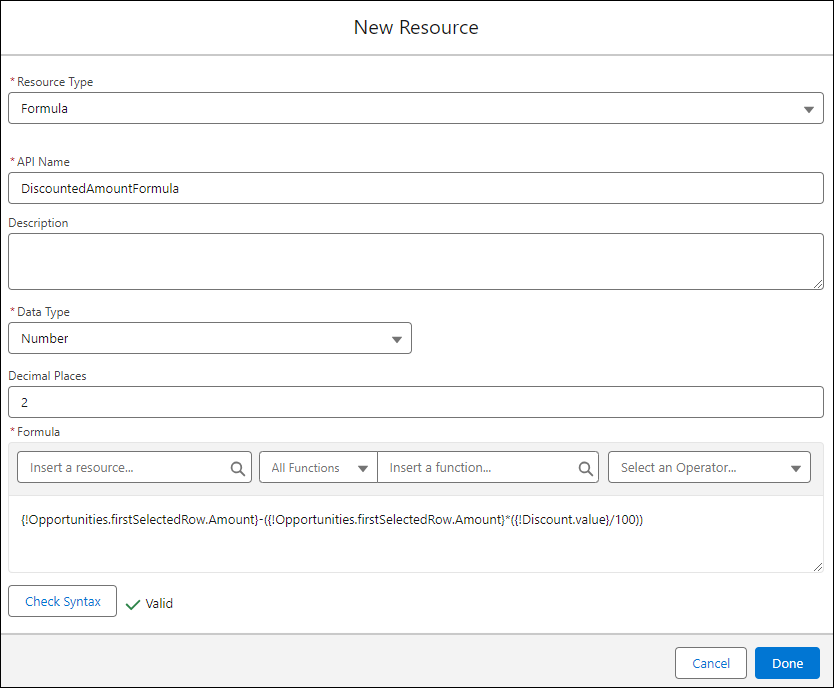
-
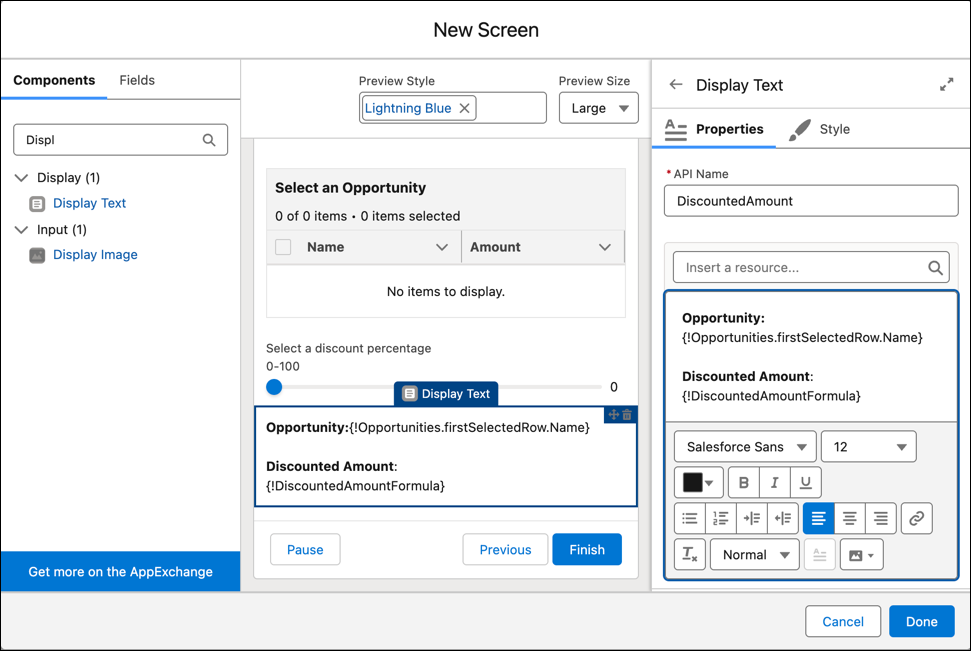
Configure o componente com estes valores.
Nome da API – DiscountedAmount
Caixa de texto – Oportunidade: {!Opportunities.firstSelectedRow.Name}
Discounted
                  Amount: {!DiscountedAmountFormula}
Esse código exibe o nome da primeira oportunidade que o usuário seleciona no componente Tabela de dados e calcula o valor descontado com base no valor do componente Controle deslizante.