
Sie befinden sich hier:
Beispiel für die Verwendung von Aufforderungsvorlagen zum Generieren von Datensatzzusammenfassungen
In diesem Beispiel wird eine Liste der offenen Kundenvorgänge für einen bestimmten Account abgerufen und diese Daten werden dann in eine Eingabeaufforderungsvorlage zur Feldgenerierung integriert.
Erforderliche Editionen
| Verfügbarkeit: Lightning Experience |
| Unterstützte Editionen anzeigen. |
| Für diese Funktion ist das Add-On "Einstein für den Vertrieb", "Einstein für Service" oder "Einstein Platform" erforderlich. Wenden Sie sich zum Kauf an Ihren Salesforce-Kundenbeauftragten. |
| Erforderliche Benutzerberechtigungen | |
|---|---|
| Öffnen, Bearbeiten, Erstellen, Aktivieren oder Deaktivieren eines Flows mit allen in Flow Builder verfügbaren Flow-Typen, -Elementen und -Funktionen, einschließlich Einstein und Agentforce für Flow: | Flow verwalten |
| Erstellen und Verwalten von Eingabeaufforderungsvorlagen im Eingabeaufforderungsgenerator: | Berechtigungssatz "Manager für Eingabeaufforderungsvorlagen" |
Angenommen, Sie möchten dem Vertriebsteam Ihres Unternehmens minutengenau aktuelle Zusammenfassungen der Kundenvorgänge für einen bestimmten Kunden bereitstellen, bevor es Kundenanrufe tätigt. Sie möchten eine Aufforderungsvorlage zur Feldgenerierung erstellen, die einen durch eine Vorlage ausgelösten Aufforderungs-Flow integriert. Der Flow ruft Kundenvorgangsdaten für eine LLM ab, die zusammengefasst werden sollen.
Bevor Sie Ihre Eingabeaufforderungsvorlage zur Feldgenerierung erstellen, erstellen Sie einen Flow, der eine Liste der offenen Kundenvorgänge abruft. In diesem Beispiel erstellen Sie den Flow "Offene Kundenvorgänge für Account abrufen".
-
Aktivieren Sie Einstein.
- Geben Sie unter "Setup" im Feld "Schnellsuche" den Text Einstein Setup ein und klicken Sie dann auf Einstein Setup.
- Aktivieren Sie Einstein.
-
Öffnen Sie die Listenansicht "Flows".
- Geben Sie unter "Setup" im Feld "Schnellsuche" den Text Flows ein und wählen Sie dann Flows aus.
- Wählen Sie in der Automatisierungsanwendung die Registerkarte Flows aus.
- Klicken Sie in einer beliebigen Lightning-Anwendung auf der Registerkarte "Flows" auf das Aktionsmenü und wählen Sie Flow öffnen aus.
-
Erstellen Sie den Flow.
- Klicken Sie in der Automatisierungsanwendung auf Neu | Automatisch gestartet | Durch eine Vorlage ausgelöster Aufforderungs-Flow .
- Klicken Sie unter "Setup" auf Neuer Flow | Automatisch gestartet | Durch eine Vorlage ausgelöster Aufforderungs-Flow .
-
Konfigurieren Sie den Flow.
- Wählen Sie Automatische Eingaben aus.
-
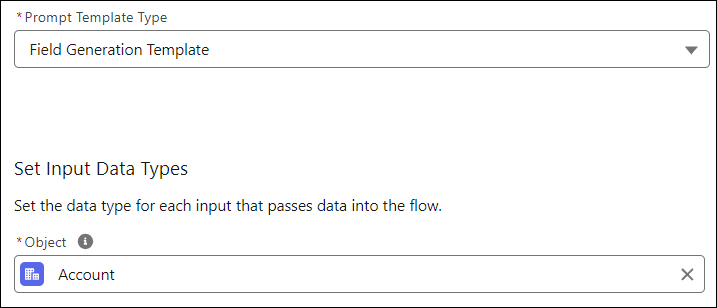
Wählen Sie für "Aufforderungsvorlagentyp" die Option Feldgenerierungsvorlage aus.
Jeder Eingabeaufforderungsvorlagentyp ist seinem Eingabeaufforderungsvorlagentyp im Eingabeaufforderungsgenerator zugeordnet.
-
Wählen Sie für "Objekt" die Option Account aus.
-
Fügen Sie das Element "Datensätze abrufen" hinzu und konfigurieren Sie es.
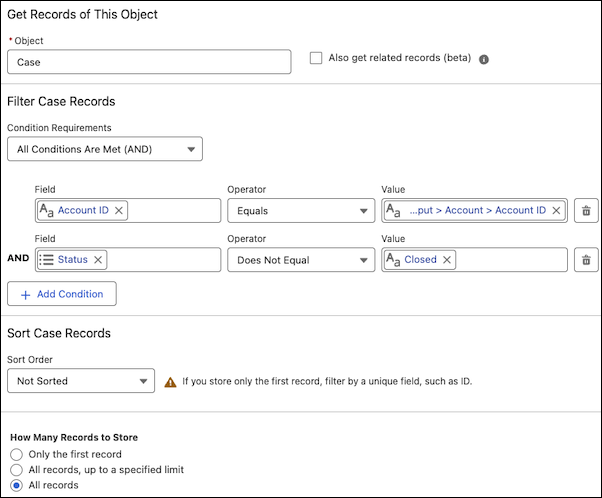
- Geben Sie für "Bezeichnung" den Text Get Open Cases (Öffnen von Kundenvorgängen abrufen) ein.
- Wählen Sie für "Objekt" die Option Kundenvorgang aus.
- Wählen Sie für "Bedingungsanforderungen" die Option Alle Bedingungen sind erfüllt (AND) aus.
- Wählen Sie für "Feld" die Option Account-ID aus.
- Wählen Sie für "Operator" die Option Gleich aus.
- Wählen Sie für "Wert" die Option Eingabe der Eingabeaufforderungsvorlage und dann Account und dann Account-ID aus.
- Klicken Sie auf Add Condition (Bedingung hinzufügen).
- Wählen Sie für "Feld" die Option Status aus.
- Wählen Sie für "Operator" die Option Ungleich aus.
- Wählen Sie für "Wert" die Option Geschlossen aus.
-
Wählen Sie für "Wie viele Datensätze gespeichert werden sollen" die Option Alle Datensätze aus.
-
Fügen Sie das Entscheidungselement hinzu und konfigurieren Sie es.
- Geben Sie für "Bezeichnung" den Text Kundenvorgänge? ein.
- Wählen Sie für "Entscheidungslogik auswählen" die Option Manuell definieren (Standard) aus.
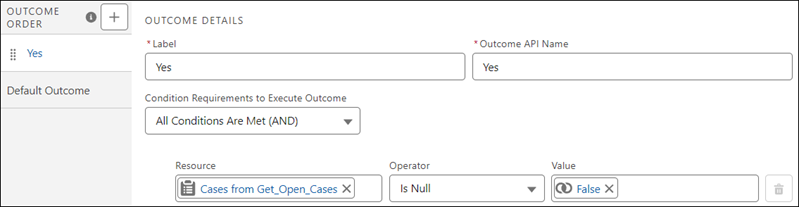
- Geben Sie unter "Neues Ergebnis" für "Ergebnisbezeichnung" den Text Ja ein.
- Wählen Sie für "Bedingungsanforderungen zum Ausführen des Ergebnisses" die Option Alle Bedingungen sind erfüllt (AND) aus.
- Wählen Sie als Ressource Kundenvorgänge aus Get_Open_Cases aus.
- Wählen Sie für "Operator" die Option Ist Null aus.
- Wählen Sie für "Wert" die Option Falsch aus.
- Klicken Sie auf Standardergebnis.
- Löschen Sie für "Bezeichnung" den Text und geben Sie Nein ein.
-
Fügen Sie im Pfad "Kein Ergebnis" das Element "Aufforderungsanweisungen hinzufügen" hinzu.
- Geben Sie für "Bezeichnung" Folgendes ein: Hinweis zu "Keine offenen Kundenvorgänge" hinzufügen.
-
Geben Sie für "Aufforderungsanweisungen" Folgendes ein: Es gibt keine offenen Kundenvorgänge.
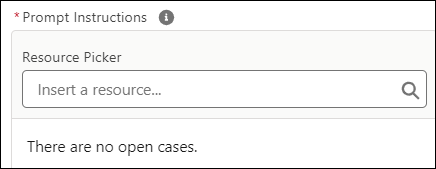 Wenn der Flow diesen Ergebnispfad verwendet, speichert der Flow diesen Text in der globalen Variablen $Output. Nach Abschluss des Flows übergibt der Flow den Text an die Eingabeaufforderungsvorlage zur Feldgenerierung.
-
Fügen Sie im Ergebnispfad "Ja" das Schleifenelement hinzu.
- Geben Sie für "Bezeichnung" den Text Get Each Case (Kundenvorgang abrufen) ein.
-
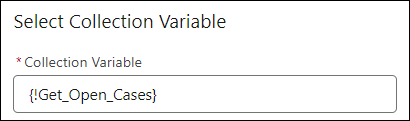
Wählen Sie für "Sammlungsvariable" die Option Kundenvorgänge aus Get_Open_Cases aus.
-
Fügen Sie im Pfad "Für jeden Pfad" das Element "Aufforderungsanweisungen hinzufügen" hinzu.
- Geben Sie für "Bezeichnung" Folgendes ein: Hinzufügen von Kundenvorgangsdetails zur Aufforderungsvorlage.
-
Geben Sie für "Aufforderungsanweisungen" Folgendes ein:
Kundenvorgangsdetails: {!Get_Each_Case.Subject}, {!Get_Each_Case.Description}.
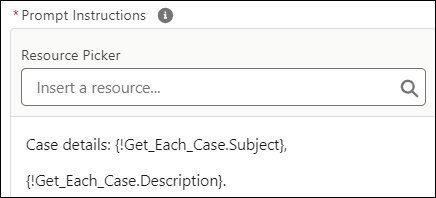
Wenn der Flow diesen Ergebnispfad verwendet, werden die Briefvorlagenfelder durch Salesforce-Daten wie Betreff und Beschreibungstext für einen Kundenvorgang ersetzt. Der Flow speichert den Text der Aufforderungsanweisungen in der globalen Variablen $Output. Jedes Mal, wenn der Flow das Element "Aufforderungsanweisungen hinzufügen" ausführt, wird der Text an vorhandenen Text in der globalen Variablen $Output angehängt. Sie kann Details zu mehreren Kundenvorgängen enthalten. Nach Abschluss des Flows übergibt der Flow den in der globalen Variablen $Output gespeicherten Text an die Eingabeaufforderungsvorlage zur Feldgenerierung.
-
Klicken Sie auf Speichern.
- Geben Sie für "Flow-Bezeichnung" Folgendes ein: Get Open Cases for Account (Offene Kundenvorgänge für Account abrufen).
- Klicken Sie auf Speichern und dann auf Aktivieren.
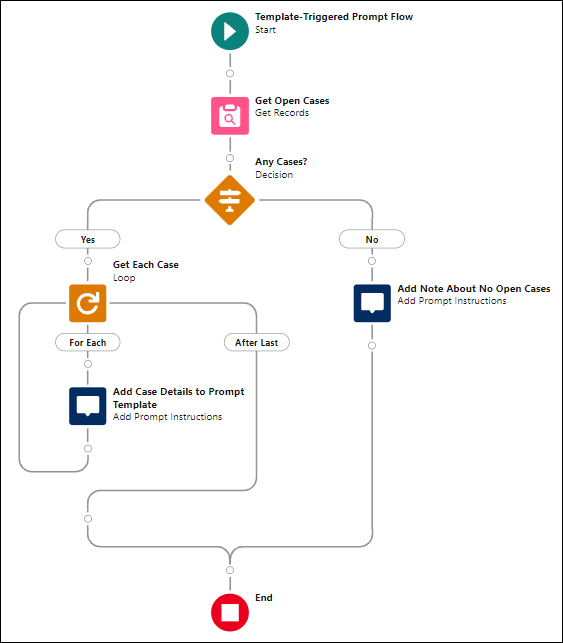
Nachdem Sie den Flow abgeschlossen haben, erstellen Sie im Eingabeaufforderungsgenerator eine Eingabeaufforderungsvorlage zur Feldgenerierung. Sie fügen der Aufforderungsvorlage den Flow hinzu. Wenn Sie eine Vorschau der Eingabeaufforderungsvorlage im Eingabeaufforderungsgenerator anzeigen, wird die Ausführung des Flows ausgelöst und der Flow sendet seine Eingabeaufforderungsanweisungen an die Eingabeaufforderungsvorlage. Weitere Informationen finden Sie unter Erstellen einer Aufforderungsvorlage.
