Sie befinden sich hier:
Erstellen von Flow-Formeln mit dem Flow-Formelgenerator
Sie können den Flow-Formelgenerator verwenden, um einen Ausdruck in Formeltyp-Ressourcen, im Sammlungsfilter oder in Startelementen eines durch einen Datensatz ausgelösten Flows zu erstellen. Wählen Sie aus einer Liste mit Funktionen und Operatoren aus, um Ihren Ausdruck zu erstellen. Überprüfen Sie die Formelsyntax für jeden Ausdruck, um Fehler zu finden, während Sie arbeiten.
Erforderliche Editionen
| Unterstützte Editionen anzeigen. |
| Erforderliche Benutzerberechtigungen | |
|---|---|
| Öffnen, Bearbeiten, Erstellen, Aktivieren oder Deaktivieren eines Flows mit allen in Flow Builder verfügbaren Flow-Typen, -Elementen und -Funktionen, einschließlich Einstein und Agentforce für Flow: | Flow verwalten |

- Automatisieren Sie einen Prozess für Datensätze, bei denen sich der Schlusstermin geändert hat, für Accounts in den USA, die über mehr als 100 Mitarbeiter verfügen.
- Automatisieren Sie einen Prozess für neue Kundenvorgangsdatensätze für Premier-Support-Accounts in Nordamerika und Europa, die einen Umsatz von über 1.000.000 US-Dollar aufweisen.
Erstellen von Formeln im Flow-Startelement mit dem Formelgenerator
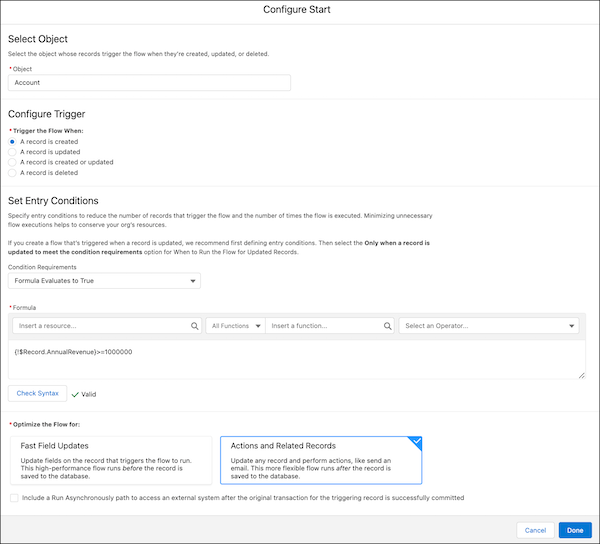
Sie können den Flow-Formelgenerator verwenden, um einen Ausdruck im Startelement eines durch einen Datensatz ausgelösten Flows zu erstellen. Wählen Sie aus einer Liste mit Funktionen und Operatoren aus, um Ihren Ausdruck zu erstellen. Überprüfen Sie die Formelsyntax für jeden Ausdruck, um Fehler zu finden, während Sie arbeiten.
- Bearbeiten Sie das Startelement in einem durch einen Datensatz ausgelösten Flow.
- Wählen Sie das Objekt mit den Datensätzen aus, die den Flow auslösen.
- Wählen Sie aus, wann der Flow ausgelöst werden soll.
- Legen Sie im Abschnitt "Eintrittsbedingungen festlegen" die Option "Bedingungsanforderungen" auf Formel wird als wahr ausgewertet fest.
-
Fügen Sie eine Ressource aus der Liste der globalen Variablen ein.
- Sie können einem Ausdruck mehr als eine Ressource hinzufügen.
-
Fügen Sie eine Funktion ein.
- Klicken Sie auf Funktion einfügen, um eine Liste der Funktionen anzuzeigen.
- Wenn Sie Funktionen nach Kategorie filtern möchten, wählen Sie die Dropdown-Liste Alle Funktionen und dann die gewünschte Kategorie aus.
- Wählen Sie aus der Dropdown-Liste einen Operator aus.
- Vervollständigen Sie den Ausdruck.
- Klicken Sie nach dem Erstellen jedes Ausdrucks auf Syntax prüfen. Im Formelgenerator wird immer jeweils ein Fehler angezeigt.
- Schließen Sie die Konfiguration für das Startelement ab.
- Klicken Sie auf Fertig.
-
Speichern Sie Ihre Arbeit.
Erstellen von Formeln im Flow-Sammlungsfilter mit dem Formelgenerator
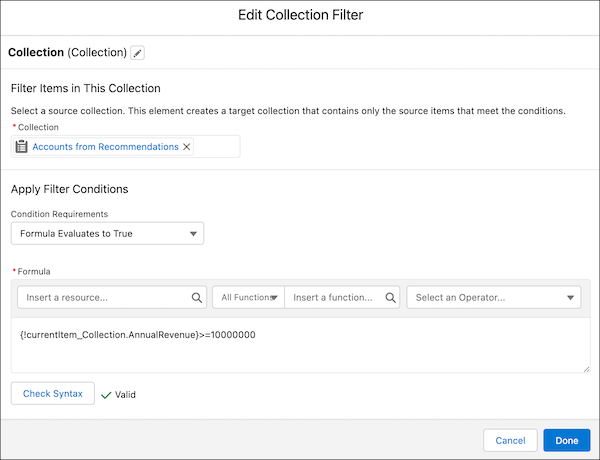
Sie können den Flow-Formelgenerator verwenden, um in einem Flow einen Ausdruck im Element "Sammlungsfilter" zu erstellen. Wählen Sie aus einer Liste mit Funktionen und Operatoren aus, um Ihren Ausdruck zu erstellen. Überprüfen Sie die Formelsyntax für jeden Ausdruck, um Fehler zu finden, während Sie arbeiten.
- Fügen Sie dem Flow ein Element hinzu.
- Wählen Sie Sammlungsfilter aus.
- Geben Sie die Bezeichnung und einen API-Namen ein.
- Wählen Sie eine Sammlung aus.
- Legen Sie im Abschnitt "Filterbedingungen anwenden" die Option "Bedingungsanforderungen" auf Formel wird als wahr ausgewertet fest.
-
Fügen Sie eine Ressource aus der Liste der globalen Variablen ein.
- Sie können einem Ausdruck mehr als eine Ressource hinzufügen.
-
Fügen Sie eine Funktion ein.
- Klicken Sie auf Funktion einfügen, um eine Liste der Funktionen anzuzeigen.
- Wenn Sie Funktionen nach Kategorie filtern möchten, wählen Sie die Dropdown-Liste Alle Funktionen und dann die gewünschte Kategorie aus.
- Wählen Sie aus der Dropdown-Liste einen Operator aus.
- Vervollständigen Sie den Ausdruck.
- Klicken Sie nach dem Erstellen jedes Ausdrucks auf Syntax prüfen. Im Formelgenerator wird immer jeweils ein Fehler angezeigt.
- Klicken Sie auf Fertig.
-
Speichern Sie Ihre Arbeit.
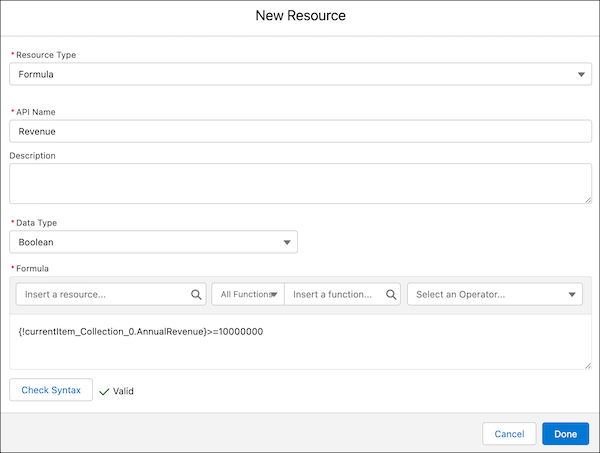
Erstellen von Formeln in Ressourcen vom Typ "Flow-Formel" mit dem Formelgenerator
Sie können den Flow-Formelgenerator verwenden, um in Ressourcen vom Typ "Flow-Formel" einen Ausdruck zu erstellen. Wählen Sie aus einer Liste mit Funktionen und Operatoren aus, um Ihren Ausdruck zu erstellen. Überprüfen Sie die Formelsyntax für jeden Ausdruck, um Fehler zu finden, während Sie arbeiten.
- Klicken Sie in "Flow" in der Toolbox unter "Manager" auf Neue Ressource.
- Wählen Sie in der Dropdown-Liste "Ressourcentyp" die Option Formel aus.
- Geben Sie einen API-Namen ein.
- Wählen Sie den Datentyp aus.
-
Fügen Sie eine Ressource aus der Liste der globalen Variablen ein.
- Sie können einem Ausdruck mehr als eine Ressource hinzufügen.
-
Fügen Sie eine Funktion ein.
- Klicken Sie auf Funktion einfügen, um eine Liste der Funktionen anzuzeigen.
- Wenn Sie Funktionen nach Kategorie filtern möchten, wählen Sie die Dropdown-Liste Alle Funktionen und dann die gewünschte Kategorie aus.
- Wählen Sie aus der Dropdown-Liste einen Operator aus.
- Vervollständigen Sie den Ausdruck.
- Klicken Sie nach dem Erstellen jedes Ausdrucks auf Syntax prüfen. Im Formelgenerator wird immer jeweils ein Fehler angezeigt.
- Klicken Sie auf Fertig.
-
Speichern Sie Ihre Arbeit.