您位於此處:
使用流程公式產生器建立流程公式
您可以使用「流程公式產生器」在「公式類型」資源或「記錄觸發流程」的「集合篩選條件」或「開始」元素中建立運算式。若要建立運算式,請從函數和運算子清單中進行選取。若要在您使用時擷取錯誤,請檢查每個運算式中的公式語法。
必要版本
| 檢視支援的版本。 |
| 需要的使用者權限 | |
|---|---|
| 若要使用 Flow Builder 中所有可用的流程類型、元素和功能 (包括 Einstein 和 Agentforce for Flow) 來開啟、編輯、建立、啟用或停用流程: | 管理流程 |

備註 您不需要是管理員才能擁有「管理流程」權限。請要求管理員將其新增至您的設定檔或權限集。

範例
- 針對擁有超過 100 名員工的美國公司帳戶,自動為其結束日期變更的記錄執行流程。
- 針對北美與歐洲收入超過一百萬美元的 Premier 支援帳戶,自動執行新個案記錄的流程。
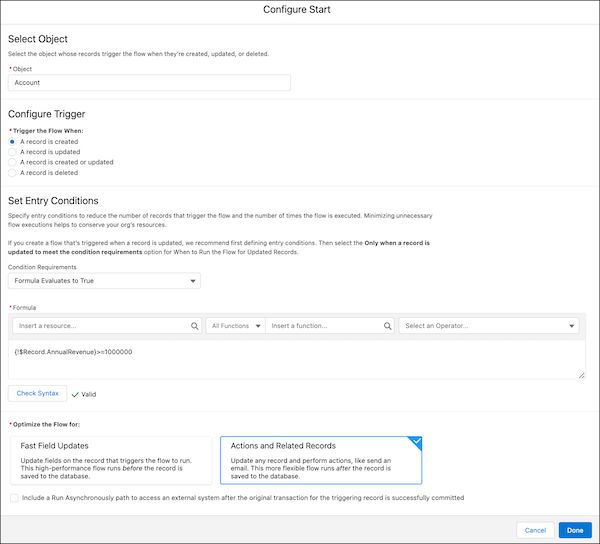
使用公式產生器在流程開始元素中建立公式
您可以使用「流程公式產生器」在「記錄觸發流程」的「開始」元素中建立運算式。若要建立運算式,請從函數和運算子清單中進行選取。若要在您使用時擷取錯誤,請檢查每個運算式中的公式語法。
- 編輯記錄觸發流程中的「開始」元素。
- 選取會透過觸發流程記錄的物件。
- 選取觸發流程的時間。
- 在「設定項目條件」區段中,將「條件需求」設定為「公式評估為 True 」。
-
從「全域變數」清單中插入資源。
- 您可以一次將多個資源新增至運算式。
-
插入函數。
- 若要檢視函數清單,請按一下「插入函數」。
- 若要依種類篩選函數,請選取「所有函數」下拉式清單,然後選擇種類。
- 從下拉式清單中選取運算子。
- 完成運算式。
- 建立每個運算式後,請按一下「檢查語法」。公式產生器一次僅顯示一個錯誤。
- 完成「開始」元素的組態。
- 按一下「完成」。
-
儲存您的工作。
使用公式產生器在流程集合篩選條件中建立公式
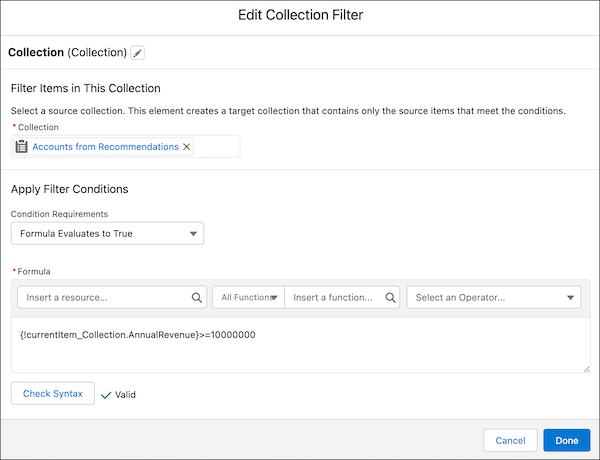
您可以使用「流程公式產生器」在流程的「集合篩選條件」元素中建立運算式。若要建立運算式,請從函數和運算子清單中進行選取。若要在您使用時擷取錯誤,請檢查每個運算式中的公式語法。
- 將元素新增至流程中。
- 選取「集合篩選條件」。
- 視需要編輯產生的 標籤。Flow Builder 會根據元素的組態產生它,且會根據標籤填入「API 名稱」。
- 選取集合。
- 在「套用篩選條件」區段中,將「條件需求」設定為「公式評估為 True 」。
-
從「全域變數」清單中插入資源。
- 您可以一次將多個資源新增至運算式。
-
插入函數。
- 若要檢視函數清單,請按一下「插入函數」。
- 若要依種類篩選函數,請選取「所有函數」下拉式清單,然後選擇種類。
- 從下拉式清單中選取運算子。
- 完成運算式。
- 建立每個運算式後,請按一下「檢查語法」。公式產生器一次僅顯示一個錯誤。
- 按一下「完成」。
-
儲存您的工作。
使用公式產生器在流程公式類型資源中建立公式
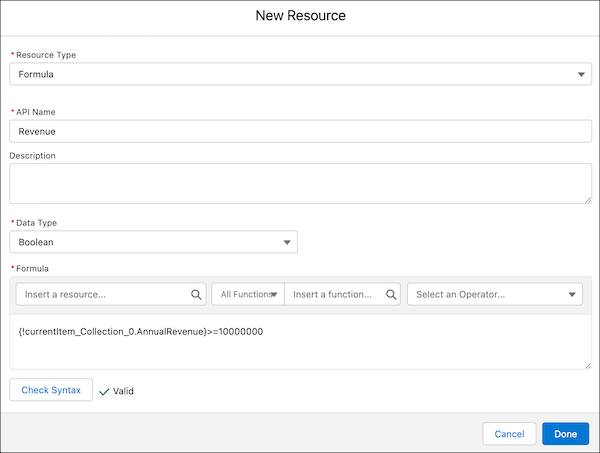
您可以使用「流程公式產生器」在「流程公式」類型資源中建立運算式。若要建立運算式,請從函數和運算子清單中進行選取。若要在您使用時擷取錯誤,請檢查每個運算式中的公式語法。
- 在流程的「工具箱」中,進入「管理員」,按一下「新增資源」。
- 從「資源類型」下拉式清單中選取「公式」。
- 輸入「API 名稱」。
- 選取「資料類型」。
-
從「全域變數」清單中插入資源。
- 您可以一次將多個資源新增至運算式。
-
插入函數。
- 若要檢視函數清單,請按一下「插入函數」。
- 若要依種類篩選函數,請選取「所有函數」下拉式清單,然後選擇種類。
- 從下拉式清單中選取運算子。
- 完成運算式。
- 建立每個運算式後,請按一下「檢查語法」。公式產生器一次僅顯示一個錯誤。
- 按一下「完成」。
-
儲存您的工作。
此文章是否解決您的問題?
請讓我們知道,以便我們改進!
