Mover procesos y flujos de trabajo a Flow Builder con la herramienta Migrar a flujo
Utilice la herramienta Migrar a flujo para convertir sus procesos de Process Builder y reglas de flujo de trabajo en Flow Builder, incluyendo acciones programadas. La herramienta también admite la migración parcial de procesos para la mayoría de las acciones.
Para abrir, modificar, crear, activar o desactivar un flujo utilizando todos los tipos de flujo, elementos y funciones disponibles en Flow Builder, incluyendo Einstein y Agentforce for Flow:
Gestionar flujo
Para crear, cambiar, activar o desactivar reglas y acciones de flujo de trabajo:
Personalizar solicitud
Para crear, modificar o ver procesos:
Gestionar flujo
Y
Ver todos los datos
Para activar o desactivar procesos:
Gestionar flujo
Y
Ver todos los datos
Y
Personalizar solicitud
Antes de mover sus nuevos flujos a producción, comience con la migración y las pruebas en un entorno de sandbox.
Desde Configuración, en el cuadro Búsqueda rápida, introduzca Migrar a Flujo y, a continuación, seleccione Migrar a Flujo.
Seleccione el proceso que desea convertir a un flujo.
Haga clic en Migrar a Flujo.
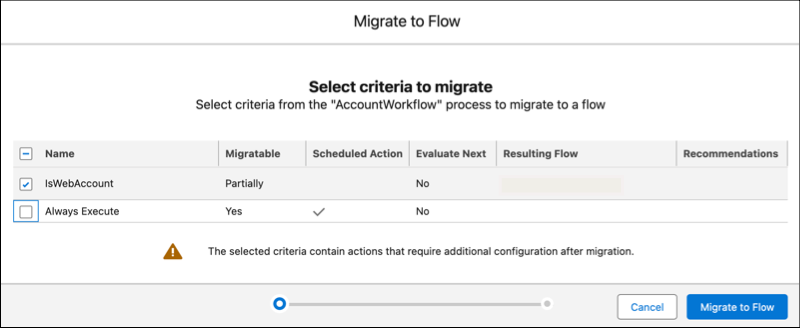
Seleccione la criterios que dese migrar.
Si es un proceso, la columna Migrable indica si puede migrar completamente o parcialmente el proceso.
Haga clic en Migrar a Flujo.
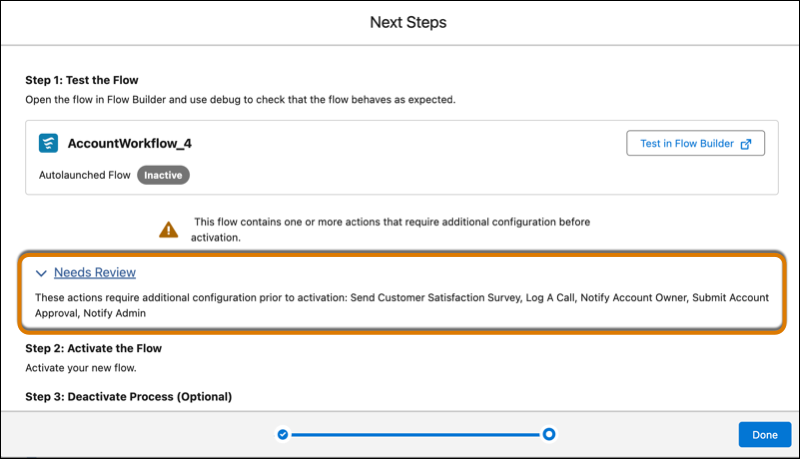
Si se trata de una migración parcial de un proceso, haga clic en Necesita revisión cuando se complete la migración para ver la lista de acciones que requieren configuración adicional.
Después de migrar un proceso o una regla de flujo de trabajo, pruebe el flujo en Flow Builder.
Si todo funciona según lo esperado, active el flujo.
Desactive el proceso o la regla de flujo de trabajo que migró a Flow Builder.
¿Resolvió este artículo su problema?
¡Háganos saber cómo podemos mejorar!
Cargando
Salesforce Help | Article
Cookie Consent Manager
General Information
Required Cookies
Functional Cookies
Advertising Cookies
General Information
We use three kinds of cookies on our websites: required, functional, and advertising. You can choose whether functional and advertising cookies apply. Click on the different cookie categories to find out more about each category and to change the default settings.
Privacy Statement
Required Cookies
Always Active
Required cookies are necessary for basic website functionality. Some examples include: session cookies needed to transmit the website, authentication cookies, and security cookies.
Functional Cookies
Functional cookies enhance functions, performance, and services on the website. Some examples include: cookies used to analyze site traffic, cookies used for market research, and cookies used to display advertising that is not directed to a particular individual.
Advertising Cookies
Advertising cookies track activity across websites in order to understand a viewer’s interests, and direct them specific marketing. Some examples include: cookies used for remarketing, or interest-based advertising.