Sie befinden sich hier:
Anzeigen von Analysen für eingebettete Elemente und detaillierten Statistiken
Bei aktiven und zuvor ausgeführten durch ein Automatisierungsereignis ausgelösten, durch eine Aktivierung ausgelösten und Segment-Flows werden die Daten der Elementausführung im Flow-Zeichenbereich angezeigt. Greifen Sie auf der Registerkarte "Analytics" des Elements auf detailliertere Leistungskennzahlen zu, einschließlich Engagementkennzahlen für Messaging-Flow-Elemente in E-Mail, SMS, WhatsApp und RCS.
Erforderliche Editionen
| Unterstützte Editionen anzeigen. |
| Diese Funktion ist nur in Marketing verfügbar. Wenden Sie sich zum Kauf an Ihren Salesforce-Kundenbeauftragten. |
Bevor Sie loslegen
Bevor Sie Analysen für eingebettete Elemente und detaillierte Statistiken anzeigen, stellen Sie sicher, dass Sie über die erforderlichen Berechtigungen und das Setup verfügen:
- Zum Anzeigen von Analysen für Messaging-Engagementelemente (z. B. Aktionen vom Typ "E-Mail-Nachricht senden", "SMS-Nachricht senden", "RCS-Nachricht senden") benötigen Sie den Berechtigungssatz "Tableau Next Included App Business User" (Geschäftsbenutzer der nächsten enthaltenen Anwendung).
-
Sie benötigen auch Zugriff auf allgemeine Berichte, wofür die folgenden Berechtigungen erforderlich sind: Ermöglichen Sie den Zugriff auf Berichte in Data Cloud Reporting, Run Reports (Berichte ausführen), View Reports in Public Folders (Berichte in öffentlichen Ordnern anzeigen).
- Zum Anzeigen von Interaktionsanalysen müssen Sie "Marketing-Leistung" installiert haben, einschließlich der optionalen Voraussetzung "Flow-Leistung". Zum Anzeigen von RCS-Analysen müssen Sie die neueste Version der Anwendung "Marketing Performance Intelligence" installieren. Entsprechende Informationen finden Sie unter Einrichten der Marketingleistungsintelligenz.
- Zum Anzeigen von Elementkennzahlenanalysen müssen Sie "Flow-Leistung" installiert haben. Entsprechende Informationen finden Sie unter Einrichten der Flow-Leistung.
 Hinweis Wenn Sie die Funktion "Details öffnen" in "Flow-Leistung" verwenden, werden Data Cloud-Guthaben verbraucht, was Ihre Rechnung erhöhen kann. Erfahren Sie mehr über die Auswirkungen von Data Cloud-gestützten Funktionen auf die Abrechnung.
- Nach der Version Winter '26 muss ein Administrator Marketing Performance deinstallieren und neu installieren, um auf detaillierte Leistungsanalysen zugreifen zu können.
- Integrierte Analysen und detaillierte Statistiken sind für Flow-Ausführungen, die vor der Version Winter '25 abgeschlossen wurden, nicht verfügbar.
Anzeigen von Analytics
Zeigen Sie Elementanalysen direkt im Konfigurationsbereich eines Elements an und greifen Sie auf detaillierte Leistungsstatistiken zu.
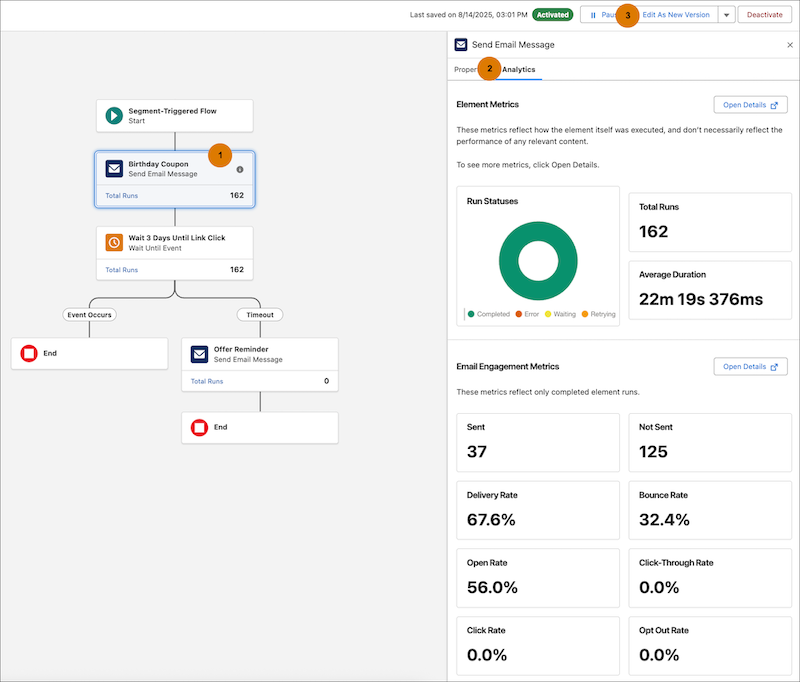
- Klicken Sie zum Anzeigen der Analysen eines Elements auf das Element (1). Auf der Registerkarte "Analytics" (2) können Sie sehen, wie oft ein Element ausgeführt wurde, wie oft es erfolgreich war, wie oft es fehlerhaft war und wie lange es durchschnittlich dauert. Zeigen Sie für Messaging-Flow-Elemente Kennzahlen zum Kanalengagement an, einschließlich "Sendungen", "Zustellungsrate", "Abmelderate", "Lesungen", "Fehlgeschlagene Zustellungen", "Antwortrate" und "Klickrate".
- Klicken Sie zum Filtern von Kennzahlen nach Datumsbereich neben der im Zeichenbereich angezeigten Datumsbereichsanzeige auf das Symbol Datumsbereich bearbeiten. Wählen Sie einen voreingestellten Bereich aus, beispielsweise "Letzte 7 Tage" oder "Letzte 30 Tage", oder wählen Sie Benutzerdefiniert aus, um bestimmte Start- und Enddaten festzulegen, und klicken Sie dann auf Anwenden. Das Startdatum muss am oder nach dem Aktivierungsdatum des Flows liegen.
-
Klicken Sie auf der Registerkarte "Analytics" eines Elements auf Details öffnen, um detailliertere Statistiken zu Ihren Flow-Daten anzuzeigen. Dadurch wird die Elementdatensatzseite auf einer eigenen Analytics-Registerkarte geöffnet. Die Aktualisierung der Ausführungsdaten auf der Elementdatensatzseite kann länger dauern als die auf der Registerkarte "Analytics" angezeigten Daten.
- Klicken Sie zum Vornehmen von Änderungen an einem Flow im Dropdown-Menü auf Als neue Version bearbeiten (3) oder Als neuen Flow speichern. Sie können einen Flow, der ausgeführt wurde oder für den eine Ausführung geplant ist, nicht bearbeiten.
