Azione Modifica documento Quip
Modificare un contenuto in un documento, un foglio di calcolo o una slide. Aggiungere o sostituire un contenuto in base a una sezione documento.
Versioni (Edition) richieste
| Disponibile in: Lightning Experience |
| Visualizzare le versioni supportate per Quip. |
In Flow Builder, aggiungere un elemento Azione al flusso. Nel campo Azione, immettere Quip e selezionare Modifica documento Quip.

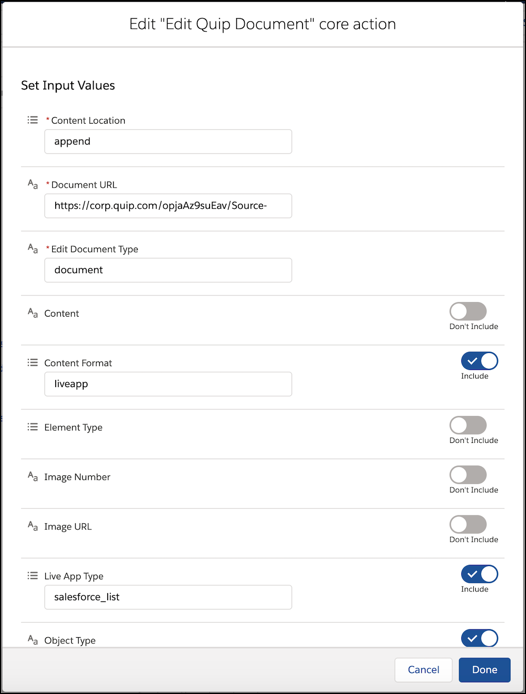
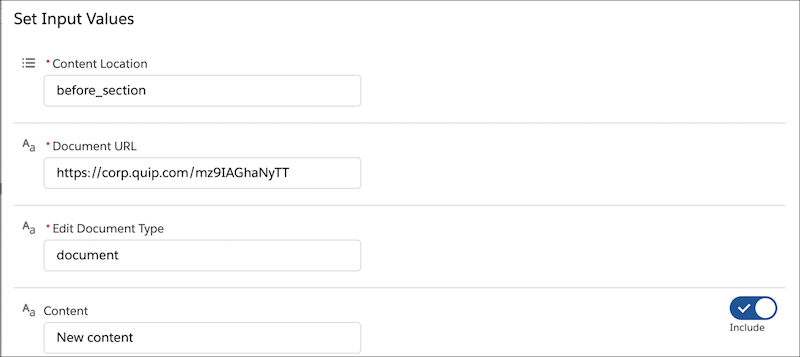
Impostazione dei valori di input
Utilizzare i valori precedenti del flusso per impostare gli input per l'azione.
| Parametro di input | Descrizione |
|---|---|
| Posizione contenuto | Posizione nel documento in cui si desidera aggiungere un contenuto. I valori validi sono:
|
| URL documento | URL del documento che si desidera modificare. Ad esempio: https://salesforce.quip.com/GVnGbtEasAGa |
| Modifica tipo di documento | Tipo di documento che si desidera modificare. I valori validi sono:
|
| Contenuto | Facoltativo. Contenuto aggiunto al documento che si desidera modificare. Valido solo se Formato contenuto è impostato su html. I valori validi sono:
|
| Formato contenuto | Facoltativo. Formato del contenuto aggiunto al documento. Per impostazione predefinita, il formato contenuto è impostato su html. I valori validi sono:
|
| Disabilitazione di righe aggiuntive in Quip | Facoltativo. Parametro booleano che impedisce a Quip di inserire una riga aggiuntiva tra i paragrafi. L'impostazione predefinita è false, ovvero le righe aggiuntive sono inserite per impostazione predefinita. |
| Intestazione intervallo documento | Facoltativo. Testo dell'intestazione che indica l'inizio dell'intervallo documento. |
| Tipo di elemento | Facoltativo. Il tipo di elemento del foglio di calcolo da modificare. Valido solo se Tipo di documento è impostato su spreadsheet (foglio di calcolo). I valori validi sono:
|
| Numero immagine | Facoltativo. Indice immagine di un'immagine su una slide. Valido solo se Tipo di documento è impostato su slides (slide). I valori validi sono:
Quip ha ritirato la funzione Slide il 31 gennaio 2021. Dopo questa data, l'azione Copia contenuto in Process Builder e Flow Builder non funziona più e Slide non è un tipo di documento valido per le azioni Modifica documento e Crea documento. Maggiori informazioni |
| URL dell'immagine | Facoltativo. URL di un'immagine su una presentazione. Valido solo se Tipo di documento è impostato su slides (slide). Quip ha ritirato la funzione Slide il 31 gennaio 2021. Dopo questa data, l'azione Copia contenuto in Process Builder e Flow Builder non funziona più e Slide non è un tipo di documento valido per le azioni Modifica documento e Crea documento. Maggiori informazioni |
| Tipo di Live App | Tipo di Live App aggiunta al documento. Obbligatorio se Formato contenuto è impostato su liveapp. Le Live App sono supportate solo dai documenti. I valori validi sono:
|
| Tipo oggetto | Tipo di oggetto utilizzato dalla Live App Elenco Salesforce. Obbligatorio se Tipo di Live App è impostato su salesforce_list. Sono supportati solo i valori di stringa. Ad esempio: Account, Opportunità o CustomObject__c. |
| Nome record | Facoltativo. Nome del record aggiunto al documento tramite la Live App Record Salesforce. Valido solo se Tipo di Live App è impostato su salesforce_record. Sono supportati solo i valori di stringa. |
| Tipo di record | Facoltativo. Tipo di oggetto utilizzato dalla Live App Record Salesforce. Valido solo se Tipo di Live App è impostato su salesforce_record. Sono supportati solo i valori di stringa. Ad esempio: Account, Opportunità o CustomObject__c. |
| ID visualizzazione elenco Salesforce | Facoltativo. ID della visualizzazione elenco Salesforce aggiunta al documento. Valido solo se Tipo di Live App è impostato su salesforce_list. |
| Nome organizzazione Salesforce | Facoltativo. Nome dell'organizzazione Salesforce utilizzata nella Live App. Valido solo se Formato contenuto è impostato su liveapp. Sono supportati solo i valori di stringa. Ad esempio: Acme. |
| ID record Salesforce | Facoltativo. ID del record Salesforce aggiunto al documento. Valido solo se Tipo di Live App è impostato su salesforce_record. |
| Àncora sezione | URL di una sezione del documento in cui si desidera aggiungere o sostituire un contenuto. Valido solo se Posizione contenuto è impostato su before_section, after_section o replace_section. Esempio: https://[quip_site_url]/GVnGAtEawAGh/Source-Slide#JUJACAuc0ps, dove Source-Slide#JUJACAuc0ps è una slide specifica della presentazione. |
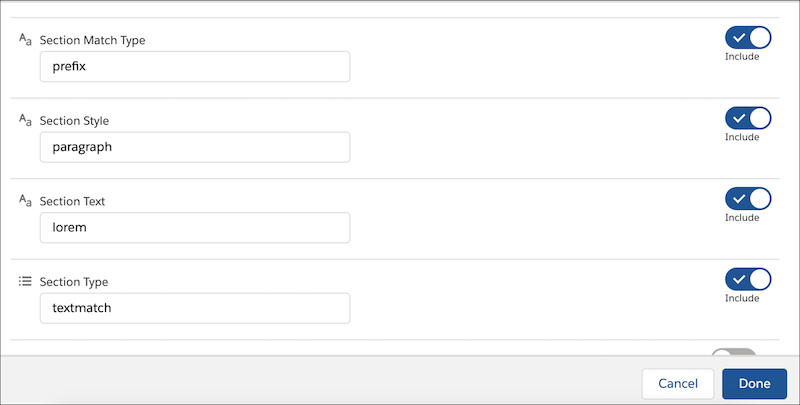
| Tipo di corrispondenza sezione | Posizionamento delle parole chiave utilizzate per individuare la sezione in cui si desidera aggiungere o sostituire un contenuto. Valido solo se Posizione contenuto è impostato su before_section, after_section o replace_section e il Tipo di documento è document (documento). Le parole chiave non fanno distinzione tra maiuscole e minuscole e ignorano i tag HTML. I valori validi sono:
|
| Stile sezione | Formato della sezione del documento in cui si desidera aggiungere o sostituire un contenuto. Obbligatorio se Tipo di sezione è impostato su textmatch. I valori validi sono:
|
| Testo sezione | Parole chiave per individuare la sezione in cui si desidera aggiungere o sostituire un contenuto. Obbligatorio se è specificato Tipo di corrispondenza sezione. Sono supportati solo i valori di stringa. |
| Tipo sezione | Facoltativo. Determina come viene modificata una sezione. I valori validi sono:
|
| Layout slide | Facoltativo. Elemento della slide da modificare. Valido solo se Tipo di documento è impostato su slides (slide). I valori validi sono:
Quip ha ritirato la funzione Slide il 31 gennaio 2021. Dopo questa data, l'azione Copia contenuto in Process Builder e Flow Builder non funziona più e Slide non è un tipo di documento valido per le azioni Modifica documento e Crea documento. Maggiori informazioni |
| Numero slide | Facoltativo. Indice della slide da modificare. Valido solo se Tipo di documento è impostato su slides (slide). Ad esempio, immettere 1 per modificare la prima slide di una presentazione. Quip ha ritirato la funzione Slide il 31 gennaio 2021. Dopo questa data, l'azione Copia contenuto in Process Builder e Flow Builder non funziona più e Slide non è un tipo di documento valido per le azioni Modifica documento e Crea documento. Maggiori informazioni |
Memorizzazione dei valori di output
| Parametro di output | Descrizione |
|---|---|
| ID documento | ID del documento modificato |
| Link al documento | URL del documento modificato |
| Titolo del documento | Titolo del documento modificato |