Handlingen Rediger Quip
Rediger innhold i et dokument, regneark eller lysbilde. Legg til eller erstatt innhold basert på en dokumentdel.
Nødvendige utgaver
| Tilgjengelig i Lightning Experience |
| Se støttede versjoner av Quip. |
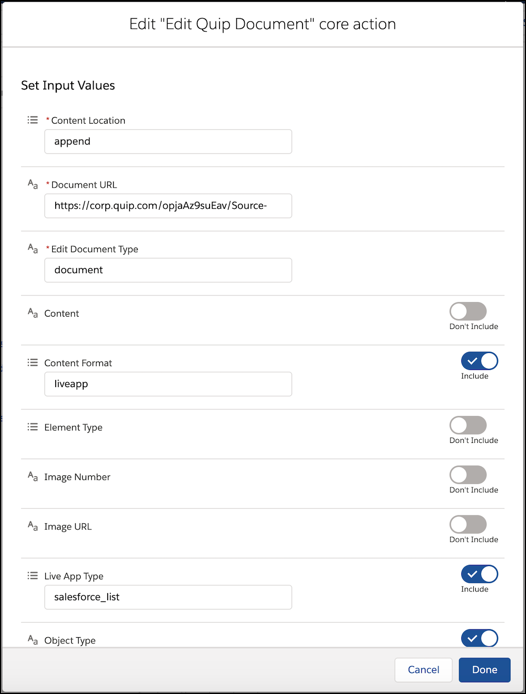
Legg til et Handling-element i flyten din i Flow Builder. Skriv inn Quip i Handling-feltet, og velg Rediger Quip-dokument.

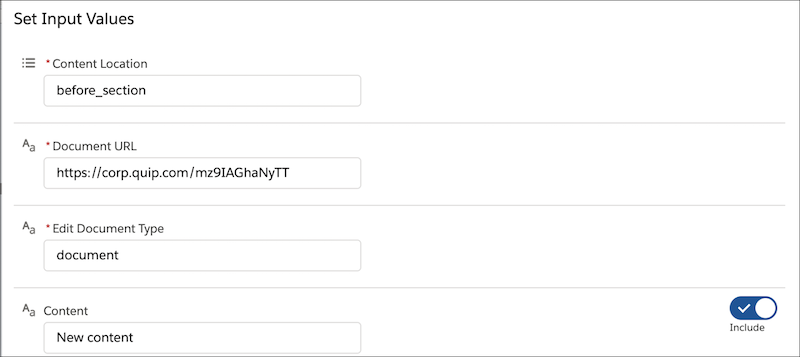
Angi inndataverdier
Bruk verdier fra tidligere i flyten til å angi inndata for handlingen.
| Inndataparameter | Beskrivelse |
|---|---|
| Plassering av innhold | Plasseringen i dokumentet der du vil legge til innhold. Gyldige verdier er følgende:
|
| URL-adresse til dokument | URL-adressen til dokumentet du vil redigere. Eksempel: https://salesforce.quip.com/GVnGbtEasAGa |
| Rediger dokumenttype | Type dokument du vil redigere. Gyldige verdier er følgende:
|
| Innhold | Valgfritt. Innhold lagt til i dokumentet du vil redigere. Gyldig bare hvis Innholdsformat er satt til html. Gyldige verdier er følgende:
|
| Innholdsformat | Valgfritt. Formatet på innholdet som legges til i dokumentet. Som standard er innholdsformatet satt til HTML. Gyldige verdier er følgende:
|
| Deaktiver ekstra linjer i Quip | Valgfritt. Boolsk parameter som hindrer Quip i å sette inn en ekstra linje mellom avsnitt. Standardverdien er false, som betyr at ekstra linjer settes inn som standard. |
| Overskrift for dokumentområde | Valgfritt. Overskriftstekst som markerer starten på dokumentområdet. |
| Elementtype | Valgfritt. Typen regnearkelement som skal redigeres. Bare gyldig hvis Dokumenttype er satt til spreadsheet. Gyldige verdier er følgende:
|
| Bildenummer | Valgfritt. Bildeindeks for et bilde på et lysbilde. Bare gyldig hvis Dokumenttype er satt til slides. Gyldige verdier er følgende:
Quip trekker tilbake lysbilder 31. januar 2021. Etter denne datoen fungerer ikke handlingen Kopier innhold i Prosessbygger og Flow Builder lenger, og lysbilder er ikke en gyldig dokumenttype for handlingene Rediger dokument og Opprett dokument. Fortell meg mer |
| URL-adresse til bilde | Valgfritt. URL-adressen til et bilde i en bildekortstokk. Bare gyldig hvis Dokumenttype er satt til slides. Quip trekker tilbake lysbilder 31. januar 2021. Etter denne datoen fungerer ikke handlingen Kopier innhold i Prosessbygger og Flow Builder lenger, og lysbilder er ikke en gyldig dokumenttype for handlingene Rediger dokument og Opprett dokument. Fortell meg mer |
| Type direkteapp | Type direkteapp som er lagt til i dokumentet. Nødvendig hvis Innholdsformat er satt til liveapp. Bare dokumenter støtter direkteapper. Gyldige verdier er følgende:
|
| Objekttype | Objekttypen som brukes av direkteappen Salesforce-liste. Nødvendig hvis Type direkteapp er satt til salesforce_list. Bare strengverdier støttes. Eksempel: Account, Opportunity eller CustomObject__c. |
| Postnavn | Valgfritt. Navnet på posten som er lagt til i dokumentet via direkteappen Salesforce-post. Bare gyldig hvis Type direkteapp er satt til salesforce_record. Bare strengverdier støttes. |
| Posttype | Valgfritt. Typen objekt som brukes av direkteappen Salesforce-post. Bare gyldig hvis Type direkteapp er satt til salesforce_record. Bare strengverdier støttes. Eksempel: Account, Opportunity eller CustomObject__c. |
| Salesforce-listevisnings-ID | Valgfritt. ID for Salesforce-listevisningen som er lagt til i dokumentet. Bare gyldig hvis Type direkteapp er satt til salesforce_list. |
| Salesforce-organisasjonsnavn | Valgfritt. Salesforce-organisasjonsnavnet som brukes i direkteappen. Bare gyldig hvis Innholdsformat er satt til liveapp. Bare strengverdier støttes. Eksempel: Acme. |
| Salesforce-post-ID | Valgfritt. ID for Salesforce-posten som er lagt til i dokumentet. Bare gyldig hvis Type direkteapp er satt til salesforce_record. |
| Ankerlenke til delen | URL-adressen til et avsnitt i dokumentet hvor du vil legge til eller erstatte innhold. Bare gyldig hvis Innholdsplassering er satt til before_section, after_section eller replace_section. Eksempel: https://[quip_site_url]/GVnGAtEawAGh/Source-Slide#JUJACAuc0ps, der Source-Slide#JUJACAuc0ps er et bestemt lysbilde i bildekortstokken. |
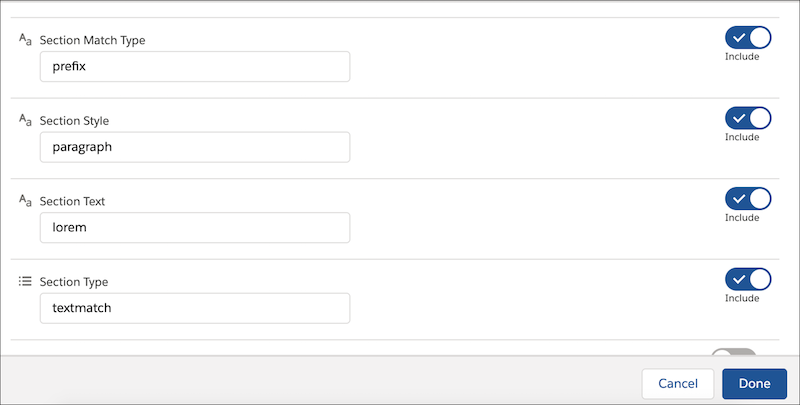
| Type avsnittssamsvar | Plassering av nøkkelord som brukes til å identifisere avsnittet der du vil legge til eller erstatte innhold. Bare gyldig hvis Innholdsplassering er satt til before_section, after_section eller replace_section, og Dokumenttype er document. Nøkkelord skiller ikke mellom små og store bokstaver, og ignorerer HTML-koder. Gyldige verdier er følgende:
|
| Stil for del | Format på dokumentavsnitt hvor du vil legge til eller erstatte innhold. Nødvendig hvis Avsnittstype er satt til textmatch. Gyldige verdier er følgende:
|
| Avsnittstekst | Nøkkelord for å identifisere avsnittet der du vil legge til eller erstatte innhold. Nødvendig hvis Type avsnittssamsvar er angitt. Bare strengverdier støttes. |
| Avsnittstype | Valgfritt. Bestemmer hvordan et avsnitt redigeres. Gyldige verdier er følgende:
|
| Lysbildeoppsett | Valgfritt. Lysbildeelementet som skal redigeres. Bare gyldig hvis Dokumenttype er satt til slides. Gyldige verdier er følgende:
Quip trekker tilbake lysbilder 31. januar 2021. Etter denne datoen fungerer ikke handlingen Kopier innhold i Prosessbygger og Flow Builder lenger, og lysbilder er ikke en gyldig dokumenttype for handlingene Rediger dokument og Opprett dokument. Fortell meg mer |
| Lysbildenummer | Valgfritt. Lysbildeindeksen som skal redigeres. Bare gyldig hvis Dokumenttype er satt til slides. Hvis du for eksempel vil det første lysbildet i en stokk, skriver du inn 1. Quip trekker tilbake lysbilder 31. januar 2021. Etter denne datoen fungerer ikke handlingen Kopier innhold i Prosessbygger og Flow Builder lenger, og lysbilder er ikke en gyldig dokumenttype for handlingene Rediger dokument og Opprett dokument. Fortell meg mer |
Lagre utdataverdier
| Utdataparameter | Beskrivelse |
|---|---|
| Dokument-ID | IDen til det redigerte dokumentet. |
| Dokumentlenke | URL-adressen til det redigerte dokumentet. |
| Dokumenttittel | Tittelen på det redigerte dokumentet. |