Redigera Quip dokumentåtgärd
Redigera innehåll i ett dokument, kalkylblad eller blad. Lägg till eller ersätt innehåll baserat på en dokumentsektion.
Versioner som krävs
| Tillgängliga i: Lightning Experience |
| Visa versioner som stöds för Quip. |
I Flow Builder, lägg till ett åtgärdselement i ditt flöde. I fältet Åtgärd, skriv Quip och välj Redigera Quip-dokument.

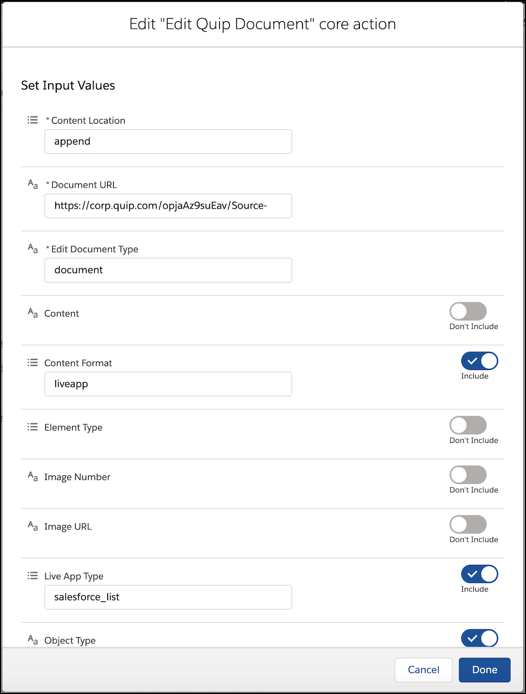
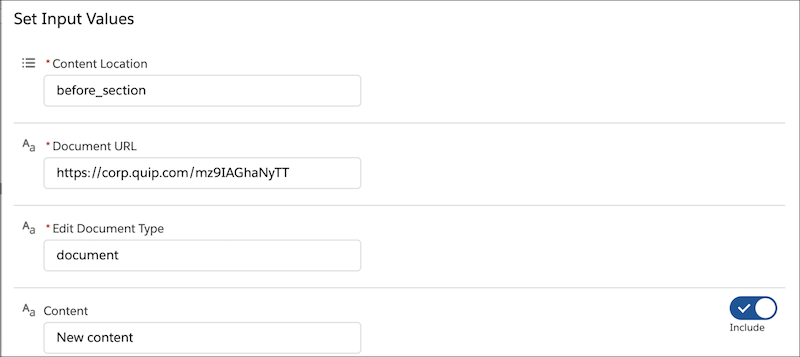
Ange värden för indata
Använd värden från tidigare i flödet för att ställa in indata för åtgärden.
| Indataparameter | Beskrivning |
|---|---|
| Innehållsplats | Plats i dokumentet där du vill lägga till innehåll. Giltiga värden är:
|
| Dokument-URL | URL för det dokument som du vill redigera. Exempel: https://salesforce.quip.com/GVnGbtEasAGa |
| Redigera dokumenttyp | Typ av dokument som du vill redigera. Giltiga värden är:
|
| Innehåll | Tillval. Innehåll som lagts till i dokumentet som du vill redigera. Endast giltigt om Innehållsformat är inställd till html. Giltiga värden är:
|
| Innehållsformat | Tillval. Format på innehållet som läggs till i dokumentet. Som standard är innehållsformatet inställt till html. Giltiga värden är:
|
| Inaktivera extra linjer i Quip | Tillval. Boolesk parameter som förhindrar Quip från att infoga en extra rad mellan stycken. Standard är falskt, vilket innebär att extra rader är infogade som standard. |
| Rubrik för dokumentintervall | Tillval. Rubriktext som markerar början på dokumentintervallet. |
| Elementtyp | Tillval. Typen av kalkylbladselement att redigera. Endast giltigt om Dokumenttyp är inställd till kalkylblad. Giltiga värden är:
|
| Bildnummer | Tillval. Bildindex för en bild på ett blad. Endast giltigt om Dokumenttyp är inställd till blad. Giltiga värden är:
Quip drar tillbaka Blad den 31 januari 2021. Efter detta datum fungerar inte åtgärden Kopiera innehåll i Processbyggaren och Flow Builder längre, och Blad är inte en giltig dokumenttyp för åtgärderna Redigera dokument och Skapa dokument. Mer information |
| URL-bild | Tillval. URL för en bild i en bladuppsättning. Endast giltigt om Dokumenttyp är inställd till blad. Quip drar tillbaka Blad den 31 januari 2021. Efter detta datum fungerar inte åtgärden Kopiera innehåll i Processbyggaren och Flow Builder längre, och Blad är inte en giltig dokumenttyp för åtgärderna Redigera dokument och Skapa dokument. Mer information |
| Typ av liveapp | Typ av liveapp som läggs till i dokumentet. Behövs endast om Innehållsformat är inställt till liveapp. Endast dokument har stöd för liveappar. Giltiga värden är:
|
| Objekttyp | Typ av objekt som används av liveappen Salesforce-lista. Behövs endast om Typ av liveapp är inställd till salesforce_list. Endast strängvärden stöds. Exempel: Konto, Säljprojekt eller CustomObject__c. |
| Postnamn | Tillval. Namn på posten som lagts till i dokumentet genom liveappen Salesforce-post. Endast giltigt om Typ av liveapp är inställd till salesforce_record. Endast strängvärden stöds. |
| Posttyp | Tillval. Typ av objekt som används av liveappen Salesforce-post. Endast giltigt om Typ av liveapp är inställd till salesforce_record. Endast strängvärden stöds. Exempel: Konto, Säljprojekt eller CustomObject__c. |
| ID för Salesforce-listvy | Tillval. ID för Salesforce-listvyn som lagts till i dokumentet. Endast giltigt om Typ av liveapp är inställd till salesforce_list. |
| Namn på Salesforce-org | Tillval. Salesforce-organisationsnamn som används i liveappen. Endast giltigt om Innehållstyp är inställd till liveapp. Endast strängvärden stöds. Exempel: Acme. |
| ID för Salesforce-post | Tillval. ID för Salesforce-posten som lagts till i dokumentet. Endast giltigt om Typ av liveapp är inställd till salesforce_record. |
| Länk för sektionsankare | URL för en sektion i dokumentet där du vill lägga till eller ersätta innehåll. Endast giltigt om Innehållsplats är inställd till before_section, after_section, eller replace_section. Exempel: https://[quip_site_url]/GVnGAtEawAGh/Source-Slide#JUJACAuc0ps, där Source-Slide#JUJACAuc0ps är ett specifikt blad i bladuppsättningen. |
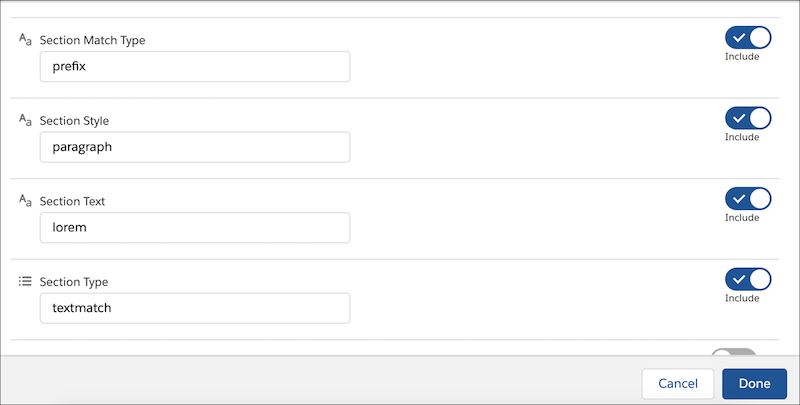
| Typ av sektionsmatchning | Placering av nyckelord som används för att identifiera den sektion där du vill lägga till eller ersätta innehåll. Endast giltigt om Innehållsplats är inställd till before_section, after_section, eller replace_section, och Dokumenttyp är dokument. Nyckelord är inte skiftlägeskänsliga och ignorerar HTML-taggar. Giltiga värden är:
|
| Sektionsstil | Format för dokumentsektionen där du vill lägga till eller ersätta innehåll. Behövs om Sektionstyp är inställd till textmatch. Giltiga värden är:
|
| Sektionstext | Nyckelord för att identifiera den sektion där du vill lägga till eller ersätta innehåll. Krävs om Sektionsmatchningstyp har specificerats. Endast strängvärden stöds. |
| Sektionstyp | Tillval. Bestämmer hur en sektion redigeras. Giltiga värden är:
|
| Bladlayout | Tillval. Det bladelement som ska redigeras. Endast giltigt om Dokumenttyp är inställd till blad. Giltiga värden är:
Quip drar tillbaka Blad den 31 januari 2021. Efter detta datum fungerar inte åtgärden Kopiera innehåll i Processbyggaren och Flow Builder längre, och Blad är inte en giltig dokumenttyp för åtgärderna Redigera dokument och Skapa dokument. Mer information |
| Bladnummer | Tillval. Det bladindex som ska redigeras. Endast giltigt om Dokumenttyp är inställd till blad. Till exempel, för att redigera det första bladet i en uppsättning, ange 1. Quip drar tillbaka Blad den 31 januari 2021. Efter detta datum fungerar inte åtgärden Kopiera innehåll i Processbyggaren och Flow Builder längre, och Blad är inte en giltig dokumenttyp för åtgärderna Redigera dokument och Skapa dokument. Mer information |
Lagra värden för utdata
| Utdataparameter | Beskrivning |
|---|---|
| Dokument-ID | ID för det redigerade dokumentet. |
| Dokumentlänk | URL för det redigerade dokumentet. |
| Dokumenttitel | Namn på det redigerade dokumentet. |