Hent poster-element
Hent poster-elementet finner alle Salesforce- eller Markedsføringsobjekt-poster som oppfyller filter- og sorteringsbetingelsene, og lagrer verdier fra de hentede postene i variabler. Du kan hente Salesforce-post for standardobjekter og tilpassede objekter eller Markedsføringsobjekt-poster ved å bruke Hent poster-elementet.
Nødvendige utgaver
Denne videoen forklarer hva Hent poster-elementet er og hvorfor du bør bruke det i en flyt.
Vis denne videoen i en egen fane.
Denne avskriften inneholder en tekstbasert versjon av videoinnholdet.
Visste du at flyten ikke er koblet til dataene dine? Flyten har ingen anelse om hva som skjer i Salesforce-organisasjonen. Så hvordan henter vi data til en flyt? Hvis bare det var et dataelement som kunne hjelpe oss med å hente data til Flyt? Vent litt, det finnes. For å trekke ut informasjon til flyten bruker vi Hent poster-dataelementet. Med Hent poster kan du velge et objekt som poster skal hentes fra, og også angi kriterier for å bestemme hvilke poster som skal hentes. Du kan få én eller flere poster til å arbeide med. I posten kan du hente alle feltene eller velge bare feltene du trenger. Når postene er i flyten, kan du arbeide med informasjonen på flere måter. Du kan informere beslutninger, oppdatere postene du hentet inn i flyten, oppdatere andre poster. Alle disse beslutningene, oppdateringene og så videre er midlertidige og finnes bare i flyten til informasjonen sendes tilbake til Salesforce-organisasjonen. Dette kan gjøres med dataelementene Opprette, Slette og Oppdatere poster. Hent poster trekker ut informasjon til flyten, og elementene for å opprette, slette og oppdatere poster sender denne informasjonen tilbake til Salesforce-organisasjonen.
Hente relaterte poster (beta)

Relaterte poster i Hent poster-elementet er tilgjengelig i automatisk startede flyter. Se Hente relaterte Salesforce-poster fra en flyt (beta).
Hvor mange poster som skal lagres
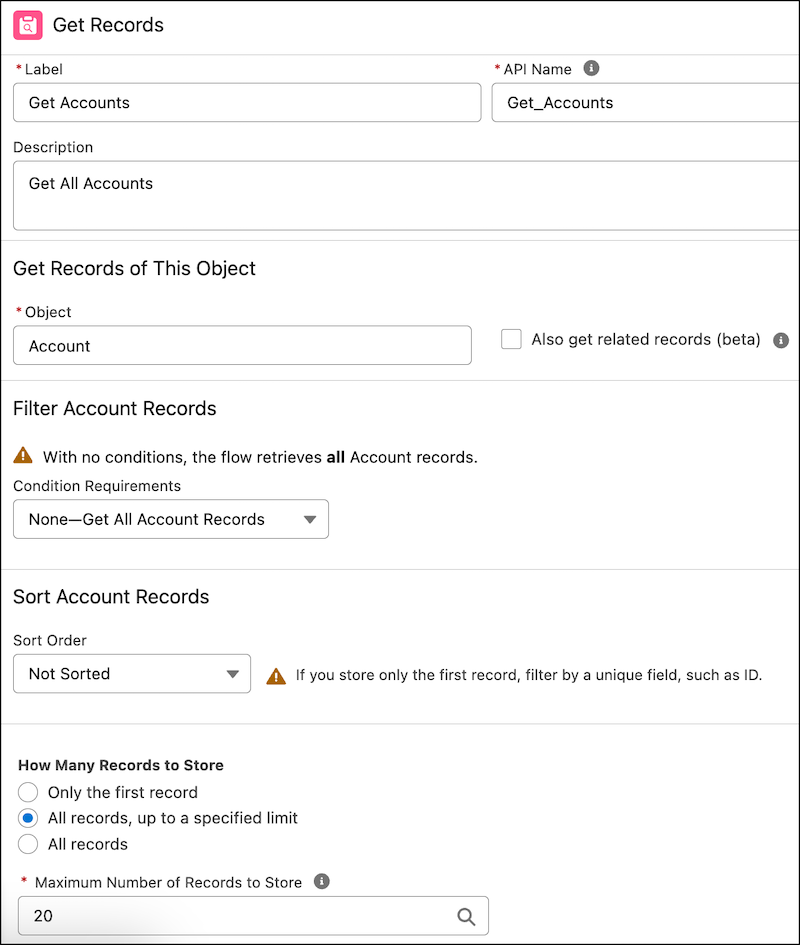
Identifiser objektet med poster du vil finne. Begrens listen over returnerte poster ved å angi filterbetingelser og en sorteringsrekkefølge.
| Velg | Hvis du vil |
|---|---|
| Bare den første posten | Lagre bare den første posten som oppfyller de angitte kriteriene. Bruk for eksempel dette alternativet til å hente anroperdetaljer ved å finne den første posten som samsvarer med anroperens telefonnummer. |
| Alle poster | Lagre alle poster som oppfyller de angitte kriteriene. Bruk for eksempel dette alternativet når du vil samle alle kontakter som er knyttet til en bestemt konto for en markedsføringskampanje. |
| Alle poster, opptil en angitt grense. | Lagre alle poster opptil en angitt øvre grense. Angi et tall mellom 2 og 20 000 som en øvre grense. Du kan bruke bokstaver, variabler, konstanter eller formler av talldatatypen i feltet Maksimalt antall poster som skal lagres. Bruk for eksempel dette alternativet til å hente de første 50 postene slik at du kan analysere en prøve fra et stort datasett. |
Slik lagrer du postdata
Når du legger til et Hent poster-element i en skjermflyt eller en automatisk startet flyt, lagrer Salesforce automatisk alle postverdiene i en flytvariabel. Når flyten går til neste element, tildeles verdiene til variabelen.
| Velg | Hvis du vil |
|---|---|
| Lagre automatisk alle felt | Lagre automatisk alle feltene i postene som oppfyller de angitte filterbetingelsene. Hvert felt i de hentede postene lagres i en flytvariabel. Dette alternativet er nyttig når du må arbeide med flere felt fra postene og vil sikre at alle data er tilgjengelig uten å angi hvert felt individuelt. Bruk for eksempel dette alternativet til å lagre alle salgsmulighetsfelt når du vil analysere alle salgsmuligheter under behandling. Du kan deretter bruke feltene til en detaljert analyse eller bruke dem i etterfølgende flyter. |
| Velg felt og la Salesforce gjøre resten | Angi manuelt hvilke felt du vil lagre fra de hentede postene. Med dette alternativet kan du være selektiv med hensyn til dataene du lagrer, noe som kan være mer effektivt hvis du bare trenger bestemte felt. Bruk for eksempel dette alternativet når kundeservicerepresentanten trenger å oppdatere bare prioriteten og statusen til alle åpne saker som er tildelt dem. Du kan redusere kompleksiteten og forbedre ytelsen ved å hente bare de nødvendige feltene fra postene. |
| Velg felt og tildel variabler (avansert) | Lagre postverdier manuelt i en skjermflyt eller automatisk startet flyt. Hvis du for eksempel vil beregne totalverdien av alle vunnede salgsmuligheter for en bestemt kampanje, tildeler du beløpsfeltet til en bestemt variabel. Valg av felt og tildeling av variabler gjør det enkelt for flyten å legge til disse verdiene og utføre andre beregninger basert på totalbeløpet. Se Velg felt og tildel variabler (avansert) |
Velge felt og tildele variabler (avansert)
| Hvis du vil | Deretter |
|---|---|
| Lagre feltverdier manuelt bare for den første posten |
|
| Lagre feltverdier manuelt for flere poster | Lagre verdiene i en postsamlingsvariabel. Når du bruker en postsamlingsvariabel til å opprette, oppdatere eller slette flere poster samtidig, reduserer du antall DML-forespørsler i flyten. Det er mer sannsynlig at du holder deg innenfor organisasjonens grenser. Se Flytmengde i transaksjoner. Her er noen eksempler.
|
Sortere de hentede postene
Sorter de hentede postene i stigende eller synkende rekkefølge basert på det valgte feltet. Sorteringsrekkefølger er nyttige når du vil behandle poster i en bestemt rekkefølge. Når du sorterer poster etter et datofelt og velger stigende rekkefølge, vises de eldste datoene først. Hvis du velger synkende rekkefølge, vises de siste datoene først. Når du sorterer poster etter et tallfelt og velger stigende rekkefølge, vises de laveste verdiene først. Hvis du velger synkende rekkefølge, vises de høyeste verdiene først.
Når du sorterer poster i stigende rekkefølge, vises nullverdier på begynnelsen av listen fordi nullverdier vurderes som de minste mulige verdiene. Når du omvendt sorterer poster i synkende rekkefølge, vises nullverdier på slutten av listen.
Finne ut hvor mange poster som ble hentet
Hvis du vil vite antall poster som returneres av Hent poster-elementet, må du først opprette en tallvariabel. Tildel deretter tallvariabelen verdien til postsamlingsvariabelen fra Hent poster-elementet ved å bruke tildelingselementet med operatoren Er lik. Når du feilsøker flyten, forteller verdien i tallvariabelen hvor mange poster som ble hentet.
Feilhåndtering hvis ingen poster returneres
Hvis Hent poster-elementet er satt til "Velg felt og tildel variabler (avansert)" og ingen poster samsvarer med filterbetingelsene, henter ikke flyten noen poster. Variablene du bruker til å lagre feltverdier, er tomme eller null. Det betyr at eventuell flytlogikk som avhenger av disse variablene, må håndtere tilfellet ingen data er til stede. Bruk beslutningselementer til å kontrollere om variablene er tomme før du fortsetter med handlinger som avhenger av dataene som hentes. Hvis flyten er brukervennlig, gir du tilbakemelding til brukeren som angir at ingen samsvarende poster ble funnet. Denne tilbakemeldingen kan forbedre brukeropplevelsen ved å gjøre det klart hvorfor bestemte handlinger eller data ikke er tilgjengelig.
Viktige punkter om definering av kriterier
-
Når du definerer flere filtre, bruker filterlogikken vanlig vis AND som standard. Men hvis flere filtre har det samme feltet valgt og bruker likhetsoperatoren, kombineres filtrene med OR.
Anta for eksempel at filtrene dine kontrollerer om Type er lik Problem (1), Type er lik Funksjonsforespørsel (2) og Eskalert er lik sann (3). Ved kjøretid kombineres filtrene til
(1 OR 2) AND 3. - Hvilke filteroperatorer som er tilgjengelig, avhenger av datatypen til de valgte feltene. Hvis du vil ha flere detaljer, kan du se Flytoperatorer i dataelementer og post-valgsett.
- For å kunne bruke et Data Cloud-objekt som datakilde må organisasjonen inkludere en datatilordning for objektet. Datatilordning relaterer DLO-felt (Data Lake Object) til DMO-felt (Data Model Object). Hvis organisasjonen ikke inkluderer en tilordning, kan du ikke velge et Data Cloud-dataområde eller -objekt i Hent poster-elementet.
- Marketing Object-poster er tilgjengelig med Starter Suite, Marketing Cloud Growth og Marketing Cloud Advanced Edition. For å kunne bruke et markedsføringsobjekt som datakilde må du ha Lese-, Opprette-, Redigere- og Slette-tillatelse for markedsføringsobjekter.
