Mejorar la calidad de los datos validando la entrada de usuario
Los flujos de pantalla son excelentes para reducir la entrada de datos manual, pero es importante que los datos que recopila estén libres de errores. Asegúrese de que sus usuarios de flujo de pantalla están introduciendo información correctamente validando su entrada.
Ediciones necesarias
| Ver ediciones compatibles. |
| Permisos de usuario necesarios | |
|---|---|
| Para abrir, modificar, crear, activar o desactivar un flujo utilizando todos los tipos de flujo, elementos y funciones disponibles en Flow Builder, incluyendo Einstein y Agentforce for Flow: | Gestionar flujo |
Los elementos de pantalla y los componentes de pantalla tienen algunas validaciones de entrada de usuario integradas para sus flujos de pantalla en tiempo de ejecución. Si desea comprobar más de las validaciones estándar, cree validaciones personalizadas para la entrada de usuario. Para crear una validación personalizada, utilice una fórmula booleana para comprobar la entrada del usuario y un mensaje de error personalizado para guiar al usuario.
Validación estándar para elementos de pantalla
Si el usuario deja un campo obligatorio en blanco, el flujo muestra el mensaje de error estándar predeterminado, incluso si establece un mensaje de error personalizado en ese componente de pantalla.
Validación estándar para componentes de pantalla
La validación estándar varía, dependiendo del componente de pantalla. Por ejemplo, el componente de pantalla Número solo permite números. Revise la validación estándar para componentes de pantalla. Si un componente de pantalla no está en la tabla, no tiene validación integrada.
| Componente de pantalla | Descripción de validación |
|---|---|
| Divisa | Solo números permitidos |
| Correo electrónico | Formato de correo electrónico (test@email.com) |
| Número | Solo números permitidos |
Validación de entrada de usuario personalizada
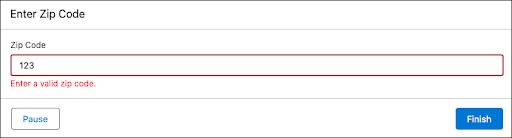
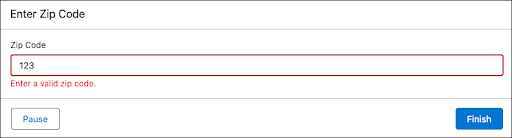
Si la validación estándar no funciona para su situación, puede crear una validación de entrada de usuario personalizada. La validación personalizada utiliza un recurso de fórmula con una fórmula que comprueba la entrada de usuario en el formato que desea. La expresión de fórmula debe devolver un valor booleano (true o false). Si la expresión de fórmula se evalúa como true, la entrada de usuario es válida. Si la expresión de fórmula se evalúa como false, la entrada de usuario no es válida y su mensaje de error personalizado aparece debajo del componente.
Obtenga más información acerca de la creación de validación personalizada en Crear validación de entrada de usuario personalizada
Cuando aparece un mensaje de error de validación personalizado
La validación puede producirse después de que el usuario haga clic en un botón para alejarse de la pantalla o en cuanto el usuario introduzca algo incorrecto. El valor predeterminado es validar cuando se hace clic en un botón de navegación.
Para comprobar la entrada del usuario justo después de empezar a escribir algo incorrectamente, puede hacer referencia a componentes de pantalla en la misma pantalla en la fórmula de validación
Sugerencias para la creación de validaciones personalizadas
- En expresiones regulares, utilice una barra diagonal doble para escapar cualquier carácter que comience por una barra diagonal. Por ejemplo,
\dse convierte en\\d. - Para que un componente haga referencia a sí mismo en la sección Validar entrada, debe hacer clic en fuera del panel de configuración del componente después de agregarlo a la pantalla. Esto guarda su estado antes de intentar hacer referencia a él.
Consideraciones de validación personalizada
- No se admite la validación de recopilaciones de registros o recopilaciones de tipos definidas por Apex.
- Los operadores Es en blanco y Es nulo no son compatibles en fórmulas de validación de entrada.
- En tiempo de ejecución, si un usuario deja un componente en blanco, el valor del componente no se valida para estos componentes: Casilla de verificación, Grupo de casillas de verificación, Búsqueda de opción, Divisa, Fecha, Fecha y hora, Área de texto largo, Lista de selección múltiple, Número, Contraseña, Lista de selección, Botones de opción, Texto.
- Si la fórmula de validación hace referencia a un recurso en el mismo elemento de pantalla que la fórmula, algunas funciones de fórmula no son compatibles. Por ejemplo, REGEX. Para obtener una lista de funciones de fórmula compatibles, consulte Operadores de fórmula de flujo de pantalla reactivos.
- Si una fórmula de validación hace referencia a un recurso en el mismo elemento de pantalla que la fórmula, algunas funciones de validación no funcionarán según lo esperado hasta que la fórmula evalúe verdadero y vuelva a falso.
Crear validación de entrada de usuario personalizada
Agregue validación de entrada a un componente de pantalla de flujo en un flujo de pantalla.
-
Abra la vista de lista Flujos.
- En Configuración, en el cuadro Búsqueda rápida, introduzca Flujos y luego seleccione Flujos.
- Desde la aplicación Automatización, seleccione la ficha Flujos.
- Desde la ficha Flujos en cualquier aplicación Lightning, haga clic en el menú de acciones y seleccione Abrir flujo.
-
Cree un flujo de pantalla.
- Desde la aplicación Automatización o la ficha Flujos, seleccione Nuevo | Automatizaciones de pantalla | Flujo de pantalla .
- Desde Configuración, haga clic en Nuevo flujo | Automatizaciones de pantalla | Flujo de pantalla .
-
Agregue un elemento Pantalla.
- Haga clic en [Icono Agregar elemento más] y seleccione Pantalla.
-
Para Etiqueta, introduzca un nombre descriptivo. Por ejemplo, Recopilar detalles de contacto.
El nombre de API se rellena automáticamente.
- En Descripción, introduzca una descripción útil de lo que hace el elemento. Por ejemplo, recopila información acerca del contacto para crear.
-
En la sección Validar entrada, defina los valores permitidos para el componente introduciendo una fórmula booleana. En la fórmula, haga referencia al resultado correcto para el componente.
- Si el componente tiene una salida, haga referencia al componente en sí. Por ejemplo, para un componente Texto etiquetado Motivo de cancelación, haga referencia a
{!Cancellation_Reason}. - Si el componente tiene múltiples salidas, haga referencia a la salida específica del componente. Por ejemplo, para un componente Correo electrónico etiquetado Correo electrónico de contacto, haga referencia a
{!Contact_Email.value}.
- Si el componente tiene una salida, haga referencia al componente en sí. Por ejemplo, para un componente Texto etiquetado Motivo de cancelación, haga referencia a

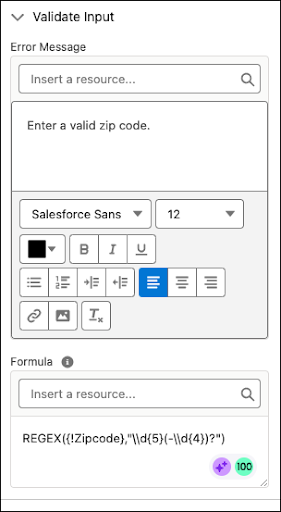
Ejemplo 1: Esta fórmula valida el formato de un código postal en un componente Texto.
REGEX({!Zipcode},"\\d{5}(-\\d{4})?")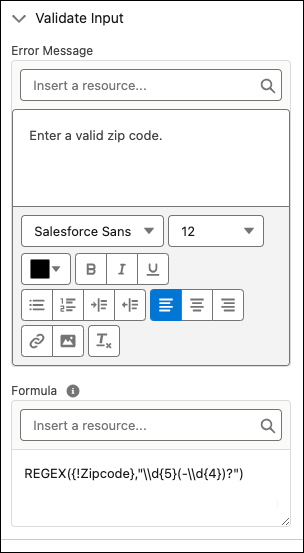
Ejemplo 2: Esta fórmula valida que un usuario cargó al menos un archivo en un componente Carga de archivo.
NOT({!fileUpload.contentDocIds} = "[]")