Melhorar a qualidade dos dados validando a entrada do usuário
Os fluxos de tela são ótimos para reduzir a entrada de dados manual, mas é importante que os dados coletados estejam sem erros. Verifique se os usuários do fluxo de tela estão inserindo as informações corretamente validando a entrada deles.
Edições obrigatórias
| Exibir edições com suporte. |
| Permissões necessárias ao usuário | |
|---|---|
| Para abrir, editar, criar, ativar ou desativar um fluxo usando todos os tipos de fluxo, elementos e recursos disponíveis no Flow Builder, incluindo Einstein e Agentforce para Fluxo: | Gerenciar fluxo |
Elementos de tela e componentes de tela têm algumas validações de entrada do usuário integradas para seus fluxos de tela no tempo de execução. Se quiser verificar se há mais validações que as padrão, crie validações personalizadas para entrada do usuário. Para criar uma validação personalizada, use uma fórmula booleana para verificar a entrada do usuário e uma mensagem de erro personalizada para orientar o usuário.
Validação padrão para elementos de tela
Se o usuário deixar um campo obrigatório em branco, o fluxo mostrará a mensagem de erro padrão, mesmo que você defina uma mensagem de erro personalizada nesse componente de tela.
Validação padrão para componentes de tela
A validação padrão varia, dependendo do componente de tela. Por exemplo, o componente da tela Número permite apenas números. Revise a validação padrão para componentes de tela. Se um componente de tela não estiver na tabela, ele não terá validação integrada.
| Componente de tela | Descrição da validação |
|---|---|
| Moeda | Somente números permitidos |
| Formato de email (test@email.com) | |
| Número | Somente números permitidos |
Validação de entrada do usuário personalizado
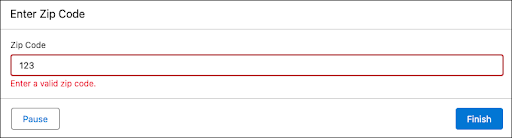
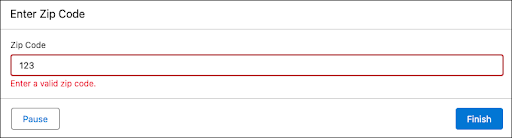
Se a validação padrão não funcionar para sua situação, você poderá criar uma validação de entrada de usuário personalizada. A validação personalizada usa um recurso de fórmula com uma fórmula que verifica a entrada do usuário no formato desejado. A expressão da fórmula deve retornar um valor booleano (true ou false). Se a expressão da fórmula for avaliada como true, a entrada do usuário será válida. Se a expressão da fórmula for avaliada como false, a entrada do usuário será inválida e sua mensagem de erro personalizada aparecerá abaixo do componente.
Saiba mais sobre a criação de validação personalizada em Criar validação de entrada de usuário personalizada
Quando uma mensagem de erro de validação personalizada é exibida
A validação pode ocorrer depois de o usuário clicar em um botão para sair da tela ou assim que o usuário inserir algo incorreto. O padrão é validar quando um botão de navegação é clicado.
Para verificar a entrada do usuário imediatamente após ele começar a digitar algo incorretamente, você pode fazer referência a componentes da tela na mesma tela na fórmula de validação
Dicas para criar validações personalizadas
- Em expressões regulares, use uma barra dupla para escapar qualquer caractere que comece com uma barra. Por exemplo,
\dse torna\\d. - Para que um componente faça referência a si mesmo na seção Validar entrada, clique para sair do painel de configuração do componente depois de adicioná-lo à tela. Isso salva seu estado antes de você tentar referenciá-lo.
Considerações sobre validação personalizada
- Não há suporte para validar coleções de registro ou coleções de tipo definido pelo Apex.
- Os operadores Está em branco e É nulo não têm suporte em fórmulas de validação de entrada.
- No tempo de execução, se um usuário deixar um componente em branco, o valor do componente não será validado para estes componentes: Caixa de seleção, Grupo da caixa de seleção, Moeda, Data, Data e hora, Área de texto longo, Lista de opções de seleção múltipla, Número, Senha, Lista de opções, Botões de opção, Texto e Texto de exibição.
- Se a fórmula de validação fizer referência a um recurso no mesmo elemento de tela que a fórmula, algumas funções de fórmula não terão suporte. Por exemplo, REGEX. Para obter uma lista de funções de fórmula com suporte, consulte operadores de fórmula de fluxo de tela reativo.
- Se uma fórmula de validação fizer referência a um recurso no mesmo elemento de tela que a fórmula, algumas funcionalidades de validação não funcionarão conforme o esperado até que a fórmula avalie verdadeiro e volte para falso.
Criar validação de entrada do usuário personalizada
Adicione validação de entrada a um componente de tela de fluxo em um fluxo de tela.
-
Abra o modo de exibição de lista Fluxos.
- Em Configuração, na caixa Busca rápida, insira Fluxos e selecione Fluxos.
- No aplicativo Automação, selecione a guia Fluxos.
- Na guia Fluxos em qualquer aplicativo do Lightning, clique no menu de ações e selecione Abrir fluxo.
-
Crie um fluxo de tela.
- No aplicativo Automação ou na guia Fluxos, selecione Novo | Automações de tela | Fluxo de tela .
- Em Configuração, clique em Novo fluxo | Automações de tela | Fluxo de tela .
-
Adicione um elemento Tela.
- Clique em [Ícone Adicionar elemento de mais] e selecione Tela.
-
Para Rótulo, insira um nome descritivo. Por exemplo, Coletar detalhes do contato.
O nome da API é preenchido automaticamente.
- Para Descrição, insira uma descrição útil do que o elemento faz. Por exemplo, Compila informações sobre o contato a criar.
-
Na seção Validar entrada, defina os valores permitidos para o componente inserindo uma fórmula booleana. Na fórmula, referencie a saída correta para o componente.
- Se o componente tiver uma saída, faça referência ao componente em si. Por exemplo, para um componente de Texto rotulado como Motivo do cancelamento, consulte
{!Cancellation_Reason}. - Se o componente tiver várias saídas, faça referência à saída específica do componente. Por exemplo, para um componente Email rotulado Email do contato, consulte
{!Contact_Email.value}.
- Se o componente tiver uma saída, faça referência ao componente em si. Por exemplo, para um componente de Texto rotulado como Motivo do cancelamento, consulte

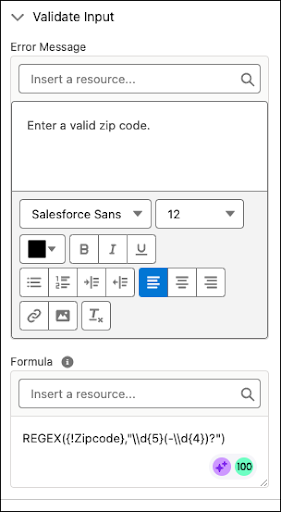
Exemplo 1: esta fórmula valida o formato de um CEP em um componente de Texto.
REGEX({!Zipcode},"\\d{5}(-\\d{4})?")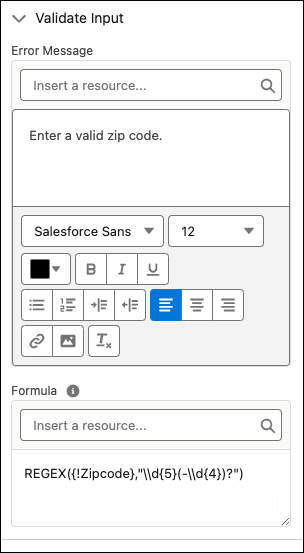
Exemplo 2: esta fórmula valida se um usuário carregou pelo menos um arquivo em um componente Carregamento de arquivo.
NOT({!fileUpload.contentDocIds} = "[]")