
파일 업로드 화면 입력 구성 요소
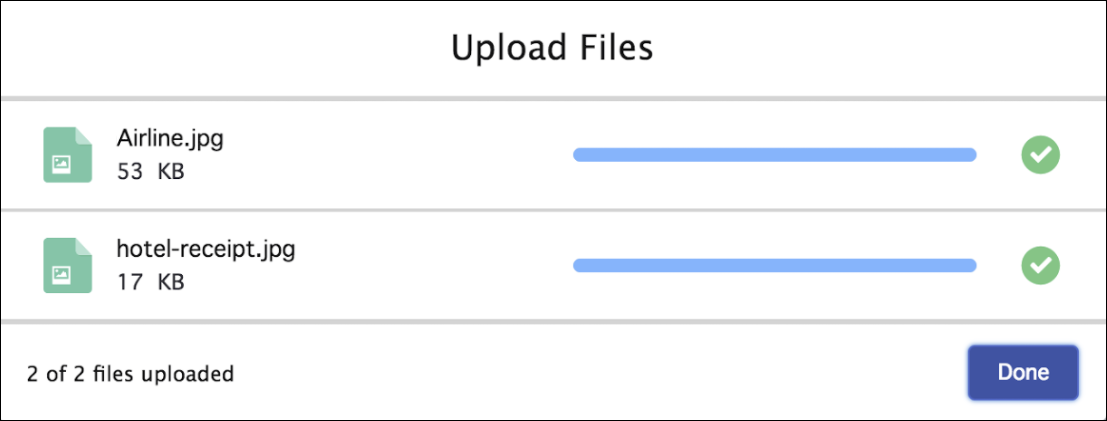
사용자가 플로 화면에서 파일을 업로드할 수 있습니다.
필수 Edition
파일 업로드 구성 요소 구성
변수 또는 전역 상수 등 플로에서 자원을 선택하거나 값을 직접 입력할 수 있습니다.
| 특성 | 설명 |
|---|---|
| 허용되는 형식 | .ext 형식을 사용하여 사용자가 업로드할 수 있는 쉼표로 구분되는 파일 확장자 목록을 입력합니다. 이 특성은 단일 값 자원을 허용합니다. 값은 텍스트로 처리됩니다. |
| 다중 파일 허용 | $GlobalConstant.True로 설정된 경우 사용자는 여러 파일을 업로드할 수 있습니다. 이 특성은 단일 값 부울 자원을 허용합니다. |
| API 이름 | 구성 요소의 API 이름입니다. API 이름에는 공백 없이 밑줄 및 영숫자를 사용할 수 있습니다. 이름은 문자로 시작해야 하며 밑줄로 끝날 수는 없습니다. 또한 밑줄을 연속으로 두 번 사용할 수 없습니다. |
| 비활성화됨 | $GlobalConstant.True로 설정되는 경우 구성 요소를 비활성화합니다. 이 특성은 단일 값 부울 자원을 허용합니다. |
| 파일 업로드 레이블 | (필수) 업로드 버튼 위에 나타나는 레이블. 이 특성은 단일 값 자원을 허용합니다. 값은 텍스트로 처리됩니다. |
| 가리키기 텍스트 | 사용자가 구성 요소 위에 마우스를 올릴 때 나타나는 툴팁. 이 특성은 단일 값 자원을 허용합니다. 값은 텍스트로 처리됩니다. |
| 관련 레코드 ID | (필수) 파일을 연결할 레코드의 ID. 값이 전달되지 않을 경우 구성 요소를 비활성화합니다. 이 특성은 단일 값 자원을 허용합니다. 값은 텍스트로 처리됩니다. |

플로에 파일 업로드 구성 요소 값 저장
모든 특성을 플로 변수에 저장할 수 있지만 다음 특성 중 하나를 저장해야 합니다. 사용자가 다음 화면으로 넘어가면 플로 변수에 값이 할당됩니다.
| 특성 | 설명 |
|---|---|
| 콘텐츠 문서 ID | 업로드된 파일의 ID. 텍스트 컬렉션 변수에 이 값을 저장할 수 있습니다. |
| 업로드된 파일 이름 | 업로드된 파일의 이름. 텍스트 컬렉션 변수에 이 값을 저장할 수 있습니다. |
구성 요소 가시성 설정
플로에서 구성 요소를 표시할 시기를 결정하는 논리를 지정합니다.
| 옵션 | 설명 |
|---|---|
| 구성 요소 표시 시기 | 조건부 논리를 사용하여 구성 요소가 표시되는 시기를 구성합니다. 다음과 같이 구성 요소를 설정할 수 있습니다.
|
입력 확인
사용자가 입력한 값이 유효한지 및 유효하지 않은 경우 오류 메시지를 표시할지 여부를 평가하는 수식을 제공합니다.
| 옵션 | 설명 |
|---|---|
| 오류 메시지 | 사용자가 잘못된 값을 입력한 경우 구성 요소 아래에 표시되는 오류 메시지를 지정합니다. |
| 수식 | 부울 값을 반환하는 수식을 입력합니다. 수식이 true로 평가되는 경우 입력이 유효합니다. 수식이 false로 평가되는 경우 구성 요소 아래에 오류 메시지가 표시됩니다. 사용자가 필드를 비워 두고 필드가 필수가 아닌 경우 플로가 확인을 수행하지 않습니다. 사용자가 비워 두는 필드가 필수 필드일 경우 플로에서 기본 오류 메시지가 표시되며 사용자 정의 오류 메시지는 표시되지 않습니다. |
재방문 화면에서 값의 동작 지정
사용자가 값을 입력할 때, 이전 화면으로 이동할 때, 그런 다음 이 구성 요소를 사용하여 화면으로 돌아갈 때 이 구성 요소가 수행하는 작업을 지정합니다.
파일 업로드 제한
기본적으로 Salesforce에서 제한을 변경하지 않는 한 최대 10개의 파일을 동시에 업로드할 수 있습니다. 조직에서 제한하는 동시에 업로드할 수 있는 파일 수는 25개(최소 1개)입니다. 업로드할 수 있는 최대 파일 크기는 2GB입니다. Experience Cloud 사이트에서 허용되는 파일 크기 제한 및 유형은 사이트 파일 중재에서 결정된 설정에 따릅니다.
고려 사항
- 사용자가 파일을 업로드하지 않는 경우 콘텐츠 문서 ID 및 업로드된 파일 이름 출력 값은
“[]”로 표시되는 빈 컬렉션입니다. ISBLANK 또는 ISNULL 연산자를 선택하는 경우 값은 항상false입니다. - 기본적으로 게스트 사용자 파일은 업로드되지 않도록 차단되어 있습니다. 관리자는 게스트 사용자가 파일을 업로드할 수 있도록 설정을 변경할 수 있습니다. 설정 | Salesforce Files | 일반 설정 에서 사이트 게스트 사용자가 파일을 업로드하도록 허용을 선택합니다. 이 설정은 조직에 게스트 사용자 레코드 액세스 보호 설정이 활성화되어 있을 경우에만 유효합니다.
- 게스트 사용자가 파일을 업로드하면 구성 요소가
ContentDocumentId가 아닌ContentVersionId를 반환합니다. - Lightning Out은 파일 업로드 구성 요소를 지원하지 않습니다.
- 파일 업로드 구성 요소는 URL을 통해 액세스되는 플로를 함께 사용하는 모바일 앱이나 브라우저에서 사용할 수 없습니다. 파일 업로드 구성 요소가 Lightning 앱 빌더 또는 익스피리언스 빌더에서 사용되는 경우 이 제한이 적용되지 않습니다.
- 파일이 업로드된 후 플로가 파일 이름을 업데이트하고 사용자가 오프라인 상태에서 플로를 실행하는 경우 파일 이름이 업데이트되지 않을 수도 있습니다.
- 파일 업로드 고급 화면 입력 구성 요소(베타)
사용자에게 플로 화면에서 파일을 업로드할 수 있는 기회를 제공합니다. 파일 업로드 고급(베타) 플로 화면 구성 요소는 기존 파일 업로드 화면 구성 요소와 유사하지만 몇 가지 주요 차이점이 있습니다. File Upload Enhanced(베타) 화면 구성 요소는 Aura 및 Lightning Web Runtime(LWR) 사이트에서만 사용할 수 있습니다. 또한 플로를 진행하기 전에 사용자가 문서를 업로드하도록 요구할 수 있습니다.
