Visualizzazione degli elementi del layout di pagina in Lightning Experience
Quando si modificano i layout di pagina in Salesforce Classic, ciò può influire sul contenuto visualizzato nelle pagine dei record degli oggetti in Lightning Experience. Tuttavia, in Lightning Experience, gli elementi della pagina hanno un aspetto diverso e alcune funzioni non sono supportate.
Versioni (Edition) richieste
| Disponibile in: Lightning Experience |
| I layout di pagina sono disponibili in: tutte le versioni |
| Creazione ed eliminazione dei layout di pagina sono disponibili nelle versioni: Enterprise Edition, Performance Edition, Unlimited Edition e Developer Edition |
Di seguito è riportato un esempio di record referente in Lightning Experience. Il riquadro evidenziazioni (1) contiene campi chiave per il record ed è l'unica parte di una pagina di record che non è possibile personalizzare con l'editor layout di pagina. I campi nel riquadro evidenziazioni vengono personalizzati utilizzando un layout compatto.
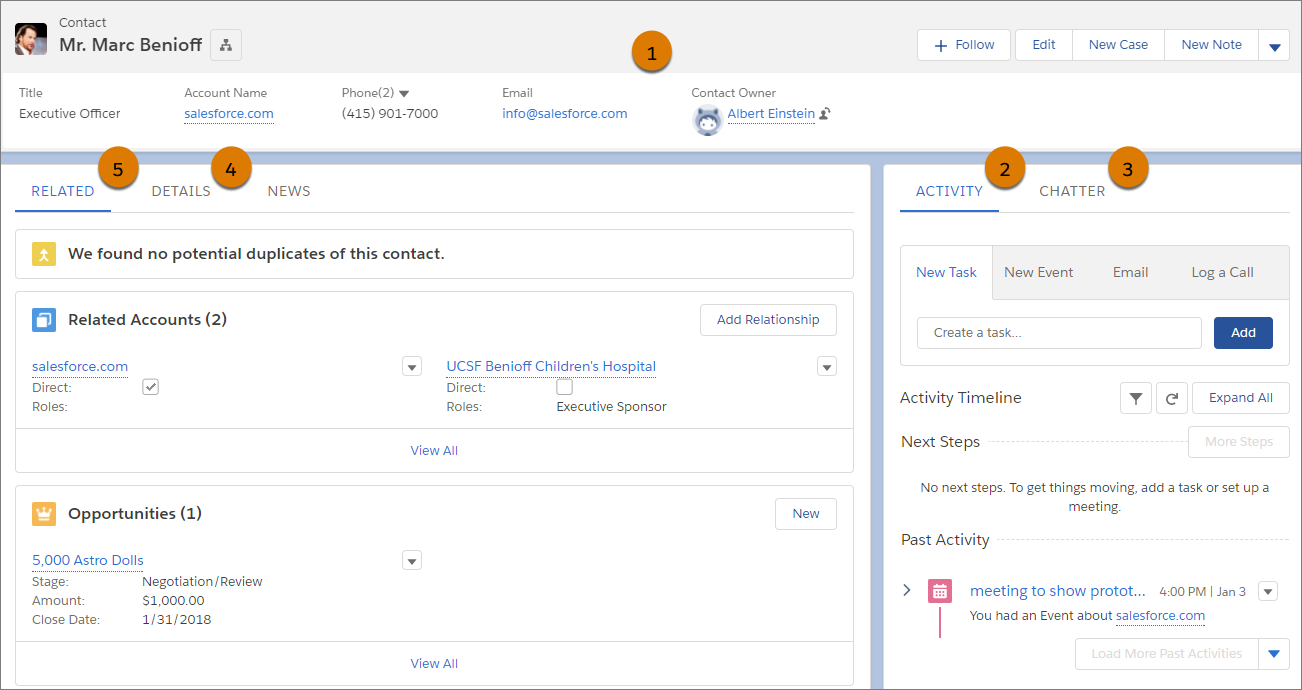
In Lightning Experience sono supportati questi elementi del layout di pagina.
| Funzione | Descrizione |
|---|---|
| Azioni | Le azioni vengono visualizzate in posizioni diverse, ad esempio nel Riquadro evidenziazioni (1), nella scheda Attività (2) e nella scheda Chatter (3). Le azioni sono derivate dall'elenco delle azioni nella sezione Azioni Salesforce Mobile e Lightning Experience del layout di pagina. Importante: Alcune azioni non sono supportate in Lightning Experience. |
| Spazi vuoti | Gli spazi vuoti sono supportati in Lightning Experience. |
| App dell'area di disegno | Le app dell'area di disegno sono supportate in Lightning Experience. |
| Link personalizzati | I link personalizzati vengono visualizzati nella scheda Dettagli (4). |
| Campi | Nelle pagine che non utilizzano i moduli dinamici, i campi del layout di pagina vengono visualizzati in un blocco sotto la scheda Dettagli (4). È possibile rimuovere o riordinare i campi di un layout di pagina sono mediante l'editor layout di pagina. Nelle pagine abilitate per i moduli dinamici, i campi possono essere inseriti praticamente in qualsiasi punto della pagina, utilizzando il Generatore di app Lightning. Un layout di pagina definisce i campi disponibili per l'uso nella pagina, ma l'organizzazione dei campi viene eseguita nel Generatore di app Lightning. Vedere Suddivisione di Dettaglio record con i moduli dinamici. L'ordine dall'alto in basso per il tasto Tab, che consente agli utenti che visualizzano una pagina dei dettagli di un record di scorrere dall'alto verso il basso una colonna di campi prima di spostarsi all'inizio della successiva colonna di campi, non è supportato in Lightning Experience. Anche se un layout di pagina è configurato secondo l'ordine dall'alto in basso per il tasto Tab, la tabulazione si sposta tra le colonne di campi da sinistra a destra in Lightning Experience. |
| Elenchi correlati | Gli elenchi correlati sono inclusi come componenti Lightning in Lightning Experience e appaiono nella scheda Correlato (5). Non tutti gli elenchi correlati sono supportati in Lightning Experience. In Lightning Experience, il tipo di elenco correlato determina il numero di campi visualizzati in un elenco correlato. Il tipo di elenco correlato Elenco di base visualizza solo i primi quattro campi di un elenco correlato. Il tipo Elenco ottimizzato visualizza fino a 10 campi, consente di ridimensionare e ordinare le colonne, eseguire azioni globali e testo a capo. Per modificare il tipo di elenco correlato, personalizzare il componente Elenco correlato – Singolo o il componente Elenchi correlati nel Generatore di app Lightning. |
| Grafici dei rapporti | I grafici dei rapporti aggiunti a un layout di pagina vengono visualizzati nella scheda Dettagli (4) in Lightning Experience. Quando si aggiunge un grafico dei rapporti a un layout di pagina, sono necessari alcuni istanti prima che il grafico venga visualizzato nelle pagine dei record Lightning. |
| Sezioni | Nelle pagine che non utilizzano i moduli dinamici, le sezioni vengono visualizzate insieme ai campi nella scheda Dettagli (4). Nella sezione sopra di essa viene inclusa una sezione senza intestazione. Nelle pagine abilitate per i moduli dinamici, le sezioni possono essere inserite praticamente in qualsiasi punto della pagina utilizzando il Generatore di app Lightning. Vedere Suddivisione di Dettaglio record con i moduli dinamici. Nella sezione sopra di essa viene inclusa una sezione senza intestazione. L'impostazione Visibilità pagina dei dettagli controlla se l'intestazione della sezione viene visualizzata sia per la pagina dei dettagli che per la pagina di modifica. Se l'intestazione della sezione è impostata in modo da essere visualizzata (o nascosta) nella pagina dei dettagli, viene visualizzata (o nascosta) anche nella pagina di modifica. |
| Pulsanti standard e personalizzati | I pulsanti standard e personalizzati sono trattati come azioni in Lightning Experience, esattamente come nell'app mobile Salesforce. I pulsanti possono comparire in varie posizioni in una pagina Lightning, a seconda del tipo di pulsante e del tipo di pagina. Importante: I pulsanti personalizzati che chiamano JavaScript non sono supportati in Lightning Experience. |
| Pagine Visualforce | Le pagine Visualforce aggiunte al layout di pagina vengono visualizzate nella scheda Dettagli (4). Solo le pagine Visualforce con Disponibile per Lightning Experience, i siti Generatore di esperienze e l'app mobile abilitata vengono visualizzate in Lightning Experience nelle pagine Lightning, nelle barre delle utilità e nell'app mobile Salesforce. |
| Funzione | Descrizione |
|---|---|
| Azioni | Le azioni vengono visualizzate in posizioni diverse, ad esempio nel Riquadro evidenziazioni (1), nella scheda Attività (2) e nella scheda Chatter (3). Le azioni sono derivate dall'elenco delle azioni nella sezione Azioni Salesforce Mobile e Lightning Experience del layout di pagina. Alcune azioni non sono supportate in Lightning Experience. |
| Spazi vuoti | Gli spazi vuoti sono supportati in Lightning Experience. |
| App dell'area di disegno | Le app dell'area di disegno sono supportate in Lightning Experience. |
| Link personalizzati | I link personalizzati vengono visualizzati nella scheda Dettagli (4). |
| Campi | Nelle pagine che non utilizzano i moduli dinamici, i campi del layout di pagina vengono visualizzati in un blocco sotto la scheda Dettagli (4). È possibile rimuovere o riordinare i campi di un layout di pagina sono mediante l'editor layout di pagina. Nelle pagine abilitate per i moduli dinamici, i campi possono essere inseriti praticamente in qualsiasi punto della pagina, utilizzando il Generatore di app Lightning. Un layout di pagina definisce i campi disponibili per l'uso nella pagina, ma l'organizzazione dei campi viene eseguita nel Generatore di app Lightning. Vedere Suddivisione di Dettaglio record con i moduli dinamici. L'ordine dall'alto verso il basso dei tasti della scheda, che consente agli utenti che visualizzano la pagina dei dettagli di un record di spostarsi in una colonna di campi dall'alto verso il basso prima di spostarsi all'inizio della colonna di campi successiva, non è supportato in Lightning Experience. Anche se un layout di pagina è configurato per un ordine dall'alto verso il basso, le tabulazioni si spostano da sinistra a destra attraverso le colonne dei campi in Lightning Experience. |
| Elenchi correlati | Gli elenchi correlati sono inclusi come componenti Lightning in Lightning Experience e appaiono nella scheda Correlato (5). Non tutti gli elenchi correlati sono supportati in Lightning Experience. In Lightning Experience, il tipo di elenco correlato determina il numero di campi visualizzati in un elenco correlato. Il tipo di elenco correlato Elenco di base visualizza solo i primi quattro campi di un elenco correlato. Il tipo Elenco ottimizzato visualizza fino a 10 campi, consente di ridimensionare e ordinare le colonne, eseguire azioni globali e testo a capo. Per modificare il tipo di elenco correlato, personalizzare il componente Elenco correlato – Singolo o il componente Elenchi correlati nel Generatore di app Lightning. |
| Grafici dei rapporti | I grafici dei rapporti aggiunti a un layout di pagina vengono visualizzati nella scheda Dettagli (4) in Lightning Experience. Quando si aggiunge un grafico dei rapporti a un layout di pagina, sono necessari alcuni istanti prima che il grafico venga visualizzato nelle pagine dei record Lightning. |
| Sezioni | Nelle pagine che non utilizzano i moduli dinamici, le sezioni vengono visualizzate insieme ai campi nella scheda Dettagli (4). Nella sezione sopra di essa viene inclusa una sezione senza intestazione. Nelle pagine abilitate per i moduli dinamici, le sezioni possono essere inserite praticamente in qualsiasi punto della pagina utilizzando il Generatore di app Lightning. Vedere Suddivisione di Dettaglio record con i moduli dinamici. Nella sezione sopra di essa viene inclusa una sezione senza intestazione. L'impostazione Visibilità pagina dei dettagli controlla se l'intestazione della sezione viene visualizzata sia per la pagina dei dettagli che per la pagina di modifica. Se l'intestazione della sezione è impostata in modo da essere visualizzata (o nascosta) nella pagina dei dettagli, viene visualizzata (o nascosta) anche nella pagina di modifica. |
| Pulsanti standard e personalizzati | I pulsanti standard e personalizzati sono trattati come azioni in Lightning Experience, esattamente come nell'app mobile Salesforce. I pulsanti possono comparire in varie posizioni in una pagina Lightning, a seconda del tipo di pulsante e del tipo di pagina. i pulsanti personalizzati che chiamano JavaScript non sono supportati in Lightning Experience. |
| Pagine Visualforce | Le pagine Visualforce aggiunte al layout di pagina vengono visualizzate nella scheda Dettagli (4). Solo le pagine Visualforce con Disponibile per Lightning Experience, i siti Generatore di esperienze e l'app mobile abilitata vengono visualizzate in Lightning Experience nelle pagine Lightning, nelle barre delle utilità e nell'app mobile Salesforce. |
Lightning Experience non supporta i seguenti elementi dei layout di pagina.
- Ricerche estese
- Schede mobili
- S-Control
- Visibilità dell'intestazione della sezione per la pagina di modifica
- Tag
Il Generatore di app Lightning viene utilizzato per personalizzare il layout delle pagine iniziali dei record Lightning Experience, non l'editor layout di pagina ottimizzato.
