Hur sidlayoutelement visas i Lightning Experience
När du ändrar dina sidlayouter i Salesforce Classic kan det påverka innehållet som visas på objektpostsidor i Lightning Experience. I Lightning Experience ser sidelementen annorlunda ut och vissa funktioner stöds inte.
Versioner som krävs
| Tillgängliga i: Lightning Experience |
| Sidlayouter finns i: Alla versioner |
| Att skapa och ta bort sidlayouter är möjligt i: Utgåvorna Enterprise, Performance, Unlimited och Developer |
Här är ett exempel på en kontaktpost i Lightning Experience. Markeringspanelen (1) innehåller nyckelfält för posten och är den enda delen av en postsida som du inte kan anpassa med sidlayoutredigeraren. Fälten i markeringspanel anpassas med hjälp av en komprimerad layout.
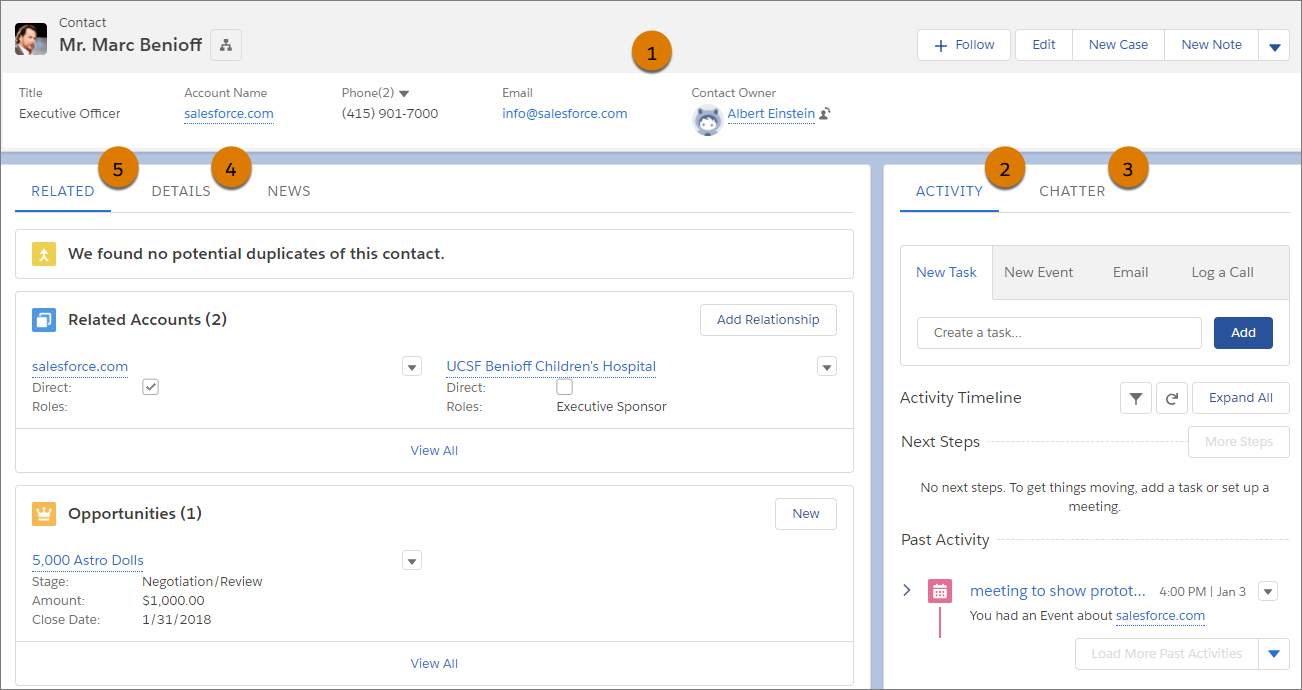
Dessa sidlayoutelement stöds i Lightning Experience.
| Funktion | Beskrivning |
|---|---|
| Åtgärder | Åtgärder visas på olika platser, till exempel i markeringspanelen (1), på fliken Aktivitet (2), och på fliken Chatter (3). Åtgärderna hämtas från listan över åtgärder i sektionen Åtgärder i Salesforce för mobil och Lightning Experience på sidlayouten. Viktigt: Vissa åtgärder stöds inte i Lightning Experience. |
| Tomma utrymmen | Tomma utrymmen stöds i Lightning Experience. |
| Appar för arbetsytor | Arbetsyteappar stöds i Lightning Experience. |
| Egna länkar | Egna länkar visas under fliken Detaljer (4). |
| Fält | På sidor som inte använder dynamiska formulär visas fält från sidlayouten i ett block under fliken Detaljer (4). Du kan endast ta bort eller byta ordning på fält i en sidlayout via sidlayoutredigeraren. På sidor med dynamiska formulär kan fält placeras nästan var som helst på sidan med hjälp av Lightning Appbyggare. En sidlayout definierar vilka fält som är tillgängliga för användning på sidan, men organiseringen av fälten görs i Lightning Appbyggare. Se Dela upp dina postdetaljer med dynamiska formulär. Tab-tangentordningen uppifrån och ned, vilket låter användare som visar en postdetaljsida att röra sig genom en kolumn med fält uppifrån och ned innan flyttar fokus till högst upp i nästa kolumn med fält, stöds inte i Lightning Experience. Även om en sidlayout är konfigurerad för en tab-tangentordning uppifrån och ned flyttar tab-tantengten från vänster till höger genom fältkolumner i Lightning Experience. |
| Relaterade listor | Relaterade listor inkluderas som Lightning komponenter i Lightning Experience och de visas på fliken Relaterat (5). Alla relaterade listor stöds inte i Lightning Experience. I Lightning Experience avgör typen av relaterad lista hur många fält som visas i en relaterad lista. Typen Grundläggande lista visar endast de första fyra fälten i en relaterad lista. Typen Utökad lista visar upp till 10 fält och låter dig ändra storlek på och sortera kolumner, utföra massåtgärder och anpassa text. För att ändra typen av relaterad lista, anpassa komponenten Relaterad lista–Enkel eller komponenten Relaterad lista i Lightning Appbyggare. |
| Rapportdiagram | Rapportdiagram som du lägger till i en sidlayout visas under fliken Detaljer (4) i Lightning Experience. När du lägger till ett rapportdiagram på en sidlayout kan det ta ett litet tag innan diagrammet visas på Lightning-postsidor. |
| Sektioner | På sidor som inte använder dynamiska formulär visas sektioner tillsammans med fält under fliken Detaljer (4). En sektion utan sidhuvud införlivas i sektionen ovanför den. På sidor med dynamiska formulär kan sektioner placeras nästan var som helst på sidan med hjälp av Lightning Appbyggare. Se Dela upp dina postdetaljer med dynamiska formulär. En sektion utan sidhuvud införlivas i sektionen ovanför den. Inställningen Detaljsidans synlighet styr om sektionens sidhuvud visas för både detaljsidan och redigeringssidan. Om sektionens sidhuvud är satt till att visas (eller döljas) på detaljsidan, så visas (eller döljs) sidhuvudet också på redigeringssidan. |
| Standardknappar och egna knappar | Standardknappar och egna knappar behandlas som åtgärder i Lightning Experience, precis som i Salesforce-mobilappen. Knappar kan visas på olika platser på en Lightning, beroende på knapptyp och sidtyp. Viktigt!:Egna knappar som anropar JavaScript stöds inte i Lightning Experience. |
| Visualforce-sidor | Visualforce-sidor som du har lagt till på sidlayouten visas under fliken Detaljer (4). Endast Visualforce-sidor med Tillgänglig för Lightning Experience, Upplevelsebyggarwebbplatser och mobilappen aktiverade visas i Lightning Experience på Lightning Experience-sidor, verktygsfält och Salesforce-mobilappen. |
| Funktion | Beskrivning |
|---|---|
| Åtgärder | Åtgärder visas på olika platser, till exempel i markeringspanelen (1), på fliken Aktivitet (2), och på fliken Chatter (3). Åtgärderna hämtas från listan över åtgärder i sektionen Åtgärder i Salesforce för mobil och Lightning Experience på sidlayouten. Vissa åtgärder stöds inte i Lightning Experience. |
| Tomma utrymmen | Tomma utrymmen stöds i Lightning Experience. |
| Appar för arbetsytor | Arbetsyteappar stöds i Lightning Experience. |
| Egna länkar | Egna länkar visas under fliken Detaljer (4). |
| Fält | På sidor som inte använder dynamiska formulär visas fält från sidlayouten i ett block under fliken Detaljer (4). Du kan endast ta bort eller byta ordning på fält i en sidlayout via sidlayoutredigeraren. På sidor med dynamiska formulär kan fält placeras nästan var som helst på sidan med hjälp av Lightning Appbyggare. En sidlayout definierar vilka fält som är tillgängliga för användning på sidan, men organiseringen av fälten görs i Lightning Appbyggare. Se Dela upp dina postdetaljer med dynamiska formulär. Tab-tangentordningen högst upp, som låter användare som tittar på en postdetaljsida gå igenom en kolumn med fält högst upp till längst ner innan de flyttar fokus till högst upp i nästa kolumn med fält, stöds inte i Lightning Experience. Även om en sidlayout är konfigurerad för en tab-tangentordning uppifrån och ner flyttas tab-tangenter från vänster till höger genom fältkolumner i Lightning Experience. |
| Relaterade listor | Relaterade listor inkluderas som Lightning komponenter i Lightning Experience och de visas på fliken Relaterat (5). Alla relaterade listor stöds inte i Lightning Experience. I Lightning Experience avgör typen av relaterad lista hur många fält som visas i en relaterad lista. Typen Grundläggande lista visar endast de första fyra fälten i en relaterad lista. Typen Utökad lista visar upp till 10 fält och låter dig ändra storlek på och sortera kolumner, utföra massåtgärder och anpassa text. För att ändra typen av relaterad lista, anpassa komponenten Relaterad lista–Enkel eller komponenten Relaterad lista i Lightning Appbyggare. |
| Rapportdiagram | Rapportdiagram som du lägger till i en sidlayout visas under fliken Detaljer (4) i Lightning Experience. När du lägger till ett rapportdiagram på en sidlayout kan det ta ett litet tag innan diagrammet visas på Lightning-postsidor. |
| Sektioner | På sidor som inte använder dynamiska formulär visas sektioner tillsammans med fält under fliken Detaljer (4). En sektion utan sidhuvud införlivas i sektionen ovanför den. På sidor med dynamiska formulär kan sektioner placeras nästan var som helst på sidan med hjälp av Lightning Appbyggare. Se Dela upp dina postdetaljer med dynamiska formulär. En sektion utan sidhuvud införlivas i sektionen ovanför den. Inställningen Detaljsidans synlighet styr om sektionens sidhuvud visas för både detaljsidan och redigeringssidan. Om sektionens sidhuvud är satt till att visas (eller döljas) på detaljsidan, så visas (eller döljs) sidhuvudet också på redigeringssidan. |
| Standardknappar och egna knappar | Standardknappar och egna knappar behandlas som åtgärder i Lightning Experience, precis som i Salesforce-mobilappen. Knappar kan visas på olika platser på en Lightning, beroende på knapptyp och sidtyp. Egna knappar som anropar JavaScript stöds inte i Lightning Experience. |
| Visualforce-sidor | Visualforce-sidor som du har lagt till på sidlayouten visas under fliken Detaljer (4). Endast Visualforce-sidor med Tillgänglig för Lightning Experience, Upplevelsebyggarwebbplatser och mobilappen aktiverade visas i Lightning Experience på Lightning Experience-sidor, verktygsfält och Salesforce-mobilappen. |
Dessa sidlayoutelement stöds inte i Lightning Experience.
- Expandera sökningar
- Mobilkort
- S-controls
- Synlighet för sektionssidhuvudet för sidan Redigera
- Taggar
Lightning används för att anpassa layouten på Lightning Experience, inte den utökade sidlayoutredigeraren.
