Sie befinden sich hier:
Erstellen einer Anwendungsseite mit dem Lightning-Anwendungsgenerator
Erstellen Sie eine Seite für eine Anwendung, die Sie Lightning-Anwendungen und der mobilen Salesforce-Anwendung direkt hinzufügen können. Ihre Benutzer können dann ganz einfach auf die Objekte und Elemente zugreifen, die in der Anwendung am wichtigsten sind.
Erforderliche Editionen
| Lightning-Anwendungsgenerator ist verfügbar in: Salesforce Classic und Lightning Experience |
| Lightning-Anwendungsseiten sind verfügbar in: mobile Salesforce-Anwendung und Lightning Experience |
Verfügbarkeit: Group, Essentials, Professional, Enterprise, Performance, Unlimited und Developer Edition |
| Erforderliche Benutzerberechtigungen | |
|---|---|
| Erstellen und Speichern von Lightning-Seiten im Lightning-Anwendungsgenerator: | Anwendung anpassen |
Legen Sie vor dem Erstellen Ihrer Seite fest, welche Komponenten Sie einschließen möchten und welche globalen Aktionen Ihre Benutzer benötigen.
- Geben Sie unter "Setup" im Feld Schnellsuche den Text Anwendungsgenerator ein und wählen Sie dann Lightning-Anwendungsgenerator aus.
- Klicken Sie auf Neu.
- Wählen Sie Anwendungsseite aus und klicken Sie dann auf Weiter.
-
Geben Sie eine Bezeichnung für die Anwendungsseite ein und klicken Sie auf Weiter.
Die Bezeichnung kann bis zu 80 Zeichen umfassen.
-
Wählen Sie eine Seitenvorlage aus und klicken Sie auf Fertig.
Wenn es sich bei dieser Seite um eine Seite für die mobile Nutzung handelt, spielt es keine Rolle, welche Vorlage Sie auswählen. Wenn Sie planen, diese Seite für Mobil- und Desktop-Benutzer freizugeben, wählen Sie die für die Desktop-Verwendung am besten geeignete Vorlage aus. Auf Mobilgeräten wird die Seite dynamisch in einer einzelnen Spalte angeordnet.
-
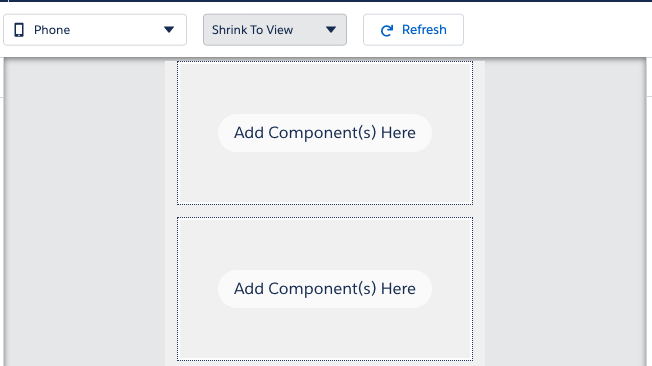
Wenn Sie diese Seite für die mobile Verwendung erstellen, stellen Sie sicher, dass Sie die Vorlagenvorschau mit dem Formfaktor "Telefon" anzeigen. Die Bereiche in der Vorlage werden in einem einspaltigen Layout angezeigt.
-
Ziehen Sie die gewünschten Komponenten auf die Seite.
Ziehen Sie Komponenten nach oben und unten, um sie neu anzuordnen. Sie können auch auf den oberen oder unteren Rahmen einer Komponente klicken, um einen Einfügepunkt (
 ) für die nächste Komponente zu erstellen.Zum Steigern der mobilen Akzeptanz sollten Sie die wichtigsten Funktionen hinzufügen, die Ihre Benutzer am häufigsten verwenden. Die Komponente "Zuletzt verwendete Elemente" kann sie beispielsweise wieder in die Datensätze aufnehmen, mit denen sie gearbeitet haben. Außerdem können die Komponenten "Listenansicht" so festgelegt werden, dass offene Aufgaben zur Produktivitätssteigerung in der mobilen Anwendung angezeigt werden.
Denken Sie daran, dass der Platz auf dem Bildschirm und die Bandbreite auf Mobilgeräten begrenzt sind. Daher sollten Sie versuchen, jede Seite auf maximal 4 oder 5 Komponenten zu begrenzen. Wenn Sie die Seite mit Funktionen überladen, kann es sein, dass sie langsamer und schwerer zu verwenden ist.
Entsprechende Informationen finden Sie unter Tipps zum Erstellen von Seiten mobiler Anwendungen im Lightning-Anwendungsgenerator. - Klicken Sie auf die einzelnen Komponenten auf der Seite, um ihre Eigenschaften zu konfigurieren.
-
Klicken Sie auf den leeren Bereich im Zeichenbereich oder auf den Link Seite im Breadcrumb, um die Seiteneigenschaften zu konfigurieren.
Das Feld Beschreibung ist auf 255 Zeichen begrenzt. Das Feld "API-Name" ist auf 80 Zeichen begrenzt, aber wenn Sie über eine Organisation mit Namespace verfügen, empfiehlt sich die Verwendung von weniger als 65 Zeichen. Wenn Sie eine Lightning-Seite erstellen, wird der API-Name aus den ersten 40 Zeichen der Bezeichnung übernommen, die Sie für die Seite eingeben.
-
Klicken Sie in den Seiteneigenschaften auf Auswählen, um Ihrer Seite globale Aktionen hinzuzufügen.
Mithilfe von globalen Aktionen können Ihre Benutzer Aufgaben einfach über die Anwendungsseite ausführen, beispielsweise Anrufe protokollieren, einen neuen Kundenvorgang oder ein neues Ereignis erstellen usw.Ausgewählte Aktionen werden auf der Aktionsleiste der Seite und im Hervorhebungsbereich oben auf der Seite in Lightning Experience angezeigt. Eine Anwendungsseite ist die einzige Art von Lightning-Seite, der Sie auf diese Weise Aktionen hinzufügen können. Andere Lightning-Seiten erhalten ihre Aktionen von Objektlayouts und globalen Seitenlayouts.
- Klicken Sie auf Speichern, wenn Sie mit der Bearbeitung der Seite fertig sind.
Um Ihren Benutzern Zugriff auf die Anwendungsseite zu gewähren, müssen Sie sie zuerst aktivieren. Sie können während des Aktivierungsprozesses der Seite die Seite auf mobile Benutzer beschränken. Nach der Aktivierung können Sie die Seite einer beliebigen Lightning-Anwendung im Anwendungs-Manager hinzufügen, damit sie von Ihren Benutzern personalisiert werden kann. Wenn Ihre Lightning-Anwendung auf Desktops und Mobilgeräten verfügbar ist, können Sie überall die gleiche Seite verwenden. Alternativ können Sie eine Lightning-Anwendung erstellen, die speziell für Ihre mobilen Benutzer vorgesehen ist, und sie der Navigation dort hinzufügen.
