Visualizar páginas de aplicación móvil en el Generador de aplicaciones Lightning
Para una experiencia coherente entre dispositivos, utilice el Generador de aplicaciones Lightning para realizar una vista previa de sus páginas de aplicación y registro.
Ediciones necesarias
| Disponible en: Lightning Experience |
Disponible en: Group Edition, Essentials Edition, Professional Edition, Enterprise Edition, Performance Edition, Unlimited Edition y Developer Edition |
La experiencia web móvil Salesforce ya no está disponible después de Summer ’20. Para personalizar y obtener una vista previa de sus aplicaciones y páginas para Lightning Experience o la aplicación móvil, utilice el Generador de aplicaciones. También puede especificar ciertos componentes como solo móvil o de escritorio.
Si necesita más de una vista previa, ejecute los aplicaciones y componentes Lightning en la aplicación móvil Salesforce. La realización de pruebas en la aplicación móvil ayuda a validar que los usuarios tengan la mejor experiencia en móvil.
Cuando crea una página de aplicación móvil, los pasos incluyen:
- Crear una nueva página de aplicación con el Generador de aplicaciones
- Activar la página y agregar la página a su navegación móvil
- Crear una aplicación Lightning en el Gestor de aplicaciones para que sus usuarios la personalicen
Las siguientes secciones exponen prácticas recomendadas sobre la creación de una página de aplicación móvil utilizando el Generador de aplicaciones.
Mostrar componentes pensados para dispositivos móviles
Cuando crea una página de aplicación Lightning o página de registro a través del Generador de aplicaciones, la plantilla que elija controla cómo se muestra en dispositivos.
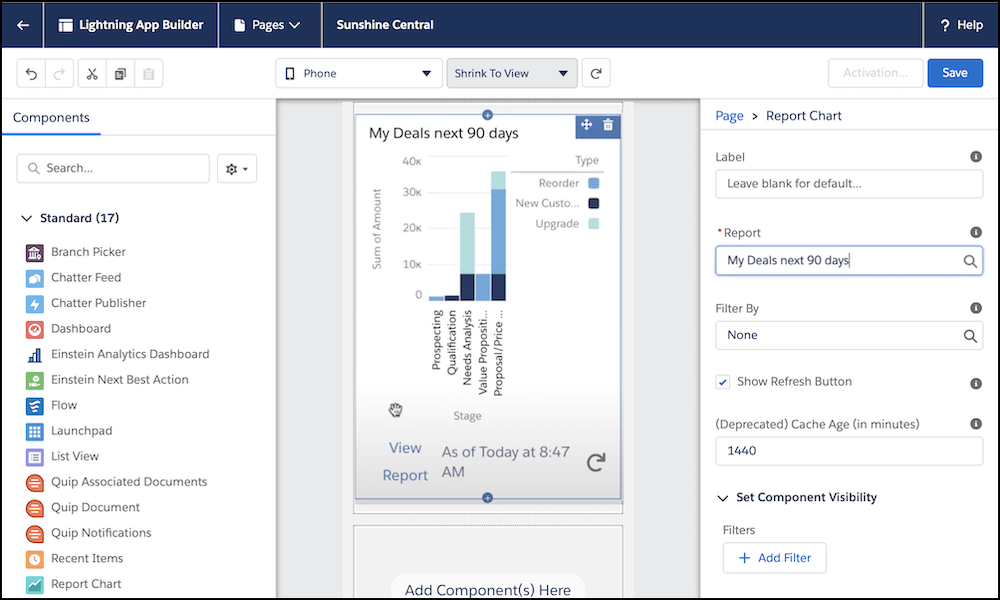
Estas son varias ideas sobre cómo incluir componentes estándar para usuarios móviles. La lista puede variar dependiendo de la función de su usuario.
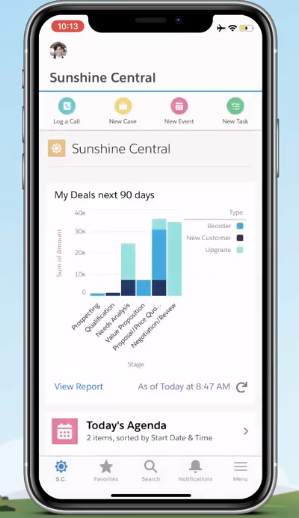
- El componente Gráfico de informe muestra datos útiles, como sus negociaciones principales, basándose en un filtro.
- El componente Vista de lista puede mostrar sus eventos, como la agenda de hoy.
- El componente Lista de tareas puede mostrar sus tareas abiertas, tareas vencidas u otra lista basada en un filtro.
- El componente Elementos recientes le permite volver a los registros con los que está trabajando recientemente.
- El componente Plataforma de lanzamiento le permite agregar una cuadrícula de elementos de navegación, como sus contactos o una página de Visualforce personalizada, a la que los usuarios pueden acceder con un toque.
Si los componentes estándar no cumplen sus requisitos, cree componentes personalizados.
Personalizar acciones para la página móvil
Si está creando una página de aplicación, también puede personalizar las acciones disponibles para la página. En el vínculo Página, haga clic en Seleccionar bajo la etiqueta Acciones.
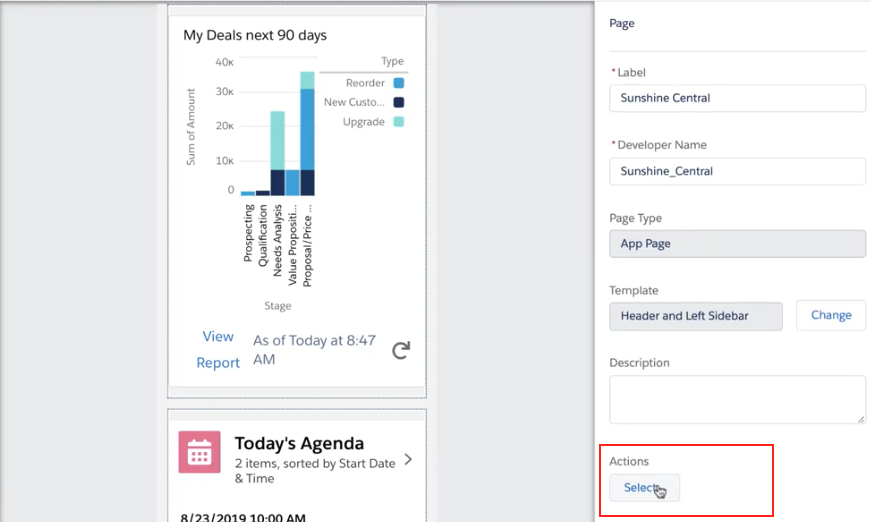
A continuación se muestran varias acciones populares para usuarios móviles que los hacen más productivos. Nuevamente, la lista puede variar dependiendo de la función de su usuario.
- Registrar una llamada
- Nuevo caso
- Nuevo evento
- Nueva tarea
Activar la página para usuarios móviles
Cuando activa la página, tiene la opción de agregar la página tanto a Lightning Experience como a la aplicación móvil. Puede agregar la página a cualquier aplicación Lightning activada para dispositivos móviles. Agregar su página de aplicación a Lightning Experience la hace disponible para usuarios visualizando la aplicación en escritorio y en la aplicación móvil Salesforce.
Habilitar usuarios para personalizar fichas para la aplicación móvil
Si aún no lo hizo, active sus aplicaciones Lightning para dispositivos móviles en el Gestor de aplicaciones de modo que sus usuarios puedan acceder a la misma navegación en todos los dispositivos. O bien cree una aplicación Lightning si desea elementos de navegación separados en móvil.
Para personalizar su experiencia móvil, personalice la aplicación en escritorio con sus fichas favoritas, y luego utilícelas en la aplicación móvil. Esta directriz es opcional pero altamente recomendada para optimizar la experiencia móvil de sus usuarios. Para este caso de uso, seleccione los factores de forma Escritorio y teléfono.
Agregue elementos de navegación, incluyendo la página de aplicación que creó y varias fichas básicas como Chatter y Grupos. Mantenga la aplicación ligera ya que los usuarios pueden personalizar sus propias fichas utilizando esta aplicación.
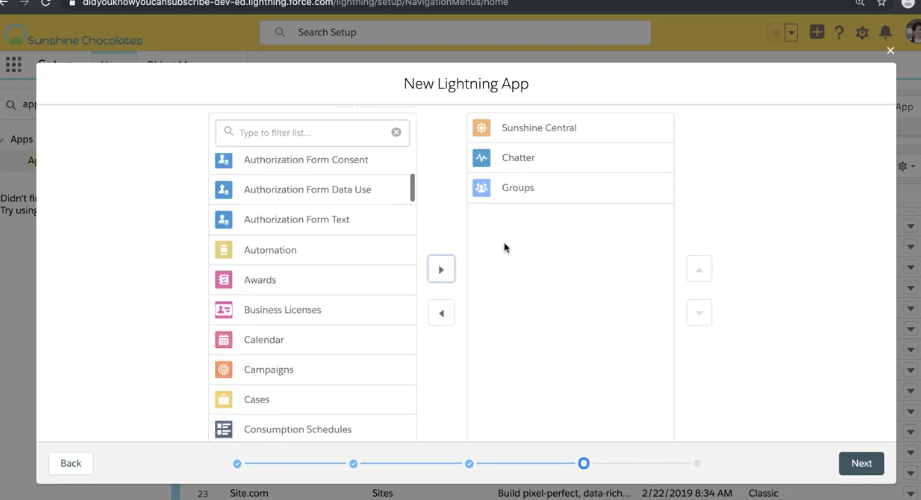
Agregue los perfiles que necesitan acceso móvil a esta aplicación. Por ejemplo, la aplicación móvil es ideal para sus usuarios de ventas y marketing que necesitan acceso a la aplicación móvil en los desplazamientos. Ambos perfiles pueden luego utilizar la aplicación móvil para personalizar las fichas que necesitan para su función.
Si tiene múltiples aplicaciones Lightning disponibles para diferentes perfiles de usuario, los perfiles también obtienen acceso a la aplicación móvil.
Personalizar fichas para la aplicación móvil
En Lightning Experience en escritorio, los usuarios pueden acceder a la aplicación Lightning que creó. Vaya a una vista de lista y ábrala en una nueva ficha. Esto agrega la vista de lista a la navegación móvil y permite que los usuarios sean productivos en la aplicación móvil.
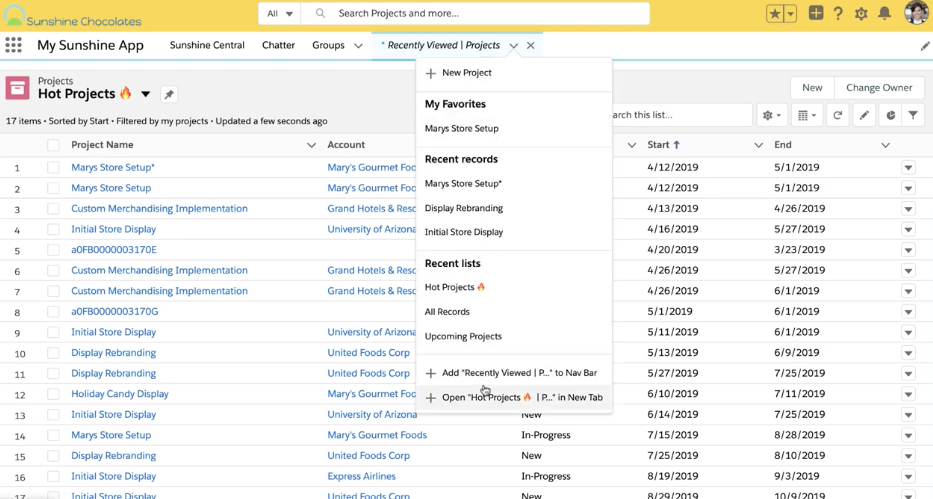
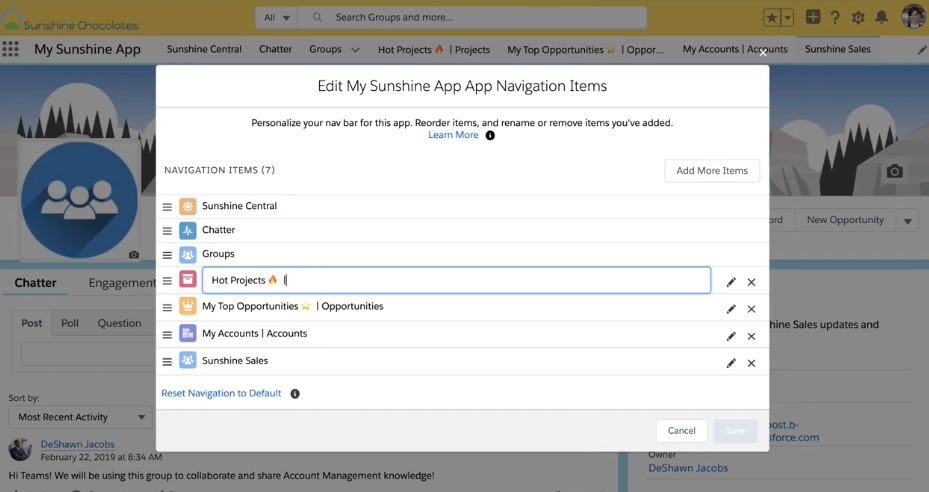
Tras agregar fichas, los usuarios pueden modificar elementos de navegación móvil, modificar nombres de elementos y volver a ordenar los elementos.
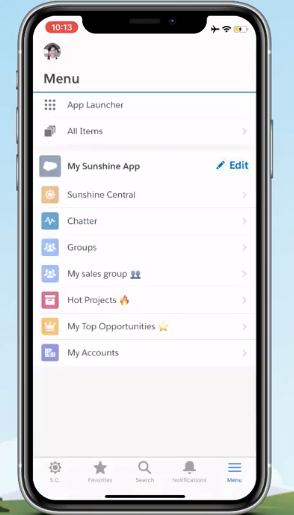
Cuando los usuarios inician sesión en la aplicación móvil, el Iniciador de aplicación les permite cambiar a la aplicación Lightning personalizada. Para obtener más información, consulte Personalizar la aplicación móvil Salesforce.
Las acciones que agregó se muestran en la pantalla de la página de inicio con los componentes que agregó a la plantilla en el Generador de aplicaciones. Las acciones también están visibles en el modo de vista previa.