
Componentes estándar de páginas Lightning
Los componentes estándar son componentes Lightning creados por Salesforce. Existen varios componentes estándar que están disponibles cuando crea páginas Lightning.
Ediciones necesarias
| Generador de aplicaciones Lightning disponible en: Salesforce Classic y Lightning Experience |
| Página de inicio de Lightning y páginas de barra de utilidades disponibles en: Lightning Experience |
| Páginas de registro y aplicaciones Lightning disponibles en: Aplicación móvil Salesforce y Lightning Experience |
| Páginas del panel de aplicación de correo electrónico disponibles en: Salesforce Classic y Lightning Experience |
Disponible en: Group Edition, Essentials Edition, Professional Edition, Enterprise Edition, Performance Edition, Unlimited Edition y Developer Edition |

Algunos componentes estándar tienen propiedades obligatorias que debe configurar para que el componente funcione en la página. Cuando agrega un componente a una página Lightning en el Generador de aplicaciones Lightning, sus propiedades obligatorias se marcan con un asterisco.
Una zona de una página Lightning puede contener hasta 100 componentes.
Si tiene una página que se utilizará en la aplicación móvil Salesforce, utilice únicamente los componentes Lightning que admita la aplicación móvil.
Acordeón
Utilice el componente Acordeón para organizar sus componentes en secciones contraíbles. Puede poner múltiples componentes en cada sección y personalizar el nombre de la sección. Puede tener hasta 25 secciones, pero recomendamos no tener más de 10.
El componente Acordeón es compatible para páginas Inicio y de registro.
Acciones y recomendaciones
Proporcione a sus usuarios una lista de tareas en el componente Acciones y recomendaciones. Muestre una variedad de pasos, incluyendo flujos de pantalla, flujos móviles de servicio de campo, acciones rápidas y recomendaciones desde sus estrategias de Next Best Action. Cuando un usuario abre un flujo en una aplicación de consola, se inicia en una subficha. En una aplicación de navegación, se inicia en una ventana. Puede agregar este componente a páginas de objetos compatibles en Lightning Experience.
Para obtener más información, consulte Lightning Flow for Service y el componente Acciones y recomendaciones.
Actividades
Muestre la cronología de las actividades del registro. Este componente solo aparece si Vista de actividades predeterminada está establecida en Cronología de actividad. El componente puede incluir acciones rápidas Crear un registro que apuntan a los objetos Evento y Tarea. Contiene acciones Registrar una llamada y Enviar correo electrónico para cada uno de los registros de cuentas, contratos, candidatos, oportunidades y objeto personalizado con actividades de su organización.
Para obtener más información, consulte Vista de actividades y Acciones en Lightning Experience.
Trabajo después de la conversación (Beta)
Muestre una cuenta atrás después de que finalice una conversación con un cliente. Durante el periodo de cuenta atrás de Trabajo después de la conversación (ACW), los agentes de asistencia pueden completar tareas de cierre como el envío de mensajes de correo electrónico de seguimiento, la actualización de un caso o la finalización de sus notas. Los agentes pueden salir de la cuenta atrás antes cerrando el registro de llamadas o dejar que siga su curso. Cuando se acaba el tiempo, el agente se considera disponible para ayudar al siguiente cliente si cerró el registro de llamada.
Trabajo después de la conversación está disponible solo para canales de Llamada de voz. Para obtener más información, consulte Configurar Trabajo después de la conversación (Beta).
Iniciador de aplicación
El Iniciador de aplicación muestra todas las aplicaciones de Salesforce disponibles de un usuario y cualquier aplicación conectada que el administrador haya configurado. Los usuarios navegan entre aplicaciones utilizando el Iniciador de aplicación.
Este componente es compatible con la versión 35.0 y posteriores de la API.
Póngase en contacto con Salesforce para activar el componente de Iniciador de aplicación para el Generador de aplicaciones Lightning en su organización.
Espacio en blanco
Utilice este componente para ayudar a alinear campos en secciones de campo en páginas de registro Lightning que utilizan Formularios dinámicos. Busque este componente bajo la ficha Campos en la paleta de componentes.
Puede utilizar un espacio en blanco por sí solo para separar campos verticalmente dentro de una sección de campo. Para mejorar aún más la alineación de su contenido de sección de campo, también puede utilizar un espacio en blanco junto con la propiedad de sección de campo Alinear campos horizontalmente.
Por ejemplo, estas dos versiones de la misma sección de campo contienen campos de cuenta, con un espacio en blanco agregado debajo del campo Teléfono. La imagen izquierda muestra el comportamiento normal sin la casilla de verificación Alinear campos horizontalmente seleccionada. El espacio en blanco aparece con una sola altura de fila.
En la derecha, la configuración de alineación horizontal está seleccionada, haciendo que el campo Sitio Web permanezca alineado horizontalmente con Cuenta principal en vez de contraerse. La altura del espacio en blanco se amplía ahora para alinearse con la altura de fila de su vecino, Dirección de facturación.
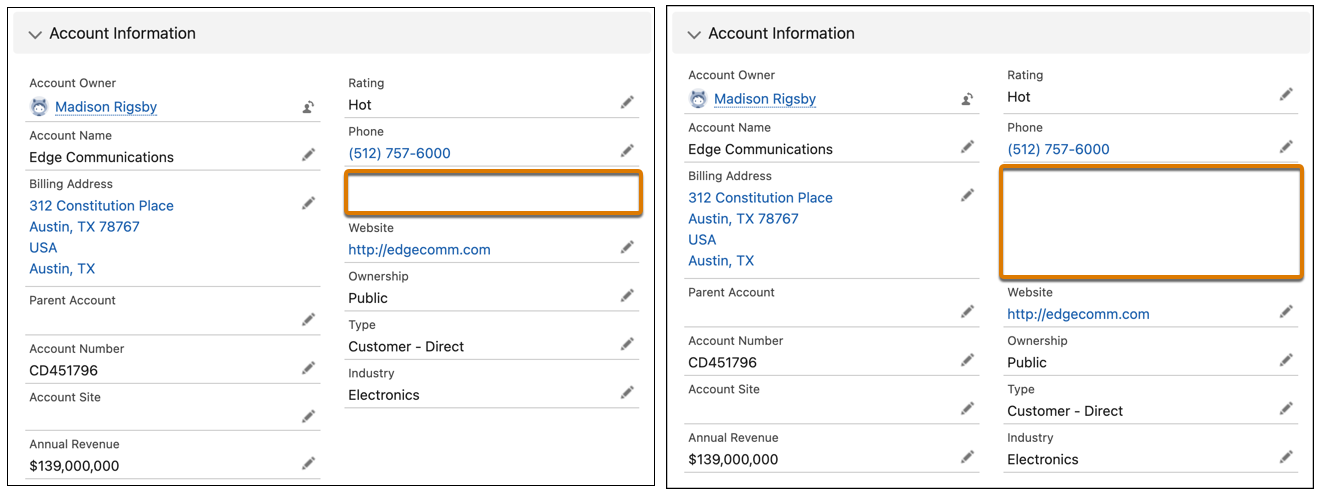
Un componente de espacio en blanco se considera un campo y cuenta en el límite de 100 campos por región. No cuenta en el límite de páginas de componentes.
Los espacios en blanco no se admiten en el componente Panel de aspectos destacados dinámicos.
Reproductor de grabaciones de llamadas
Utilice este componente para escuchar grabaciones de audio de llamadas. El componente Reproductor de grabaciones de llamadas solo está disponible para el objeto Llamada de voz. Este componente está disponible en el Generador de aplicaciones Lightning en organizaciones donde se activa Service Cloud Voice. Para ver y utilizar este componente, los usuarios necesitan el conjunto de permisos Agente de Centro de contacto.
Debido a que el Reproductor de grabaciones de llamadas no tiene una transcripción basada en texto alternativo, recomendamos agregar el componente Cuerpo de la conversación debajo del Reproductor de grabaciones de llamadas para dar cobertura a la accesibilidad.
Chatter
Desde la versión 38.0 de la API, el componente Noticias en tiempo real cambió su nombre a Chatter en el Generador de aplicaciones Lightning. Utilícelo para colocar una combinación de publicador y noticias en tiempo real en una página de registro.
Noticias en tiempo real de Chatter
Utilice el componente Noticias en tiempo real de Chatter para colocar noticias en tiempo real en cualquier punto de una página de registro. Las noticias en tiempo real le dan una manera de ver publicaciones, comentarios y preguntas. Su atributo, Tipo de noticias en tiempo real, toma uno de estos valores.
- Agregado a Mis favoritos: Muestra noticias en tiempo real de todos los elementos que el usuario agregó a sus favoritos
- Elementos que sigo: Muestra noticias en tiempo real de todos los elementos que el usuario ha seguido
- A mí: Muestra noticias en tiempo real de todos los elementos en los que se menciona al usuario
No se requiere codificación para unir noticias en tiempo real a un publicador. La conexión se realiza automáticamente con el publicador y las noticias en tiempo real de la página. El componente Noticias en tiempo real de Chatter está disponible en la versión 38.0 y posteriores de la API.
Publicador de Chatter
Utilice el componente Publicador de Chatter para colocar un publicador de noticias en tiempo real en cualquier punto de una página de registro. El publicador le ofrece una manera de publicar, encuestar o realizar una pregunta en noticias en tiempo real. Su atributo, Tipo, tiene el valor predeterminado Global. Utilice el valor Record cuando desee asociar el publicador con las noticias en tiempo real de un objeto. Luego las publicaciones que se crean con el publicador se asocian con el registro en vez de con las noticias en tiempo real globales de Chatter. Utilice el componente Publicador de Chatter con el componente Noticias en tiempo real de Chatter para obtener una experiencia a toda velocidad. No se requiere codificación para unir un publicador a noticias en tiempo real. La conexión se realiza automáticamente con el publicador y las noticias en tiempo real de la página. El componente Publicador de Chatter está disponible en la versión 38.0 y posteriores de la API.
Cuerpo de la conversación
Utilice este componente para permitir a los agentes ver transcripciones de llamadas en Service Cloud Voice. El componente Cuerpo de conversación solo está disponible para el objeto Llamada de voz. Las transcripciones se generan en tiempo real durante la llamada y la transcripción completa se almacena en el registro de llamada. Conforme progresa de la llamada, la transcripción se genera y se muestra en el componente. Configure transmisiones de datos de transcripción en Amazon Web Services para generar transcripciones de llamadas. Para ver y utilizar este componente, los usuarios necesitan el conjunto de permisos Agente de Centro de contacto.
Recopilación de CRM Analytics
El componente Recopilación de CRM Analytics le permite insertar y mostrar recopilaciones de paneles y lentes seleccionados en sus páginas Lightning. El componente muestra intuitivamente recopilaciones en un panel conciso de modo que los usuarios vean perspectivas relevantes en el lugar donde trabajan.
Disponible en API versión 54.0 y posterior. Los usuarios deben tener acceso a la recopilación seleccionada utilizada dentro del componente.
Panel de LWC CRM Analytics
El componente Panel de LWC CRM Analytics muestra un panel completo justo donde trabajan las personas. El panel es interactivo y funciona sin problemas en sitios de LWR y páginas de Lightning Experience. Los usuarios pueden actualizar un panel, aplicar filtros y hacer clic en segmentos de gráfico para profundizar en informes filtrados.
Un panel necesita espacio para mostrar gráficos y tablas. Si un panel incrustado se coloca en un espacio demasiado pequeño, se muestra una versión contraída. Los usuarios pueden hacer clic en Ver panel para ampliar un panel contraído.
Disponible en API versión 60.0 y posterior. Los paneles privados no están disponibles.
Para obtener más información, consulte Integrar paneles de CRM Analytics en páginas Lightning.
Panel de CRM Analytics
El componente Aura de panel de CRM Analytics muestra un panel completo justo donde trabajan personas. El panel es completamente interactivo. Los usuarios pueden actualizar un panel, aplicar filtros y hacer clic en segmentos de gráfico para profundizar en informes filtrados.
Un panel necesita espacio para mostrar gráficos y tablas. Si un panel integrado se coloca en un espacio demasiado pequeño, se muestra una versión contraída. Los usuarios pueden hacer clic en Ver panel para ampliar un panel contraído.
Disponible en API versión 41.0 y posterior. Los paneles privados no están disponibles.
Para obtener más información, consulte Integrar paneles de CRM Analytics en páginas Lightning.
Barra de acciones dinámicas (Piloto)
Con este componente, puede agregar botones de acción en cualquier parte en sus páginas de aplicación y registro de Lightning. Agregue, elimine y cambie el orden de las acciones en la barra Acciones dinámicas. También puede controlar la visibilidad del componente y las acciones individuales en el componente, basándose en campo de registro, permiso o usuario.
Para establecer la visibilidad de acciones individuales en el componente Barra de acciones dinámicas en el tiempo de ejecución:
- En el panel de propiedades Barra de acciones dinámicas, haga clic en un nombre de acción para abrir el cuadro de diálogo Acción.
- Bajo Establecer visibilidad de acción en el cuadro de diálogo Acción, haga clic en Agregar filtro.
- Para controlar la visibilidad de acciones para un campo de registro, seleccione Campo de registro. Para controlar la visibilidad de acciones para un registro, permiso o usuario, seleccione Avanzado.
- Para Campo de registro, haga clic en el campo Nombre de campo y luego seleccione un campo de la lista desplegable. Para Avanzado, seleccione un tipo de campo y luego seleccione un campo.
- Seleccione un operador e introduzca un valor, luego haga clic en Listo.
Tenga en cuenta estas consideraciones cuando utilice el componente Barra de acciones dinámicas.
- Este componente solo se admite en dispositivos de escritorio de Lightning Experience en páginas de registro y aplicación.
- Barra de acciones dinámicas admite todas las acciones globales estándar y personalizadas.
- Este componente se admite como un origen para Interacciones dinámicas solo en páginas de aplicación. Consulte Interacciones dinámicas en el Generador de aplicaciones Lightning.
- La acción rápida de correo electrónico y las acciones de
FeedItem.MobileSmartActionsno son compatibles con la barra Acciones dinámicas. - Si no se admiten acciones para el objeto actual, aparece un mensaje en el panel de propiedades del Generador de aplicaciones Lightning.
Panel de aspectos destacados dinámicos
Consulte Panel de aspectos destacados dinámicos.
Lista relacionada dinámica: Única
Utilice este componente para agregar o actualizar una única lista relacionada en su página Lightning y personalícela directamente en el Generador de aplicaciones Lightning en vez del editor de formatos de página. En las propiedades del campo, seleccione los campos y el orden de clasificación de la lista, aplique filtros, agregue acciones y dé a la lista un nombre descriptivo. Para ver los registros más relevantes, configure dos o más listas relacionadas con filtros diferentes sobre el mismo objeto.
El componente Lista relacionada dinámica: Única está disponible para objetos personalizados y para objetos de inicio de registro de Salesforce que están activados para LWC. El componente Lista relacionada dinámica: Única no está disponible para objetos externos. Si no ve Lista relacionada dinámica: Única en la lista de componentes estándar, no está disponible actualmente para el objeto asociado con la página de registro. Este componente solo puede usarse en páginas de registros.
Tenga en cuenta estas consideraciones cuando utilice el componente Lista relacionada dinámica: Única.
- Solo se puede actualizar el componente Lista relacionada - Única al componente Lista relacionada dinámica - Única. Si no ve la opción para actualizar, Lista relacionada dinámica: Única no se admite para el objeto asociado con la página de registro o para la lista relacionada seleccionada en el panel de propiedades.
- Puede agregar acciones estándar, botones personalizados y acciones rápidas Crear un registro y Actualizar un registro en listas relacionadas dinámicas. Las acciones rápidas están disponibles como acciones masivas en la lista relacionada.
- Las acciones personalizadas no se admiten en listas relacionadas dinámicas.
- En el Generador de aplicaciones Lightning, la vista previa de lista relacionada dinámica muestra un máximo de seis registros. Dependiendo de los permisos, el número de registros que los usuarios ven en la lista relacionada en la página Lightning no siempre coincide con el número de registros en la vista previa de lista.
- El orden de clasificación que defina será el comportamiento de clasificación inicial de la lista relacionada. Si un usuario ordena la lista en un campo diferente o en un orden diferente, su orden de clasificación sustituye el suyo. La próxima vez que el usuario visualice la lista relacionada, verá los registros en el orden que seleccionó.
- Solo los tipos de lista relacionada Lista y Mosaico están disponibles para listas relacionadas dinámicas. Para mostrar más de cuatro campos en una lista relacionada dinámica, utilice el tipo Lista en una región principal.
- Para filtrar en un campo de divisa en una lista relacionada dinámica, introduzca solo números y un punto decimal opcional. Para divisas múltiples, el filtro utiliza la divisa predeterminada de la organización, incluso si introduce un símbolo de divisa. Por ejemplo, la divisa predeterminada es Euro, pero introduzca el filtro Precio mayor o igual que 15.000 USD. La lista relacionada muestra registros con precios superiores o iguales a 15.000 €.
- Las listas relacionadas dinámicas admiten la mayoría de filtros de fecha relativa de modo que pueda filtrar en los campos Fecha y Fecha y hora empleando una sintaxis inspirada en el lenguaje humano. Estos filtros de fechas relativas no se admiten: HACE n DÍAS, HACE n SEMANAS, HACE n MESES, HACE n TRIMESTRES, HACE n AÑOS, HACE n TRIMESTRES FISCALES, HACE n AÑOS FISCALES.
- Los resultados de la lista relacionada se truncan a 2.000 registros, de modo que un conjunto de filtros que devuelve más de 2.000 registros emplea tiempo adicional consultando registros que no pueda mostrar. Para mejorar el rendimiento de su lista, filtre para devolver un máximo de 2.000 registros.
- Cuando sus usuarios van a una lista relacionada dinámica desde un marcador o URL compartida, si no visualizaron la lista antes, se les redirigirá a la página de detalles del registro. Para ver la lista completa, pueden hacer clic en Ver todo de nuevo.
- En aplicaciones de consola de Salesforce, se abre una nueva subficha cada vez que un usuario hace clic en Ver todo en una lista relacionada dinámica. Si un usuario hace clic en Ver todo más de una vez, se abren múltiples subfichas.
- La URL asociada con la página Ver todo se genera de forma dinámica y solo se admite en la página de inicio del registro. No incruste la URL Ver todo en un componente personalizado.
- Los avatares de lista relacionada no se muestran en tarjetas en el componente Lista relacionada dinámica: Única cuando se visualizan en dispositivos móviles.
Recomendaciones de campos de Einstein
El componente Recomendaciones de campos de Einstein recomienda valores para campos de lista de selección, casilla de verificación y búsqueda en casos. Se utiliza en Clasificación de casos de Einstein y Einstein Case Wrap-Up, y solo está disponible si activó una o ambas funciones. Las recomendaciones de valores de campo de Einstein se basan en datos a partir de casos cerrados recientemente. El componente tiene dos tipos: Clasificación de casos y Cierre de casos.
Para obtener más información acerca del uso de este componente con Clasificación de casos de Einstein, consulte Mostrar recomendaciones en la Consola de servicio.
Disponible en API versión 49.0 y posterior.
Correos electrónicos de ventas de Einstein GPT
Si las integraciones de Sales Emails y Gmail o Outlook están activadas, el componente Einstein GPT Sales Emails aparece en el panel de aplicación de correo electrónico predeterminado. El componente se puede agregar a formatos de panel de aplicación de correo electrónico personalizados. Para obtener más información acerca del uso de Correos electrónicos de ventas en Outlook y Gmail, consulte Comprender cómo Einstein Generative AI crea correos electrónicos de ventas.
Einstein Next Best Action
El componente Einstein Next Best Action muestra recomendaciones sugeridas y acciones en una página de registro. Utilice estrategias para aplicar las reglas comerciales de su organización con el fin de mostrar sugerencias específicas del contexto a los usuarios.
Consulte Componente Einstein Next Best Action.
Predicciones de Einstein
El componente Predicciones de Einstein muestra predicciones y recomendaciones en una página de registro de Lightning para un objeto estándar o personalizado. Consulte Agregar predicciones Einstein a una página Lightning.
Respuestas de Einstein
El componente Respuestas de Einstein recomienda almacenar respuestas que los agentes del servicio de asistencia pueden insertar en sesiones de chat y mensajería. Se utiliza en Recomendaciones de respuestas de Einstein y solo está disponible si esa función está activada. Los respuestas que Einstein recomienda se basan en sesiones de chat pasadas cerradas. Consulte Recomendaciones de respuestas Einstein.
Si Recomendaciones de respuestas de Einstein está activada, este componente aparece automáticamente en las fichas de consola Chat y Mensajería para cualquier usuario con el permiso de usuario Ver y actuar en Recomendaciones de respuestas de Einstein.
Disponible en API versión 49.0 y posterior.
Guía de trabajo de orquestación de flujos
El componente Guía de trabajo de orquestación de flujos muestra elementos de trabajo de orquestación en una página de registro Lightning. Utilice este componente para asegurarse de que los usuarios pueden ver los elementos de trabajo que se les asignaron desde ejecuciones de orquestación. Para obtener más información acerca de Orquestación de flujos, consulte Orquestación de flujos.
Encabezado de previsiones
El componente Encabezado de previsiones contiene acciones a nivel de página clave y selecciones para una página de previsiones, como la selección del tipo de previsión para mostrar y el periodo de previsión. Recomendamos que cada página de previsiones incluya un componente Encabezado de previsiones de modo que los visores puedan seleccionar sus preferencias y un tipo de previsión. Estas selecciones permiten que otros componentes de previsiones en la página funcionen correctamente. Las selecciones realizadas en este componente en una página de previsiones determinan qué datos se muestran en otros componentes relacionados con previsiones en la página.
Este componente es compatible con páginas Previsiones.
Lista de oportunidades de previsiones
La Lista de oportunidades de previsiones funciona en conjunto con los componentes Encabezado de previsiones y Resumen de previsiones y muestra las oportunidades que contribuyen a una línea de previsión seleccionada en el resumen.
Este componente es compatible con páginas Previsiones.
Resumen de previsiones
El Resumen de previsiones es la parte principal de cualquier página de previsiones, y muestra los números de previsiones actuales basándose en las selecciones realizadas en el Encabezado de previsiones en la página. El resumen es donde los líderes de ventas pueden ver datos de previsiones, realizar ajustes de previsiones y actualizar cuotas. Las partes que se incluyen en el resumen se pueden configurar en Configuración de previsiones en Configuración.
Este componente es compatible con páginas de Previsiones y funciona mejor en una región amplia de la página.
Si Previsiones de Einstein está activado, el resumen también incluye inteligencia con tecnología de IA para mejorar la precisión y las predicciones de previsiones.
Cuadrícula
Utilice el componente Cuadrícula para dividir una sección de documento en múltiples columnas. Puede personalizar el formato agregando columnas, definiendo anchuras de columna específicas y ajustando el relleno entre ellas. Cuadrícula actúa como un contenedor estructural, cuando le aplica reglas de visibilidad condicionales, las reglas se aplican a la cuadrícula y todos los componentes anidados dentro de ella.
El componente Cuadrícula solo está disponible en entornos donde la licencia Field Service (FSL) y Revenue Cloud están activadas.
Para obtener más información sobre la licencia Revenue Cloud, consulte Disponibilidad de funciones y áreas funcionales en licencias Revenue Cloud.
Panel de aspectos destacados
El componente Panel de aspectos destacados muestra campos de registro claves con acciones a nivel de página. Los campos que aparecen en el panel de aspectos destacados provienen del formato compacto asignado al objeto. Las acciones en el panel de aspectos destacados provienen de la sección Acciones de Salesforce Mobile y Lightning Experience del formato de página. Los aspectos destacados del registro muestran hasta los 7 primeros campos en escritorio y hasta los 10 primeros campos en la aplicación móvil Salesforce.
Para simplificar el panel de aspectos destacados al no mostrar la segunda fila de información y reducir el tamaño de la primera fila, seleccione la casilla Mostrar como contraído (Solo escritorio). Para mostrar menos botones de acción, reduzca el número empleando el atributo Número de botones de acción visibles (solo escritorio).
Para mostrar el panel de aspectos destacados horizontal o verticalmente (solo escritorio), arrastre el componente Panel de aspectos destacados a una zona con las dimensiones horizontales o verticales que desee. El panel de aspectos destacados se ajusta para caber en el espacio de la zona. Por ejemplo, si lo arrastra a una columna estrecha, el panel de aspectos destacados se muestra verticalmente. Si lo arrastra a una columna con una anchura de página completa, el panel de aspectos destacados se muestra horizontalmente.
Cuando un campo con una imagen de más de 50x50 píxeles se coloca como el primer campo en el Panel de aspectos destacados, la imagen se recorta. En cualquier otra posición, la imagen aparece como se espera. Si la imagen está en un campo de fórmula, puede evitar este problema estableciendo los valores de altura y anchura de la imagen en la fórmula en 50 píxeles cada uno. Para obtener más información, consulte IMAGEN en la Ayuda de Salesforce.
Si configura un panel de aspectos destacados con un campo de fórmula que contiene una imagen, la primera vez que aparezca la imagen en la página, su anchura se establecerá en un valor inferior. Después de alejarse navegando y volver a la página, al actualizar el registro o realizar una acción en la página, el panel de aspectos destacados representa la imagen del campo del tamaño correcto. Para evitar este comportamiento, establezca el tamaño de la imagen en el campo de fórmula.
Vista de lista
El componente Vista de lista apunta a una vista de lista y muestra los primeros registros de dicha vista. Admite todas las vistas de lista públicas y compartidas asociadas con objetos estándar y personalizados, exceptuando:
- Actividad
- ContentVersion (Archivos)
- Mostrado recientemente
- Usuario
- UserProfile
Además de la vista de lista Visto recientemente, algunos objetos estándar incluyen otra vista de lista con un nombre similar que muestra los mismos registros. El nombre de esta vista incluye el nombre del objeto, por ejemplo, Cuentas vistas recientemente. El componente Vista de lista admite estas vistas de lista.
Tenga en cuenta estas consideraciones al utilizar el componente Vista de lista.
- De forma predeterminada, un componente Vista de lista muestra los tres primeros registros de la lista, pero puede configurarlo para que muestre un máximo de 30.
- No puede asignar a un componente Vista de lista un nombre personalizado. El nombre del componente viene derivado del nombre del filtro de vista de lista que seleccione cuando configure el componente.
- En el Generador de aplicaciones Lightning, la lista desplegable Objeto de este componente solo muestra aquellos objetos que tienen vistas de lista asociados con ellos.
- Agregar demasiados componentes de Vista de lista puede generar problemas de rendimiento. Use estos componentes con cautela.
Resúmenes de productos de pedido por destinatario
Utilice el componente Resúmenes de productos de pedido por destinatario para mostrar detalles de productos de pedido en una página de registro Resumen de pedido. Este componente está disponible en Gestión de pedidos de Salesforce.
El componente Resúmenes de productos de pedido por destinatario muestra información sobre los resúmenes de grupos de entrega de pedidos asociados con el resumen del pedido, incluyendo resúmenes de productos de pedido asociados con ellos.
La lista relacionada Resúmenes de productos de pedido en el formato de página de objeto OrderDeliveryGroup define los campos de resumen de producto de pedido mostrados. Para modificar las columnas en este componente en la página de detalles de resumen de pedido, modifique la lista relacionada en el formato de página Grupo de entrega de pedidos, no en el formato de página Resumen de pedido.
Puede crear un filtro personalizado para controlar qué registros del resumen del grupo de entrega de pedidos se muestran.
Totales de resumen de pedido
Utilice el componente Totales de resumen de pedido para mostrar totales financieros de pedidos en una página de registro Resumen de pedido. Este componente está disponible en Gestión de pedidos de Salesforce.
Puede personalizar el título del panel y qué valores mostrar.
Teléfono
Utilice este componente para proporcionar a los agentes un acceso sencillo a los controles de llamada de softphone de Service Cloud Voice de modo que puedan silenciar, poner en espera y finalizar llamadas. Este componente se muestra cuando un agente acepta una llamada y se oculta cuando finaliza la llamada. El componente Teléfono está disponible para los objetos Cuenta, Caso, Contacto y Llamada de voz, y para objetos personalizados. Para ver y utilizar este componente, los usuarios necesitan el conjunto de permisos Agente de Centro de contacto.
Documento de Quip
Utilice el componente Documento de Quip para incrustar documentos de Quip directamente en registros. Configure cualquier documento de Quip como plantilla para que sus usuarios puedan crear documentos rápidamente en registros de Salesforce.
Al configurar el componente Documento de Quip en el Generador de aplicaciones Lightning, puede seleccionar distintos modos.
- Permitir distintos documentos en cada registro. Permitir a los usuarios adjuntar distintos documentos a registros diferentes, o cree e incruste nuevos documentos desde cero. Los administradores pueden adjuntar documentos preseleccionados de forma programática a distintos registros.
- Utilizar el mismo documento para cada registro. Seleccione un documento existente para incrustar en cada registro asociado con un objeto determinado.
- Utilice una plantilla para crear documentos para cada registro. Especifique una plantilla desde la que los usuarios puedan crear e incrustar documentos por cada registro. Puede utilizar cualquier documento de Quip como plantilla. Puede configurar la plantilla para agregar datos de registro a documentos.
- Utilizar plantillas diferentes para registros diferentes. Especifique distintas plantillas para distintos registros en el mismo objeto. Esta opción requiere que complete previamente el campo de componente de forma programática con las URL de distintas plantillas en lugar de seleccionar manualmente una única URL de plantilla.
Panel de tipos de reembolsos
Utilice el componente Panel de tipos de reembolsos para seleccionar y aplicar tipos de reembolsos aptos e incentivos a un objeto asignado. Este componente es compatible con la versión 52.0 y posteriores de la API.
Ficha de tipos de reembolsos
El componente Tipos de reembolsos se utiliza en combinación con el componente Panel de tipos de reembolsos para ver y modificar los niveles de beneficios asociados con los tipos de reembolsos e incentivas aplicados. Este componente es compatible con la versión 52.0 y posteriores de la API.
Elementos recientes
El componente Elementos recientes muestra una lista de los elementos utilizados más recientemente. El número predeterminado de elementos mostrados es tres, pero puede establecerlo para mostrar un máximo de 30. En el Generador de aplicaciones Lightning, puede especificar qué registros de objetos aparecen en la lista de elementos recientes.
El componente Elementos recientes es compatible con estos objetos, en base a las propiedades especificadas:
- Todos los objetos personalizados.
- Todos los objetos estándar para los que estas condiciones sean verdaderas:
- Se haya definido un formato compacto para el objeto.
- El objeto esté supervisado en la lista de objetos utilizados más recientemente.
Nota El objeto no se admite para este componente cuando cumple con ambos de estos criterios, pero no está en la lista de objetos disponibles cuando configura el componente. Aunque aparecen en la lista de objetos disponibles, los objetos Tarea, Informe, Artículo de Knowledge y Artículos no son compatibles con este componente.Si un objeto está supervisado en la lista de objetos utilizados más recientemente, los campos LastViewedDate o LastReferencedDate estarán presentes.
Detalles de registros
El componente Detalle de registro muestra campos y secciones del formato de página asociado con el objeto. Cuando los usuarios ven la página del registro Lightning, visualizan campos y secciones diferentes basadas en sus asignaciones de perfil y formato de página.
No puede agregar, eliminar o mover los campos y las secciones cuando está viendo el componente en el Generador de aplicaciones Lightning. Solo puede realizar cambios en los campos y las secciones en el formato de página.
Lista relacionada - Única
Utilice el componente Lista relacionada - Única para incluir una lista relacionada única para un registro en su página Lightning. Puede mostrar una lista relacionada para el registro asociado con su página, o mostrar información para el registro principal. Asegúrese de que el formato de la página para sus usuarios incluye la lista relacionada que desea utilizar. Si utiliza un registro principal, actualice el formato de página del registro principal. La utilización de un registro principal es opcional.
Para personalizar el aspecto de la lista, actualice el tipo de lista. El tipo de lista básica muestra solo los cuatro primeros campos de una lista relacionada. Con el tipo Lista mejorada, puede mostrar hasta 10 campos y mostrar u ocultar acciones, y los usuarios pueden cambiar el tamaño y ordenar columnas, realizar acciones masivas y ajustar texto.
Este componente es compatible con la versión 39.0 y posteriores de la API. Puede utilizarlo solo en páginas de registros.
Tenga en cuenta estas consideraciones al utilizar el componente Lista relacionada: Única.
- La barra de acción siempre aparece en listas relacionadas mejoradas que están en una región de barra lateral estrecha en la página de registro.
- En el campo Lista relacionada del panel de propiedades, puede ver todas las listas relacionadas disponibles para todos los tipos de registro de un objeto. Por ejemplo, en organizaciones con Cuentas personales activadas, puede ver todas las listas relacionadas para los tipos de registro Cuenta y Cuenta personal. Si existe la misma lista relacionada en más de un tipo de registro, verá los duplicados cuando seleccione una lista.
- Lista relacionada duplicada: Los componentes individuales de la misma relación comparten preferencias, como anchuras de columna, ajuste y recorte de texto y orden de clasificación. Por ejemplo, si agrega dos componentes Lista relacionada: Única y selecciona Casos como Lista relacionada en cada componente, los cambios en las preferencias para uno de los componentes afectan a ambos componentes. Un componente Lista relacionada: Única y un componente Lista relacionada dinámica: Única de la misma relación no comparten preferencias.
Vínculos rápidos de lista relacionada
El componente Vínculos rápidos de lista relacionada muestra un conjunto de vínculos. Los usuarios pueden pasar el ratón sobre los vínculos para ver todas las columnas de la lista relacionada sin abrir la página Ver todos. Las acciones de encabezado, las acciones masivas, las acciones de fila y el paquete de texto están disponibles al pasar el ratón sobre el panel.
El componente muestra dos filas de vínculos de lista relacionada en las secciones de página grandes o medianas y seis filas en las secciones pequeñas. Para ver los demás vínculos de lista relacionada, los usuarios deben hacer clic en Mostrar todo, lo que amplía el componente. Cuando un usuario pasa el ratón sobre un vínculo rápido de lista relacionada, muestra los primeros 10 elementos de la lista relacionada.
El contenido de este componente se basa en el conjunto de listas relacionadas del formato de página del objeto además de las preferencias del usuario. Los usuarios pueden personalizar el orden de los vínculos rápidos. También pueden excluir los que no desean en su configuración personal. Para excluir, en el cuadro Búsqueda rápida, introduzca Personalizar mis páginas y, a continuación, seleccione Personalizar mis páginas y luego haga clic en el objeto.
Las listas relacionadas Actividades abiertas e Historial de actividades no se admiten para este componente. Este componente solo puede usarse en páginas de registros.
Listas relacionadas
Use el componente Lista relacionada - Única para incluir todas las listas relacionadas para su registro en su página Lightning. Asegúrese de que el formato de la página para sus usuarios incluye las listas relacionadas que desea utilizar.
Para personalizar el aspecto de la lista, actualice el tipo de lista. El tipo de lista básica muestra solo los cuatro primeros campos de una lista relacionada. Con el tipo Lista mejorada, puede mostrar hasta 10 campos y mostrar u ocultar acciones, y los usuarios pueden cambiar el tamaño y ordenar columnas, realizar acciones masivas y ajustar texto. La barra de acción siempre aparece en listas relacionadas mejoradas que están en una región de barra lateral estrecha en la página de registro.
Este componente solo puede usarse en páginas de registros.
Registro relacionado
Utilice el componente Registro relacionado para mostrar los detalles de un registro relacionado, incluidos los de un registro principal de su página Lightning. Este componente proporciona a sus usuarios la creación de registros incorporada, la modificación en línea y la capacidad de anular el vínculo de un registro y vincular uno nuevo. Esta función es posible porque el componente utiliza acciones.
Este componente es compatible con la versión 39.0 y posteriores de la API. Puede utilizarlo solo en páginas de registro.
Tenga en cuenta estas consideraciones al utilizar el componente de registro relacionado.
- Para utilizar el componente, un objeto debe tener una acción rápida asociada para actualizar los registros. Algunos campos de búsqueda tienen acciones predeterminadas. Si no hay acciones disponibles para su búsqueda, siga los vínculos en el editor de propiedades del Generador de aplicaciones Lightning para crear las acciones.
- Para cambiar los campos mostrados para el componente Registro relacionado, configure diferentes campos de búsqueda y personalice la acción asociada en Configuración. Si no ve la acción o no puede modificarla, cree una. Además, asegúrese de que el campo de búsqueda en el objeto relacionado está incluido en el formato de página del objeto principal. De lo contrario, el componente no podrá actualizarse.
- Para permitir a los usuarios buscar dos niveles de relaciones de registro, especifique la búsqueda de primer nivel y luego la búsqueda de segundo nivel. Debe especificar una búsqueda de primer nivel antes de poder agregar una búsqueda de segundo nivel.
- Para permitir a los usuarios buscar campos polimórficos, seleccione un tipo de campo de búsqueda polimórfica en la búsqueda de primer nivel o en la búsqueda de segundo nivel.
- Para utilizar los campos de búsqueda Caso y principal, Activo, Origen de caso en casos, cambie la seguridad a nivel de campo a visible en vez de oculta. No obstante, sus usuarios ven un error.
- Los usuarios sin acceso de Lectura al valor de un campo de búsqueda ven un error.
- Los registros de cuentas personales que se muestran en componentes Registro relacionado de contactos son de solo lectura.
- Los casos están vinculados a cuentas predeterminadas que no pueden eliminarse (desvincularse) del componente a no ser que se elimine también el contacto al mismo tiempo.
- El componente de registro relacionado utiliza normalmente los metadatos de acciones rápidas para determinar qué campos mostrar. Antes de Spring ‘24, los usuarios de solo lectura veían un formato compacto de campos, pero ahora ven el mismo formato que otros usuarios cuando ven el componente.
Gráfico de informe
Utilice el componente Gráfico de informe para incluir un gráfico desde un informe en su página Lightning. Si deja el campo Etiqueta del componente en blanco, la etiqueta del componente se derivará de la etiqueta del informe.
El gráfico se actualiza si los datos del informe tienen más de un día de antigüedad. En las propiedades del componente puede elegir visualizar un botón de actualización para permitir que los usuarios actualicen el gráfico. Al guardar las definiciones del informe también actualiza los datos del gráfico en el componente.
La configuración de un filtro en los datos del gráfico de informe solo se admite para páginas de registro. Si establece una opción de filtro, el componente Gráfico de informe solo muestra esos datos filtrados a usuarios.
Este componente es compatible con la versión 32.0 y posteriores de la API. No funciona con informes en la carpeta Mis informes personalizados personales. Los componentes Gráfico de informe que hagan referencia a informes de la carpeta informes públicos no archivados no pueden implementarse si los incluye en un paquete.
Texto enriquecido
Utilice el componente Texto enriquecido para agregar texto y marcado HTML sencillo a su página Lightning.
El componente Texto enriquecido utiliza Quill como su editor de texto. Tenga en cuenta estas consideraciones al utilizar el editor de texto.
- Quill encierra cada línea de texto con etiquetas
<p> </p>. Las etiquetas pueden aumentar el número de caracteres en el valor de API de texto enriquecido cuando guarde el texto. Si obtiene una advertencia de longitud máxima, divida el texto en dos componentes Texto enriquecido. - En Quill, el color predeterminado para el texto es gris en el editor, pero el texto de representa en negro en el resultado.
- La selección de texto utilizando accesos directos del teclado, como con Cmd+A y luego escribir algo nuevo restablece el formato del texto existente.
Puede incluir hasta 4.000 caracteres en el componente Texto enriquecido. Este componente es compatible con la versión 32.0 y posteriores de la API.
Encuestas de Salesforce
El componente Salesforce Surveys agrega una encuesta activa a su página Lightning, por lo que puede recopilar datos desde sus usuarios mientras trabajan en registros de Salesforce. Este componente es compatible con la versión 42.0 y posteriores de la API.
Enviar correo electrónico más tarde: Lista pendiente
El componente Enviar correo electrónico más tarde: Lista pendiente muestra la lista de correos electrónicos programados. Desde esta lista, sus usuarios pueden ver correos electrónicos pendientes, cancelar un correo electrónico, modificar su hora programada o modificar su contenido.
Fichas
Utilice el componente Fichas para agregar fichas a una zona de su página Lightning. Seleccione entre un conjunto de fichas estándar o cree fichas personalizadas para mejorar las páginas de registro e Inicio para sus usuarios de Lightning Experience. El componente Fichas solo se admite para páginas de registro de Lightning Experience e Inicio.
Puede colocar hasta 100 fichas en un componente Fichas. Este componente es compatible con la versión 36.0 y posteriores de la API.
Contactos y cuentas sociales deben activarse para su organización antes de poder agregar el componente Twitter a una página Lightning.
Página de Visualforce
Use el componente Página de Visualforce para incluir una página de Visualforce en su página Lightning.
Si deja el campo Etiqueta del componente en blanco, la etiqueta se tomará de la página de Visualforce que le asigne.
Si deja el campo Altura en blanco, la altura de la página de Visualforce tomará un valor predeterminado de 300 píxeles cuando se muestre en la aplicación móvil Salesforce.
Este componente es compatible con la versión 32.0 y posteriores de la API.
Para que aparezca en la aplicación móvil Salesforce o Lightning Experience, la página de Visualforce debe tener la opción Disponible para aplicaciones móviles de Salesforce y páginas Lightning seleccionada. Esta opción está disponible para páginas que están establecidas para la versión 27.0 y posteriores de la API.
Estado de Voice
Utilice el componente Estado de Voice para incluir pruebas en su página Lightning que ayudan a los agentes de servicio a comprobar si sus espacios de trabajo están listos para Service Cloud Voice. Cuando los agentes hacen clic en Ejecutar prueba desde el componente Estado de Voice, se verifica el estado de sus navegadores y micrófonos. De manera adicional, los agentes que utilizan Service Cloud Voice con Amazon Connect ejecutan Amazon Connect Endpoint Test Utility para verificar su conexión. Si falla la verificación, los mensajes indican a los agentes cómo depurar su configuración de Voice para conectar correctamente. Este componente es compatible con la versión 57.0 y posteriores de la API.
