
Composants de page Lightning standard
Les composants standard sont des éléments Lightning élaborés par Salesforce. Lors de la création de pages Lightning, plusieurs composants standard sont disponibles.
Éditions requises
| Générateur d’applications Lightning disponible dans : Salesforce Classic et Lightning Experience |
| Pages d'accueil et barre d'utilitaires Lightning disponibles dans : Lightning Experience |
| Pages d’application et d'enregistrement Lightning disponibles dans : application mobile Salesforce et Lightning Experience |
| Pages du volet d'application de messagerie disponibles dans : Salesforce Classic et Lightning Experience |
Disponible avec : Group Edition, Essentials Edition, Professional Edition, Enterprise Edition, Performance Edition, Unlimited Edition et Developer Edition |

Certains composants standard ont des propriétés obligatoires que vous devez configurer pour qu'ils fonctionnent dans la page. Lorsque vous ajoutez un composant à une page Lightning dans le Générateur d'applications Lightning, ses propriétés obligatoires sont signalées par des astérisques.
Une zone de page Lightning peut contenir jusqu'à 100 composants.
Si vous souhaitez utiliser une page dans l'application mobile Salesforce, utilisez uniquement les composants Lightning que l'application prend en charge.
Accordéon
Utilisez le composant Accordéon pour organiser vos éléments dans des zones réductibles. Vous pouvez placer plusieurs composants dans chaque section et personnaliser le nom des sections. Vous pouvez avoir jusqu'à 25 sections, mais nous recommandons de ne pas en utiliser plus de 10.
Le composant Accordéon est pris en charge pour les pages d'enregistrement et d'accueil.
Actions et recommandations
Donnez à vos utilisateurs une liste de tâches à réaliser avec le composant Actions et recommandations. Affichez diverses étapes, notamment des écrans de flux, des flux mobiles de service d'assistance, des actions rapides et des recommandations depuis vos stratégies Next Best Action. Lorsqu'un utilisateur ouvre un flux dans une application de console, il démarre dans un sous-onglet. Dans une application de navigation, il démarre dans une fenêtre. Vous pouvez ajouter ce composant à des pages d'objets pris en charge dans Lightning Experience.
Pour plus d'informations, consultez Flux Lightning pour Service et composant Actions et recommandations.
Activités
Affichez la chronologie des activités de l'enregistrement. Ce composant est affiché uniquement si la vue des activités par défaut est définie sur Chronologie des activités. Le composant peut inclure des actions rapides Créer un enregistrement qui pointent vers les objets Événements et Tâches. Il contient les actions Consigner un appel et Envoyer un e-mail pour chaque compte, contact, contrat, piste, opportunité et enregistrement d'objet personnalisé activé par l'activité de votre organisation.
Pour plus d'informations, consultez Vue des activités et Actions dans Lightning Experience.
Travail après la conversation (bêta)
Affiche un décompte lorsqu'une conversation avec un client se termine. Pendant la période de décompte du Travail après la conversation (TAC), les agents de support peuvent effectuer des tâches de clôture, par exemple envoyer des e-mails de suivi, mettre à jour une requête ou organiser leurs notes. Les agents peuvent quitter le décompte avant terme en fermant l'enregistrement de l'appel ou le laisser suivre son cours. Une fois le délai expiré, l'agent est considéré comme disponible pour aider le client suivant, que l'enregistrement de l'appel soit fermé ou non.
Le temps de travail après la conversation est disponible pour les canaux Appel vocal. Pour plus d'informations, consultez Configuration du travail après la conversation (bêta).
Lanceur d'application
Le Lanceur d'application affiche les applications Salesforce disponibles pour un utilisateur et les applications connectées que l'administrateur a configurées. Les utilisateurs naviguent d'une application à l'autre à l'aide du Lanceur d'application.
Ce composant est pris en charge dans l'API versions 35.0 et supérieures.
Si vous souhaitez activer le composant Lanceur d'application pour le Générateur d'applications Lightning dans votre organisation, contactez Salesforce.
Espace vierge
Utilisez ce composant pour faciliter l'alignement des champs des sections de champ dans les pages d'enregistrement Lightning qui utilisent des Formulaires dynamiques. Recherchez ce composant sous l'onglet Champs dans la palette de composants.
Vous pouvez utiliser un espace vide seul pour séparer les champs verticalement dans une section de champ. Pour améliorer l'alignement du contenu de votre section de champ, vous pouvez également utiliser un espace vide en conjonction avec la propriété Aligner les champs horizontalement.
Par exemple, ces deux versions de la même section de champ contiennent des champs de compte, avec un espace vide ajouté sous le champ Téléphone. L'image gauche montre le comportement normal sans la case Aligner les champs horizontalement sélectionnée. L'espace vide est affiché avec une hauteur de ligne unique.
À droite, le paramètre d'alignement horizontal est sélectionné, ce qui entraîne l'alignement horizontal du champ Site Web avec Compte parent au lieu d'être réduit vers le haut. La hauteur de l’espace vierge est maintenant agrandie pour l’aligner avec la hauteur de ligne de sa voisine, Adresse de facturation.
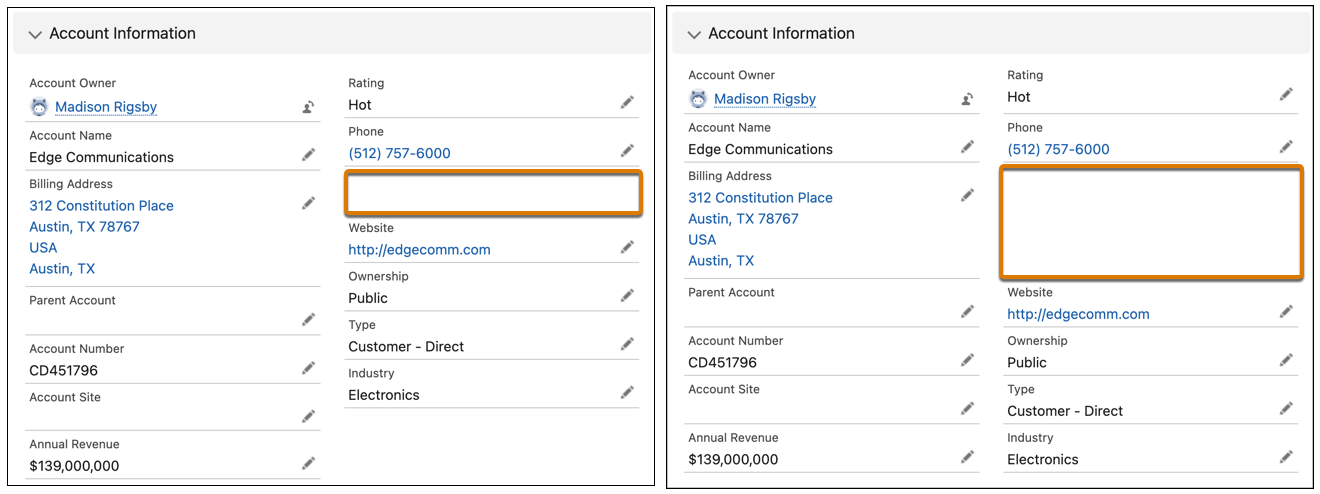
Un composant Espace vierge est considéré comme un champ et pris en compte dans la limite de 100 champs par région. Elle n'est pas prise en compte dans la limite en pages de composant.
Les espaces vides ne sont pas pris en charge dans le composant Panneau de présentation dynamique.
Lecteur d'enregistrements d'appel
Utilisez ce composant pour écouter les enregistrements audio des appels. Le composant Lecteur d'enregistrements d'appel est disponible uniquement pour l'objet Appel Voice. Ce composant est disponible dans le Générateur d'applications Lightning des les organisations dans lesquelles Service Cloud Voice est activé. Pour afficher et utiliser ce composant, les utilisateurs doivent disposer de l'ensemble d'autorisations Agent du centre de contact.
Le Lecteur d'enregistrement des appels ne contient pas de transcription textuelle alternative. Par conséquent, nous recommandons d'ajouter le composant Corps de la conversation sous le Lecteur d'enregistrement des appels pour l'accessibilité.
Chatter
À compter de l'API version 38.0, le composant Fil est renommé Chatter dans le Générateur d'applications Lightning. Utilisez-le pour placer une combinaison d'éditeur et de fil dans une page d'enregistrement.
Fil Chatter
Utilisez le composant Fil Chatter pour placer un fil n'importe où dans une page d'enregistrement. Le fil permet d'afficher des publications, des commentaires et des questions. Son attribut, Type de fil, prend l'une des valeurs ci-dessous.
- Mes favoris : affiche le fil de tous les éléments ajoutés aux favoris par l'utilisateur.
- Mes éléments suivis : affiche le fil de tous les éléments suivis par l'utilisateur.
- Mes éléments : affiche le fil de tous les éléments dans lesquels l'utilisateur est mentionné.
Aucun code n'est requis pour joindre un fil à un éditeur. La connexion est effectuée automatiquement avec l'éditeur et n'importe quel fil de la page. Le composant Fil Chatter est disponible dans l'API version 38.0 et supérieure.
Éditeur Chatter
Utilisez le composant Éditeur Chatter pour placer un éditeur de fil n'importe où dans une page d'enregistrement. L'éditeur permet de publier, de faire sondage ou de poser une question dans un fil. Son attribut, Type, prend la valeur par défaut Global. Utilisez la valeur Record lorsque vous souhaitez associer l'éditeur au fil d'un objet. Ensuite, les publications créées avec l'éditeur sont associées à l'enregistrement au lieu du fil Chatter global. Utilisez le composant Éditeur Chatter avec le composant Fil Chatter pour bénéficier d'une expérience de fil complète. Aucun code n'est requis pour joindre un éditeur à un fil. La connexion est effectuée automatiquement avec l'éditeur et n'importe quel fil de la page. Le composant Éditeur Chatter est disponible dans l'API version 38.0 et supérieure.
Corps de la conversation
Utilisez ce composant pour permettre aux agents d'afficher les transcriptions d'appel dans Service Cloud Voice. Le composant Corps de la conversation est disponible uniquement pour l'objet Appel Voice. Les transcriptions sont générées en temps réel pendant l'appel et les transcriptions complètes sont stockées dans l'enregistrement de l'appel. La transcription est générée et affichée dans le composant à mesure que l'appel progresse. Configurez des flux de données de transcription dans Amazon Web Services pour générer des transcriptions d'appel. Pour afficher et utiliser ce composant, les utilisateurs doivent disposer de l'ensemble d'autorisations Agent du centre de contact.
Collection CRM Analytics
Le composant Collection CRM Analytics permet d'insérer et d'afficher des collections de tableaux de bord et de perspectives organisées dans vos pages Lightning. Le composant affiche intuitivement des collections dans un panneau concis, qui permet aux utilisateurs d’afficher des connaissances pertinentes à l’endroit où ils travaillent.
Disponible dans les API versions 54.0 et supérieures. les utilisateurs doivent avoir accès à la collection utilisée dans le composant.
Tableau de bord LWC CRM Analytics
Le composant Tableau de bord LWC CRM Analytics affiche un tableau de bord complet à l'endroit où les utilisateurs travaillent. Le tableau de bord est interactif et fonctionne de façon transparente dans les pages Lightning Experience et les sites LWR. Les utilisateurs peuvent actualiser un tableau de bord, appliquer des filtres et cliquer sur des segments de graphiques pour explorer des rapports filtrés.
Un tableau de bord a besoin d’espace pour afficher des graphiques et des tableaux. Si l’espace est insuffisant pour un tableau de bord incorporé, une version réduite est affichée. Les utilisateurs peuvent cliquer sur Afficher le tableau de bord pour agrandir un tableau de bord réduit.
Disponible dans les API versions 60.0 et supérieures. Les tableaux de bord privés ne sont pas disponibles.
Pour plus d'informations, consultez Incorporation de Tableaux de bord Analytics dans des pages Lightning.
Tableau de bord CRM Analytics
Le composant Aura Tableau de bord CRM Analytics affiche un tableau de bord complet directement à l'endroit où les personnes travaillent. Le tableau de bord est entièrement interactif. Les utilisateurs peuvent actualiser un tableau de bord, appliquer des filtres et cliquer sur des segments de graphiques pour explorer des rapports filtrés.
Un tableau de bord a besoin d’espace pour afficher des graphiques et des tableaux. Si l’espace est insuffisant pour un tableau de bord incorporé, une version réduite est affichée. Les utilisateurs peuvent cliquer sur Afficher le tableau de bord pour agrandir un tableau de bord réduit.
Disponible dans les API versions 41.0 et supérieures. Les tableaux de bord privés ne sont pas disponibles.
Pour plus d'informations, consultez Incorporation de Tableaux de bord Analytics dans des pages Lightning.
Barre d'actions dynamiques (pilote)
Avec ce composant, vous pouvez ajouter des boutons d'action n'importe où dans vos pages d'application et d'enregistrement Lightning. Ajoutez, supprimez et changez l'ordre des actions dans la barre d'actions dynamiques. Vous pouvez également contrôler la visibilité du composant et des actions individuelles du composant, en fonction d'un champ d'enregistrement, d'une autorisation ou de l'utilisateur.
Pour définir la visibilité des actions individuelles à l'exécution dans le composant Barre d'actions dynamiques :
- Dans le volet des propriétés de la Barre d'actions dynamiques, cliquez sur le nom d'une action pour ouvrir la boîte de dialogue Action.
- Sous Définir la visibilité de l'action, dans la boîte de dialogue Action, cliquez sur Ajouter un filtre.
- Pour contrôler la visibilité des actions d'un champ d'enregistrement, sélectionnez Champ d'enregistrement. Pour contrôler la visibilité des actions d'un enregistrement, d'une autorisation ou d'un utilisateur, sélectionnez Avancé.
- Dans Champ d'enregistrement, cliquez sur le champ Nom du champ, puis sélectionnez un champ dans la liste déroulante. Pour Avancé, sélectionnez un type de champ, puis sélectionnez un champ.
- Sélectionnez un opérateur et saisissez une valeur, puis cliquez sur Terminé.
Tenez compte des considérations ci-dessous lors de l'utilisation du composant Barre d'actions dynamiques.
- Ce composant est pris en charge uniquement dans Lightning Experience pour le bureau dans les pages d'enregistrement et d'application.
- La Barre d'actions dynamiques prend en charge toutes les actions globales standard et personnalisées.
- Ce composant est pris en charge en tant que source pour les interactions dynamiques uniquement dans les pages d'application. Consultez Interactions dynamiques dans le Générateur d'applications Lightning.
- Les actions rapides par e-mail et les actions
FeedItem.MobileSmartActionsne sont pas prises en charge pour la barre d'actions dynamiques. - Si aucune action n'est prise en charge pour l'objet actuel, un message est affiché dans le volet des propriétés du Générateur d'applications Lightning.
Panneau de présentation dynamique
Voir Panneau de présentation dynamique.
Liste associée dynamique - unique
Utilisez ce composant pour ajouter ou mettre à niveau une liste associée unique dans votre page Lightning, et personnalisez-la directement dans le Générateur d'applications Lightning au lieu de l'éditeur de présentation de page. Dans les propriétés du composant, choisissez les champs et l'ordre de tri de la liste, appliquez des filtres, ajoutez des actions et saisissez un nom explicite pour la liste. Pour afficher les enregistrements les plus pertinents, configurez au moins deux listes associées avec différents filtres sur le même objet.
Le composant Liste associée dynamique - unique est disponible pour les objets personnalisés et pour les objets d'accueil d'enregistrement Salesforce activés pour Composant Web Lightning. Le composant Liste associée dynamique - unique n'est pas disponible pour des objets externes. Si Liste associée dynamique - unique n'est pas affichée dans la liste des composants standard, elle n'est pas disponible actuellement pour l'objet associé à la page d'enregistrement. Vous pouvez utiliser ce composant uniquement dans des pages d'enregistrement.
Tenez compte des considérations ci-dessous lors de l'utilisation du composant Liste associée dynamique - unique.
- Seul le composant Liste associée - unique peut être mis à niveau vers le composant Liste associée dynamique - unique. Si l'option de mise à niveau n'est pas affichée, Liste associée dynamique - unique n'est pas prise en charge pour l'objet associé à la page d'enregistrement ou pour la liste associée sélectionnée dans le volet des propriétés.
- Vous pouvez ajouter des actions standard, des boutons personnalisés et les actions rapides Créer un enregistrement et Mettre à jour un enregistrement dans des listes associées dynamiques. Les actions rapides sont disponibles en tant qu'actions en masse dans la liste associée.
- Les actions personnalisées ne sont pas prises en charge dans les listes associées dynamiques.
- Dans le Générateur d'applications Lightning, l'aperçu de la liste associée dynamique affiche au maximum six enregistrements. Selon les autorisations, le nombre d'enregistrements que les utilisateurs affichent dans la liste associée de la page Lightning ne correspond pas toujours au nombre d'enregistrements dans l'aperçu de la liste.
- L'ordre de tri que vous définissez correspond au comportement de tri initial de la liste associée. Si un utilisateur trie la liste par un autre champ ou dans un autre ordre, son choix de tri remplace le vôtre. Lors de l'affichage suivant de la liste associée, l'utilisateur affiche les enregistrements dans l'ordre sélectionné.
- Seuls les types de liste associée Liste et Vignette sont disponibles pour des listes associées dynamiques. Pour afficher plus de quatre champs dans une liste associée dynamique, utilisez le type Liste dans une zone principale.
- Pour filtrer sur un champ de devise dans une liste associée dynamique, saisissez uniquement des chiffres et un point décimal facultatif. Pour les devises multiples, le filtre utilise la devise par défaut, même si vous saisissez un symbole de devise. Par exemple, votre devise par défaut est Euro, mais vous saisissez le filtre Prix supérieur ou égal à 15 000 €. La liste associée affiche les enregistrements dont le prix est supérieur ou égal à 15 000 €.
- Les listes associées dynamiques prennent en charge la plupart des filtres de dates relatives. Par conséquent, vous pouvez filtrer sur les champs Date et Date/Heure en utilisant une syntaxe conviviale, inspirée par la parole humaine. Les filtres de dates relatives suivants ne sont pas pris en charge : n DAYS AGO, n WEEKS AGO, n MONTHS AGO, n QUARTERS AGO, n YEARS AGO, n FISCAL QUARTERS AGO, n FISCAL YEARS AGO.
- Les résultats de la liste associée sont tronqués à 2000 enregistrements. Par conséquent, un filtre qui renvoie plus de 2000 enregistrements nécessite davantage de temps pour interroger les enregistrements qu'il ne peut pas afficher. Pour améliorer les performances de votre liste, filtrez-la afin de renvoyer au maximum 2000 enregistrements.
- Lorsque les utilisateurs accèdent à une liste associée dynamique à partir d'une URL en favori ou partagée, s'ils n'ont pas déjà visualisé la liste, ils sont redirigés vers la page de détail de l'enregistrement. Pour afficher la liste complète, ils peuvent cliquer de nouveau sur Afficher plus.
- Dans les applications Salesforce Console, un nouveau sous-onglet s'ouvre chaque fois qu'un utilisateur clique sur Afficher tout dans une liste associée dynamique. Si un utilisateur clique plusieurs fois sur Afficher tout, plusieurs sous-onglets s'ouvrent.
- L'URL associée à la page Afficher tout est générée dynamiquement et prise en charge uniquement dans la page d'accueil de l'enregistrement. N'incorporez pas l'URL Afficher tout à un composant personnalisé.
- Les avatars de liste associée ne sont pas affichés sur les cartes dans le composant Liste associée dynamique - unique sur les appareils mobiles.
Recommandations de champs Einstein
Le composant Recommandations de champ Einstein suggère des valeurs pour les champs de liste de sélection, de case à cocher et de référence dans les requêtes. Il est utilisé dans la Classification des requêtes Einstein et dans la Conclusion des requêtes Einstein, et disponible uniquement si vous avez activé une ou ces deux fonctionnalités. Les recommandations de valeurs de champ Einstein sont basées sur les données des requêtes récemment fermées. Le composant a deux types : Classification des requêtes et Conclusion des requêtes.
Pour plus d'informations sur l'utilisation de ce composant avec la Classification des requêtes Einstein, consultez Affichage des recommandations dans la Console de service.
Disponible dans les API versions 49.0 et supérieures.
Einstein GPT Sales Emails
Si les intégrations Sales Emails et Gmail ou Outlook sont activées, le composant Einstein GPT Sales Emails est affiché dans le volet par défaut de l'application de messagerie. Le composant peut être ajouté à des présentations d'application de messagerie personnalisée. Pour plus d'informations sur l'utilisation de Sales Emails dans Outlook et Gmail, voir Comprendre comment Einstein Generative AI crée des Sales Emails.
Einstein Next Best Action
Le composant Einstein Next Best Action affiche des recommandations et des actions suggérées dans une page de d'enregistrement. Utilisez des stratégies pour appliquer les règles métier de votre organisation afin de présenter à vos utilisateurs des suggestions spécifiques au contexte.
Voir Einstein Next Best Action Component.
Prédictions Einstein
Le composant Einstein Predictions affiche des prédictions et des recommandations pour un objet standard ou personnalisé dans une page d'enregistrement Lightning. Voir Ajout de prédictions Einstein à une page Lightning.
Réponses Einstein
Le composant Réponses Einstein recommande des séries de réponse que les agents de support peuvent insérer dans les sessions Chat et Messagerie. Il est utilisé dans les Recommandations de réponses Einstein, et est disponible uniquement si cette fonctionnalité est activée. Les réponses recommandées par Einstein sont basées sur les chats passés fermés. Voir Recommandations de réponses Einstein.
Si les Recommandations de réponses Einstein sont activées, ce composant est automatiquement affiché dans les onglets de la console Chat et Messagerie pour tous les utilisateurs qui disposent de l'autorisation Afficher et agir en fonction des recommandations de réponses Einstein.
Disponible dans les API versions 49.0 et supérieures.
Guide de travail du flux d'orchestration
Le composant Guide de travail d'orchestration de flux affiche les éléments de travail d'orchestration dans une page d'enregistrement Lightning. Utilisez ce composant pour vous assurer que les utilisateurs peuvent afficher les éléments de travail qui leur ont été attribués à partir d'exécutions d'orchestration. Pour plus d'informations sur l'orchestration de flux, consultez Orchestration de flux.
En-tête des prévisions
Le composant En-tête des prévisions contient les principales actions au niveau de la page et les sélections d'une page de prévisions, telles que la sélection du type de prévision à afficher et la période de prévision. Nous recommandons d'inclure un composant En-tête des prévisions dans chaque page de prévision afin de permettre aux visualiseurs de sélectionner leurs préférences et un type de prévision. Ces sélections permettent aux autres composants de prévisions de la page de fonctionner correctement. Les sélections effectuées dans ce composant d'une page de prévisions déterminent les données affichées dans les autres composants liés aux prévisions de la page.
Ce composant est pris en charge pour les pages Prévisions.
Liste d'opportunités des prévisions
La liste des opportunités de prévisions fonctionne conjointement avec les composants En-tête des prévision et Résumé des prévisions, et affiche les opportunités qui contribuent à une ligne de prévision sélectionnée dans le résumé.
Ce composant est pris en charge pour les pages Prévisions.
Résumé des prévisions
Le Résumé des prévisions est la partie principale de toute page de prévision. Il affiche les valeurs de prévision réelles en fonction de vos sélections dans En-tête des prévisions de la page. Le résumé permet aux responsables commerciaux d'afficher les données des prévisions, d'ajuster les prévisions et de mettre à jour les quotas. Les éléments du résumé peuvent être configurés dans Paramètres de prévisions, dans Configuration.
Ce composant est pris en charge pour les pages Prévisions et fonctionne mieux dans une zone étendue de la page.
Si les Prévisions Einstein sont activées, le résumé inclut également l'intelligence artificielle qui améliore les prévisions et les prédictions.
Grille
Utilisez le composant Grille pour diviser une section de document en plusieurs colonnes. Vous pouvez personnaliser la présentation en ajoutant des colonnes, en définissant des largeurs de colonne spécifiques et en ajustant le remplissage entre elles. La grille agit comme un conteneur structurel. Lorsque vous lui appliquez des règles de visibilité conditionnelle, les règles s'appliquent à la grille et à tous les composants imbriqués dans celle-ci.
Le composant Grille est disponible uniquement dans les environnements où la licence Field Service (FSL) et Revenue Cloud sont activées.
Pour plus d ' informations sur la licence Revenue Cloud, voir Disponibilité des domaines fonctionnels et des fonctionnalités dans les licences Revenue Cloud.
Panneau de présentation
Le composant Panneau de présentation affiche les principaux champs d'un enregistrement avec des actions au niveau de la page. Les champs affichés dans le panneau de présentation proviennent de la présentation compacte attribuée à l'objet. Les actions du panneau de présentation proviennent de la section Actions Salesforce Mobile et Lightning Experience de la présentation de page. Les présentations d'enregistrement peuvent afficher les 7 premiers champs dans l'application deux bureaux et les 10 premiers champs dans l'application mobile Salesforce.
Pour rationaliser vos panneaux de présentation en masquant la deuxième ligne d'information et en réduisant la taille de la première ligne, sélectionnez la case Afficher réduit (bureau uniquement). Pour diminuer le nombre de boutons d'action affichés, saisissez une valeur en utilisant l'attribut Nombre de boutons d'action visibles (bureau uniquement).
Pour afficher les présentations horizontalement ou verticalement (bureau uniquement), faites glisser le composant Panneau de présentation vers une zone de la page avec les dimensions horizontal et vertical de votre choix. Le panneau de présentation s’ajuste à l’espace de la zone. Par exemple, si vous faites glisser le panneau vers une colonne étroite, la présentation est affichée verticalement. Si vous faites glisser le panneau vers une colonne en pleine page, la présentation s’affiche horizontalement.
Lorsqu'un champ avec une image supérieure à 50 x 50 pixels est placé en tant que premier champ dans le panneau de présentation, l'image est rognée. Dans n'importe quelle autre position, l'image s'affiche normalement. Si l'image se trouve dans un champ de formule, vous pouvez contourner ce problème en définissant les valeurs de hauteur et de largeur de l'image dans la formule sur 50 pixels chacune. Pour plus d'informations, consultez IMAGE dans l'aide de Salesforce.
Si vous configurez un panneau de présentation avec un champ de formule qui contient une image, lors de la première restitution de l’image sur la page, sa largeur est définie sur une valeur réduite. Lorsque vous quittez et revenez sur la page, mettez à jour l’enregistrement ou exécutez une action dans la page, le panneau de présentation restitue la taille correcte de l'image du champ. Pour éviter ce comportement, définissez la taille de l'image dans le champ de formule.
Vue de liste
Le composant Vue de liste pointe vers une vue de liste et affiche les premiers enregistrements de cette vue. Il prend en charge toutes les vues de liste publiques et partagées qui sont associées à des objets standard et personnalisés, à l'exception des objets suivants :
- Activité
- ContentVersion (Files)
- Affiché récemment
- Utilisateur
- UserProfile
En plus de la vue de liste Récemment visualisés, certains objets standard contiennent une autre vue de liste sous un nom similaire qui affiche les mêmes enregistrements. Le nom de cette vue comprend le nom de l'objet, par exemple Comptes récemment visualisés. Le composant Vue de liste prend en charge les vues de liste ci-dessous.
Tenez compte des considérations ci-dessous lors de l'utilisation du composant Vue de liste.
- Par défaut, un composant Vue de liste affiche les trois premiers enregistrements de la liste, mais vous pouvez définir l'affichage de 30 enregistrements maximum.
- Vous ne pouvez pas personnaliser le nom d'un composant Vue de liste. Son nom est dérivé du nom du filtre de vue de liste que vous sélectionnez en configurant le composant.
- Dans le Générateur d'applications Lightning, la liste déroulante Objet de ce composant affiche uniquement les objets auxquels des vues de liste sont associées.
- L’ajout de trop nombreux composants Vue de liste peut entraîner des problèmes de performance de page. Utilisez-les avec précaution.
Résumés des produits de commande par destinataire
Utilisez le composant Résumés des produits de commande par destinataire pour afficher les détails des produits d'une commande dans une page d'enregistrement Résumé de la commande. Ce composant est disponible dans la Gestion des commandes Salesforce.
Le composant Résumés des produits de commande par destinataire affiche des informations sur les résumés de groupes de livraison de commande associés au résumé de la commande, y compris les résumés de produits de commande associés.
La liste associée Résumés des produits de commande, dans la présentation de page de l'objet OrderDeliveryGroup, définit les champs de résumé des produits de commande affichés. Pour modifier les colonnes de ce composant dans la page de détail du résumé de la commande, modifiez la liste associée dans la présentation de page Groupe de livraison de commande, pas dans la présentation de page Résumé de la commande.
Vous pouvez créer un filtre personnalisé pour contrôler l'affichage des enregistrements du Résumé de groupe de livraison de commande.
Totaux du résumé de la commande
Utilisez le composant Totaux du résumé de la commande pour afficher les totaux financiers d'une commande dans une page d'enregistrement Résumé de la commande. Ce composant est disponible dans la Gestion des commandes Salesforce.
Vous pouvez personnaliser le titre du panneau et les valeurs affichées.
Téléphone
Utilisez ce composant pour aider les agents à accéder aux contrôles d'appel du téléphone logiciel de Service Cloud Voice et leur permettre de mettre en sourdine, de mettre en attente et de terminer un appel. Ce composant est affiché lorsqu'un agent accepte un appel et il est masqué une fois l'appel terminé. Le composant Téléphone est disponible dans les objets Compte, Requête, Contact et Appel Voice, et dans des objets personnalisés. Pour afficher et utiliser ce composant, les utilisateurs doivent disposer de l'ensemble d'autorisations Agent du centre de contact.
Document Quip
Utilisez le composant Document Quip pour incorporer des documents Quip directement à des enregistrements. Configurez n'importe quel document Quip en tant que modèle avec lequel vos utilisateurs peuvent créer rapidement des documents dans des enregistrements Salesforce.
Lorsque vous configurez le composant Document Quip dans le Générateur d'applications Lightning, vous avez le choix entre différents modes.
- Autoriser des documents différents dans chaque enregistrement. Permet aux utilisateurs de joindre différents documents à différents enregistrements, ou de créer et d'incorporer de tout nouveaux documents. Les administrateurs peuvent joindre par programmation des documents présélectionnés à différents enregistrements.
- Utiliser le même document pour chaque enregistrement. Choisissez un document existant à incorporer à chaque enregistrement associé à un objet donné.
- Utilisez un modèle afin de créer des documents pour chaque enregistrement. Spécifiez un modèle, dans lequel les utilisateurs peuvent créer et incorporer des documents selon chaque enregistrement individuel. Vous pouvez utiliser n'importe quel document Quip en tant que modèle. Vous pouvez configurer le modèle afin d'ajouter les données des enregistrements à des documents.
- Utiliser différents documents pour différents enregistrements. Spécifiez différents modèles pour différents enregistrements dans un même objet. Cette option permet de pré-remplir par programmation le champ d'un composant avec les URL de différents modèles, au lieu de choisir manuellement une URL de modèle unique.
Panneau Types de remise
Utilisez le composant Panneau de types de remise pour sélectionner et appliquer des types de remise éligibles et des incitations à un objet mappé. Ce composant est pris en charge dans l'API versions 52.0 et supérieur.
Onglet Types de remise
Le composant Types de remise est utilisé avec le composant Panneau des types de remise pour afficher et modifier les niveaux d'avantage associés aux types de remise et aux incitations appliqués. Ce composant est pris en charge dans l'API versions 52.0 et supérieur.
Éléments récents
Le composant Éléments récents affichent la liste des éléments récemment utilisés. Le nombre d’éléments affichés par défaut est de trois, mais vous pouvez le définir pour afficher au maximum 30. Dans le Générateur d’applications Lightning, vous pouvez spécifier les enregistrements des objets affichés dans la liste des éléments récents.
Le composant Éléments récents prend en charge les objets ci-dessous, en fonction des propriétés spécifiées :
- Tous les objets personnalisés.
- Tous les objets standard pour lesquels les deux conditions suivantes sont remplies :
- Une présentation de page compacte est définie pour l'objet.
- L'objet est suivi dans la liste des objets récemment utilisés.
Remarque L'objet n'est pas pris en charge pour ce composant lorsqu'il remplit ces deux critères, mais il ne figure pas dans la liste des objets disponibles lorsque vous configurez le composant. Bien qu'ils soient affichés dans la liste des objets disponibles, les objets Tâche, Rapport, KnowledgeArticle et Article ne sont pas pris en charge pour ce composant.Si un objet est suivi dans la liste des objets récemment utilisés, un ou les deux champs LastViewedDate ou LastReferencedDate sont présents.
Détail d'enregistrement
Le composant Détail d'enregistrement affiche les champs et les sections de la présentation de page associée à l'objet. Lorsque les utilisateurs visualisent la page d'enregistrement Lightning, les champs et les sections diffèrent selon le profil et la présentation de page qui leur ont été attribués.
Vous ne pouvez pas ajouter, retirer ou déplacer les champs et les sections lorsque vous visualisez le composant dans le Générateur d'applications Lightning. Vous pouvez modifier les champs et les sections uniquement dans la présentation de page.
Liste associée - unique
Utilisez le composant Liste associée - Unique pour inclure une liste associée unique d'un enregistrement dans votre page Lightning. Vous pouvez afficher une liste associée pour l'enregistrement associé à votre page, ou afficher les informations de l'enregistrement parent. Assurez-vous que la présentation de page de vos utilisateurs inclut la liste associée que vous souhaitez utiliser. Si vous utilisez un enregistrement parent, mettez à jour la présentation de page de cet enregistrement parent. L'utilisation d'un enregistrement parent est facultative.
Pour personnaliser l'affichage de la liste, mettez le type de liste à jour. Le type Liste de base affiche seulement les quatre premiers champs d'une liste associée. Le type Liste avancée peut afficher jusqu'à 10 champs, et afficher ou masquer les actions. Les utilisateurs peuvent redimensionner et trier les colonnes, exécuter des actions en masse et renvoyer le texte à la ligne.
Ce composant est pris en charge dans l'API versions 39.0 et supérieures. Vous pouvez l'utiliser uniquement dans des pages d'enregistrement.
Tenez compte des considérations ci-dessous lors de l'utilisation du composant Liste associée - unique.
- La barre d'actions est toujours affichée dans les listes associées avancées, qui se situent dans une zone étroite du menu latéral, dans la page d'enregistrement.
- Dans le champ Liste associée du volet des propriétés, vous pouvez consulter toutes les listes associées disponibles pour l'ensemble des types d'enregistrement d'un objet. Par exemple, dans les organisations dans lesquelles les comptes personnels sont activés, vous pouvez afficher toutes les listes associées des types d'enregistrement Compte et Compte personnel. Si la même liste associée existe dans plusieurs types d'enregistrement, des doublons sont affichés lorsque vous sélectionnez une liste.
- Liste associée dupliquée : les composants uniques d'une même relation partagent des préférences, telles que la largeur des colonnes, le renvoi du texte à la ligne, l'épinglage et l'ordre de tri. Par exemple, si vous ajoutez deux composants Liste associée - unique et sélectionnez Requêtes en tant que liste associée dans chaque composant, les modifications apportées aux préférences de l'un des composants affectent les deux composants. Un composant Liste associée - unique et un composant Liste associée dynamique - unique de la même relation ne partagent pas de préférences.
Liens rapides de liste associée
Le composant Liens rapides de liste associée affiche une série de liens. Les utilisateurs peuvent survoler le lien pour afficher toutes les colonnes de la liste associée sans ouvrir la page Afficher tout. Les actions d'en-tête, les actions en masse, les actions de ligne et le retour du texte à la ligne sont disponibles dans le volet de survol.
Il affiche deux lignes de liens de liste associée dans les zones de page grandes et moyennes, et six lignes dans les petites zones. Les utilisateurs peuvent afficher les autres liens de liste associée en cliquant sur Afficher tout, qui agrandit le composant. Lorsqu'un utilisateur survole un lien rapide de liste associée, il affiche les 10 premiers éléments de la liste.
Le contenu de ce composant dépend de l'ensemble de listes associées dans la présentation de page de l'objet, ainsi que des préférences de l'utilisateur. Les utilisateurs peuvent personnaliser l'ordre des liens rapides. Ils peuvent également exclure les liens dont ils n'ont pas besoin dans leurs paramètres personnels. Pour exclure, saisissez Personnaliser mes pages dans la case Recherche rapide, sélectionnez Personnaliser mes pages, puis cliquez sur l'objet.
Les listes associées Activités en cours et Historique des activités ne sont pas prises en charge pour ce composant. Vous pouvez utiliser ce composant uniquement dans des pages d'enregistrement.
Listes associées
Utilisez le composant Listes associées pour inclure toutes les listes associées d'un enregistrement dans votre page Lightning. Assurez-vous que la présentation de page de vos utilisateurs inclut les listes associées que vous souhaitez utiliser.
Pour personnaliser l'affichage des listes, mettez le type de liste à jour. Le type Liste de base affiche seulement les quatre premiers champs d'une liste associée. Le type Liste avancée peut afficher jusqu'à 10 champs, et afficher ou masquer les actions. Les utilisateurs peuvent redimensionner et trier les colonnes, exécuter des actions en masse et renvoyer le texte à la ligne. La barre d'actions est toujours affichée dans les listes associées avancées, qui se situent dans une zone étroite du menu latéral, dans la page d'enregistrement.
Vous pouvez utiliser ce composant uniquement dans des pages d'enregistrement.
Enregistrement associé
Utilisez le composant Enregistrement associé pour afficher les détails d'un enregistrement associé, notamment les détails d'un enregistrement parent de votre page Lightning. Ce composant offre à vos utilisateurs la création d'enregistrement intégrée, l'édition en ligne et la possibilité de dissocier un enregistrement et d'en associer un autre. Cette fonctionnalité est possible grâce aux actions que le composant utilise.
Ce composant est pris en charge dans l'API versions 39.0 et supérieures. Vous pouvez l'utiliser uniquement dans des pages d'enregistrement.
Tenez compte des considérations ci-dessous lors de l'utilisation du composant Enregistrement associé.
- Pour pouvoir utiliser le composant, un objet doit avoir une action rapide associée afin de mettre à jour les enregistrements. Certains champs de référence sont des actions par défaut. Si aucune action n'est disponible pour votre référence, suivez les liens dans l'éditeur de propriété du Générateur d'applications Lightning pour créer les actions.
- Pour modifier les champs affichés pour le composant Enregistrement associé, configurez différents champs de référence et personnalisez l'action associée dans la Configuration. Si l'action n'est pas affichée ou si vous ne pouvez pas la modifier, créez-en une. Assurez-vous également que le champ de référence de l'objet associé est inclus dans la présentation de page de l'objet principal. Sinon, le composant ne peut pas être actualisé.
- Pour permettre aux utilisateurs de référencer jusqu'à deux niveaux de relations entre les enregistrements, spécifiez la référence de premier niveau, puis la référence de deuxième niveau. Vous devez spécifier une référence de premier niveau avant d'ajouter une référence de deuxième niveau.
- Pour permettre aux utilisateurs de référencer des champs polymorphiques, sélectionnez un type de champ de référence polymorphique dans la référence de premier niveau ou dans la référence de deuxième niveau.
- Pour utiliser les champs de référence Requête parente, Actif et Source de la requête dans des requêtes, définissez la sécurité au niveau du champ sur visible au lieu de masqué. Sinon, vos utilisateurs affichent une erreur.
- Les utilisateurs qui n'ont pas accès en lecture à la valeur d'un champ de référence affichent une erreur.
- Les enregistrements de compte personnel affichés dans les composants Enregistrement associé sont en lecture seule.
- Les requêtes sont liées à des comptes par défaut qui ne peuvent pas être retirés (dissociés) du composant, sauf si le contact est retiré en même temps.
- Généralement, le composant Enregistrement associé utilise des métadonnées d'action rapide pour déterminer les champs à afficher. Avant la version Spring ‘24, les utilisateurs en lecture seule affichaient une présentation compacte des champs, mais ils affichent maintenant la même présentation que les autres utilisateurs lorsqu'ils visualisent le composant.
Graphique de rapport
Utilisez le composant Graphique de rapport pour insérer un graphique à partir d'un rapport de votre page Lightning. Si vous laissez vide le champ Étiquette d'un composant, l'étiquette est dérivée de celle du rapport.
Le graphique est actualisé si les données du rapport ont plus d'un jour. Dans les propriétés du composant, vous pouvez sélectionner l'affichage du bouton Actualiser qui permet aux utilisateurs de mettre à jour le graphique. L'enregistrement des définitions du rapport met également à jour les données du graphique dans le composant.
La définition d'un filtre dans les données de graphique de rapport est prise en charge uniquement pour les pages d'enregistrement. Si vous définissez une option de filtrage, le composant Graphique de rapport affiche uniquement ces données filtrées pour les utilisateurs.
Ce composant est pris en charge dans l'API versions 32.0 et supérieures. Il ne fonctionne pas avec les rapports du dossier Mes rapports personnels personnalisés. Les composants Graphique de rapport qui font référence à des rapports du dossier Rapports publics non classés ne peuvent pas être déployés lorsque vous les ajoutez à un package.
Texte enrichi
Le composant Texte enrichi permet d'ajouter un texte et un balisage HTML simple à votre page Lightning.
Le composant Texte enrichi utilise Quill comme éditeur de texte. Tenez compte des considérations ci-dessous lors de l'utilisation de l'éditeur de texte.
- Quill renvoie le texte à la ligne avec des balises
<p> </p>. Les balises peuvent augmenter le nombre de caractères dans la valeur API du texte enrichi lorsque vous enregistrez le texte. Si vous recevez un avertissement de longueur maximale, divisez le texte en deux composants Texte enrichi. - Dans Quill, la couleur du texte par défaut dans l'éditeur est gris, mais le texte est restitué en noir.
- La sélection d'un texte à l'aide de raccourcis clavier, par exemple Cmd+A, suivie de la saisie d'un nouveau texte entraîne la réinitialisation de la mise en forme du texte existant.
Vous pouvez inclure jusqu'à 4000 caractères dans le composant Texte enrichi. Ce composant est pris en charge dans l'API versions 32.0 et supérieures.
Enquêtes Salesforce
Le composant Enquêtes Salesforce ajoute une enquête active à votre page Lightning. Vous pouvez ainsi collecter les données de vos utilisateurs pendant qu'ils travaillent sur des enregistrements Salesforce. Il est pris en charge dans l'API versions 42.0 et supérieures.
Envoyer l’e-mail plus tard - Liste En attente
Le composant Envoyer l’e-mail plus tard - Liste En attente affiche la liste des e-mails planifiés. Dans cette liste, vos utilisateurs peuvent afficher les e-mails en attente, annuler un e-mail, modifier l'heure planifiée ou modifier son contenu.
Onglets
Utilisez le composant Onglets pour ajouter des onglets à une zone de votre page Lightning. Choisissez parmi une sélection d'onglets standard ou créez des onglets personnalisés pour améliorer les pages d'enregistrement et d'accueil des utilisateurs de Lightning Experience. Le composant Onglets est pris en charge uniquement pour les pages d'enregistrement et d'accueil Lightning Experience.
Vous pouvez placer jusqu'à 100 onglets dans un composant Onglets. Ce composant est pris en charge dans l'API versions 36.0 et supérieures.
Pour pouvoir ajouter le composant Twitter à une présentation Lightning, les Comptes et contacts sociaux doivent être activés pour votre organisation.
Page Visualforce
Utilisez le composant Page Visualforce pour inclure une page Visualforce dans votre page Lightning.
Si vous laissez vide le champ Étiquette du composant, l'étiquette est dérivée de la page Visualforce que vous lui attribuez.
Si vous laissez vide le champ Hauteur, la hauteur de la page Visualforce est par défaut de 300 pixels dans l'application mobile Salesforce.
Ce composant est pris en charge dans l'API versions 32.0 et supérieures.
La page Visualforce est affichée dans l'application Salesforce ou dans Lightning Experience lorsque l'option Disponible pour les applications mobiles Salesforce et les pages Lightning est sélectionnée. Cette option est disponible dans les pages définies pour l'API versions 27.0 et supérieures.
Statut de Voice
Utilisez le composant Statut Voice pour inclure dans votre page Lightning des tests permettant aux agents de service de vérifier si leurs espaces de travail sont prêts pour Service Cloud Voice. Lorsque les agents cliquent sur Exécuter le test dans le composant Statut Voice, leur navigateur et de leur microphone sont vérifiés. De plus, les agents qui utilisent Service Cloud Voice avec Amazon Connect exécutent l'utilitaire Amazon Connect Endpoint Test pour vérifier leur connexion. Si la vérification échoue, des messages invitent l'agent à déboguer sa configuration Voice pour réussir la connexion. Ce composant est pris en charge dans l'API versions 57.0 et supérieur.
