
표준 Lightning 페이지 구성 요소
표준 구성 요소는 Salesforce에서 작성된 Lightning 구성 요소입니다. Lightning 페이지를 만들 때 여러 가지 표준 구성 요소를 사용할 수 있습니다.
필수 Edition
| Lightning 앱 빌더 지원 제품: Salesforce Classic 및 Lightning Experience |
| Lightning 홈 및 유틸리티 막대 페이지 지원 제품: Lightning Experience |
| Lightning 앱 및 레코드 페이지 지원 제품: Salesforce 모바일 앱 및 Lightning Experience |
| 이메일 응용 프로그램 창 페이지 지원 제품: Salesforce Classic 및 Lightning Experience |
지원 제품: Group, Essentials, Professional, Enterprise, Performance, Unlimited, Developer Edition |

일부 표준 구성 요소에는 페이지에서 구성 요소가 작동하기 위해 구성해야 하는 필수 속성이 있습니다. Lightning 앱 빌더에서 Lightning 페이지에 구성 요소를 추가하면 필수 속성에 별표가 표시됩니다.
Lightning 페이지 영역에 최대 100개의 구성 요소를 포함할 수 있습니다.
Salesforce 모바일 앱에서 사용할 페이지가 있는 경우 모바일 앱에서 지원하는 Lightning 구성 요소만 사용하십시오.
아코디언
아코디언 구성 요소를 사용하여 구성 요소를 축소 가능한 섹션으로 조직화합니다. 각 섹션에 여러 구성 요소를 배치하고 섹션 이름을 사용자 정의할 수 있습니다. 최대 25개 섹션을 보유할 수 있지만 10개 이하로 설정하는 것이 좋습니다.
아코디언 요소는 레코드 및 홈 페이지에 대해서만 지원됩니다.
작업 및 권장 사항
사용자에게 작업 및 권장 사항 구성 요소에 할 일 목록을 제공합니다. 화면 플로, Field Service Mobile 플로, 빠른 작업, Next Best Action 전략의 권장 사항을 포함한 다양한 단계를 표시합니다. 사용자가 플로를 열면 콘솔 앱이 하위 탭에서 시작됩니다. 탐색 앱에서는 창에서 시작됩니다. 이 구성 요소를 Lightning Experience에서 지원되는 개체 페이지에 추가할 수 있습니다.
자세한 내용은 서비스 및 작업 및 권장 사항 구성 요소용 Lightning 플로를 참조하십시오.
활동
레코드의 활동 시간 표시 막대를 표시합니다. 이 구성 요소는 기본 활동 보기가 활동 시간 표시 막대로 설정된 경우에만 표시됩니다. 구성 요소에 이벤트 및 과업 개체를 가리키는 레코드 만들기 빠른 작업을 포함할 수 있습니다. 조직의 계정, 연락처, 계약, 리드. 기회 및 활동이 활성화된 사용자 정의 개체 레코드 각각에 대한 통화 로그 및 이메일 보내기 작업을 포함합니다.
자세한 내용은 활동 보기 및 Lightning Experience의 작업을 참조하십시오.
대화 후 작업(베타)
고객 대화가 종료되면 카운트다운을 표시합니다. 대화 후 작업(ACW) 카운트다운 기간 동안 지원 에이전트가 팔로우업 이메일 보내기, 사례 업데이트 또는 메모 마무리와 같은 과업 마감을 완료할 수 있습니다. 에이전트는 통화 레코드를 닫아 카운트다운을 종료하거나 과정을 그대로 진행하게 할 수 있습니다. 시간이 끝나면 에이전트는 통화 레코드를 닫았는지 여부와 상관없이 다음 고객을 도울 수 있는 것으로 간주됩니다.
대화 후 작업은 Voice 통화 채널에서만 사용할 수 있습니다. 자세한 내용은 대화 후 작업 구성(베타)을 참조하십시오.
앱 시작 관리자
앱 시작 관리자가 사용자의 사용 가능한 Salesforce 앱과 관리자가 구성한 연결된 앱을 표시합니다. 사용자가 앱 시작 관리자를 사용하여 앱 간에 이동합니다.
이 구성 요소는 API 버전 35.0 이상에서 지원됩니다.
조직에서 Lightning 앱 빌더에 대한 앱 시작 관리자 구성 요소를 활성화하려면 Salesforce에 문의하십시오.
공백
이 구성 요소를 사용하여 동적 양식을 사용하는 Lightning 레코드 페이지의 필드 섹션에서 필드를 정렬할 수 있습니다. 구성 요소 팔레트의 필드 탭에서 이 구성 요소를 찾습니다.
빈 공간 자체를 사용하여 필드 섹션 내에서 필드를 세로로 분리할 수 있습니다. 필드 섹션 콘텐츠의 정렬을 더욱 향상하기 위해 필드 섹션 속성 필드 가로 정렬과 함께 공백을 사용할 수도 있습니다.
예를 들어 같은 필드 섹션의 두 가지 버전에 계정 필드가 포함되어 있으며 전화 필드 아래에 공백이 추가됩니다. 왼쪽 이미지는 필드 가로 정렬 확인란이 선택되지 않은 정상 동작을 보여줍니다. 공백은 단일 행 높이로 표시됩니다.
오른쪽에서는 수평 정렬 설정이 선택되어 웹 사이트 필드가 위로 축소되지 않고 상위 계정과 수평으로 정렬된 상태가 유지됩니다. 빈 공간 높이가 이제 이웃한 청구 주소 행 높이에 맞춰 확장됩니다.
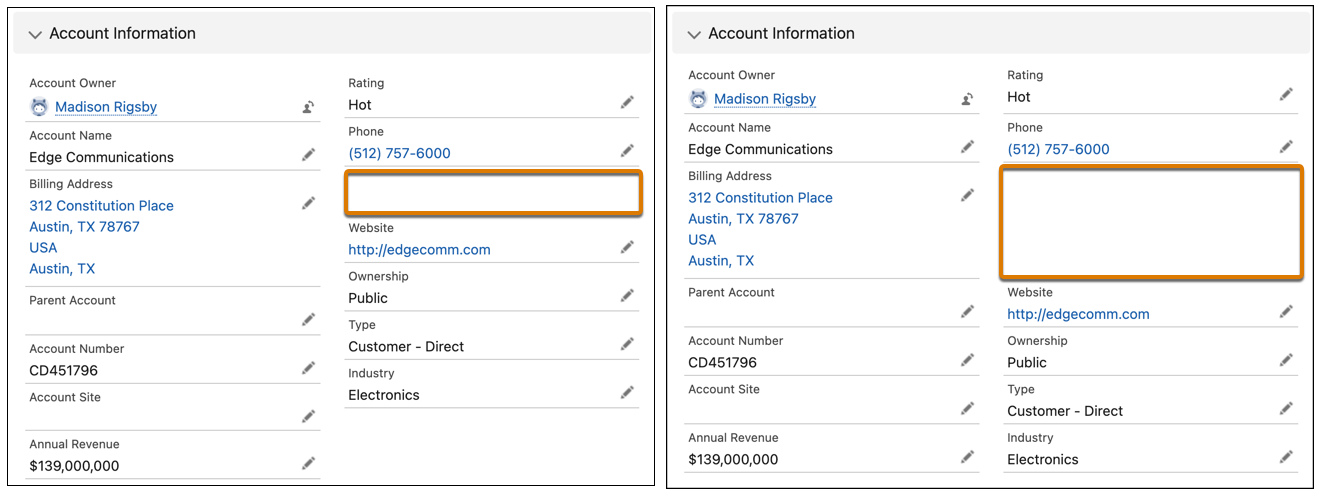
빈 공간 구성 요소는 필드로 여겨지며 지역당 필드 수 100개 제한에 포함됩니다. 구성 요소 페이지 제한에는 포함되지 않습니다.
공백은 동적 강조 패널 구성 요소에서 지원되지 않습니다.
통화 레코드 플레이어
이 구성 요소를 사용해 통화 음성 녹음을 들을 수 있습니다. 통화 레코드 플레이어 구성 요소는 Voice 통화 개체에만 사용할 수 있습니다. 이 구성 요소는 Service Cloud Voice가 설정되어 있는 조직의 Lightning 앱 빌더에서 사용할 수 있습니다. 이 구성 요소를 확인 및 사용하려면 사용자한테 상담 센터 에이전트 권한 집합이 있어야 합니다.
통화 레코드 플레이어에는 대체 텍스트 기반 대화 내용이 없으므로 통화 레코드 플레이어 아래에 대화 본문 구성 요소를 추가하여 접근성을 지원하는 것이 좋습니다.
Chatter
API 버전 38.0을 기준으로 Lightning 앱 빌더에서 피드 구성 요소의 이름이 Chatter로 변경되었습니다. 이를 사용하여 레코드 페이지에 게시자 및 피드 콤보를 배치합니다.
Chatter 피드
Chatter 피드 구성 요소를 사용하여 레코드 페이지에서 임의의 위치에 피드를 배치합니다. 피드를 통해 게시물, 댓글 및 질문을 볼 수 있습니다. 특성인 피드 유형이 다음 값 중 하나를 가져옵니다.
- 북마크됨 - 현재 사용자가 북마크한 모든 항목의 피드를 표시합니다
- 내가 팔로우하는 것 - 현재 사용자가 팔로우한 모든 항목의 피드를 표시합니다
- 나에게 - 현재 사용자가 언급된 모든 항목의 피드를 표시합니다
피드를 게시자에 연결하는 데 코딩이 필요하지 않으며, 페이지에서 피드 및 게시자와 자동으로 연결됩니다. Chatter 피드 구성 요소는 API 버전 38.0 이상에서 사용할 수 있습니다.
Chatter 게시자
Chatter 게시자 구성 요소를 사용하여 레코드 페이지에서 임의의 위치에 피드 게시자를 배치합니다. 게시자를 통해 피드에서 게시, 설문 또는 질문을 수행할 수 있습니다. 특성인 유형은 전역 기본 값을 가집니다. 게시자와 개체의 피드를 연결하려면 레코드 값을 사용합니다. 그러면 게시자로 작성된 게시물이 전역 Chatter 피드가 아닌 레코드에 연결됩니다. Chatter 피드 구성 요소와 함께 Chatter 게시자 구성 요소를 사용하여 전체 피드 환경을 가져옵니다. 게시자를 피드에 연결하는 데 코딩이 필요하지 않으며, 페이지에서 피드 및 게시자와 자동으로 연결됩니다. Chatter 게시자 구성 요소는 API 버전 38.0 이상에서 사용할 수 있습니다.
대화 본문
이 구성 요소를 사용해 에이전트는 Service Cloud Voice의 전화 대화 내용을 볼 수 있습니다. 대화 본문 구성 요소는 Voice 통화 개체에만 사용할 수 있습니다. 대화 내용은 통화하는 동안 실시간으로 생성되고 전체 대화 내용이 통화 레코드에 저장됩니다. 통화할 때 대화 내용이 생성되고 이 구성 요소에 표시됩니다. Amazon 웹 서비스에서 대화 내용 데이터 스트림을 구성해 전화 대화 내용을 생성합니다. 이 구성 요소를 확인 및 사용하려면 사용자한테 상담 센터 에이전트 권한 집합이 있어야 합니다.
CRM Analytics 컬렉션
CRM Analytics 컬렉션 구성 요소를 사용하면 Lightning 페이지에 선별된 대시보드와 렌즈의 컬렉션을 삽입하고 표시할 수 있습니다. 이 구성 요소는 간결한 패널에 직관적으로 컬렉션을 표시하므로 사용자가 작업하는 곳에서 관련 인사이트를 볼 수 있습니다.
API 버전 54.0 이상에서 사용할 수 있습니다. 사용자는 구성 요소에서 사용되는 선택한 컬렉션에 액세스할 수 있어야 합니다.
LWC CRM Analytics 대시보드
LWC CRM Analytics 대시보드 구성 요소는 사람들이 작업하는 곳에 전체 구성 요소를 표시합니다. 대시보드는 대화형이며 Lightning Experience 페이지 및 LWR 사이트에서 원활하게 작동합니다. 사용자는 대시보드를 새로 고치고 필터를 적용하고 차트 세그먼트를 클릭하여 필터링된 보고서를 상세 검색할 수 있습니다.
대시보드에는 차트 및 테이블을 표시할 공간이 필요합니다. 내장형 대시보드가 너무 협소한 공간에 배치될 경우 축소된 버전이 표시됩니다. 사용자는 대시보드 보기를 클릭하여 축소된 대시보드를 확장할 수 있습니다.
API 버전 60.0 이상에서 사용할 수 있습니다. 비공개 대시보드는 사용할 수 없습니다.
자세한 내용은 Lightning 페이지에 CRM Analytics 대시보드 포함을 참조하십시오.
CRM Analytics 대시보드
CRM Analytics 대시보드 Aura 구성 요소는 사람들이 작업하는 곳에 전체 구성 요소를 표시합니다. 대시보드는 완벽한 대화식 대시보드입니다. 사용자는 대시보드를 새로 고치고 필터를 적용하고 차트 세그먼트를 클릭하여 필터링된 보고서를 상세 검색할 수 있습니다.
대시보드에는 차트 및 테이블을 표시할 공간이 필요합니다. 내장형 대시보드가 너무 협소한 공간에 배치될 경우에는 축소된 버전이 표시됩니다. 사용자는 대시보드 보기를 클릭하여 축소된 대시보드를 확장할 수 있습니다.
API 버전 41.0 이상에서 사용할 수 있습니다. 비공개 대시보드는 사용할 수 없습니다.
자세한 내용은 Lightning 페이지에 CRM Analytics 대시보드 포함을 참조하십시오.
동적 작업 모음(파일럿)
이 구성 요소를 사용하면 Lightning 레코드 및 앱 페이지의 모든 위치에 작업 버튼을 추가할 수 있습니다. 동적 작업 모음의 작업 순서를 추가, 삭제, 변경합니다. 레코드 필드, 권한 또는 사용자를 기반으로 구성 요소의 가시성과 구성 요소의 개별 작업을 제어할 수도 있습니다.
런타임 시 동적 작업 모음 구성 요소에서 개별 작업의 가시성을 설정하는 방법은 다음과 같습니다.
- 동적 작업 모음 속성 창에서 작업 이름을 클릭하여 작업 대화 상자를 엽니다.
- 작업 대화 상자에서 작업 가시성 설정 아래의 필터 추가를 클릭합니다.
- 레코드 필드에 대한 작업 가시성을 제어하려면 레코드 필드를 선택합니다. 레코드, 권한 또는 사용자에 대한 작업 가시성을 제어하려면 고급을 선택합니다.
- 레코드 필드로 필드 이름 필드를 클릭한 다음, 드롭다운 목록에서 필드를 선택합니다. 고급의 경우 필드 유형을 선택한 다음, 필드를 선택합니다.
- 연산자를 선택하고 값을 입력한 후 완료를 클릭합니다.
동적 작업 모음 구성 요소를 사용할 때 다음 사항을 고려하십시오.
- 이 구성 요소는 레코드 및 앱 페이지의 Lightning Experience 데스크톱에서만 지원됩니다.
- 동적 작업 모음은 모든 표준 및 사용자 정의 전역 작업을 지원합니다.
- 이 구성 요소는 앱 페이지에서 동적 상호 작용의 소스로만 지원됩니다. Lightning 앱 빌더의 동적 상호 작용을 참조하십시오.
- 이메일 빠른 작업 및
FeedItem.MobileSmartActions작업은 동적 작업 막대에서 지원되지 않습니다. - 현재 개체에 대해 지원되는 작업이 없는 경우 Lightning 앱 빌더 속성 창에 메시지가 표시됩니다.
동적 강조 패널
동적 강조 패널을 참조하십시오.
동적 관련 목록 – 단일
이 구성 요소를 사용하여 단일 관련 목록을 Lightning 페이지에 추가하거나 업그레이드하고 페이지 레이아웃 편집기가 아니라 Lightning 앱 빌더에서 바로 사용자 정의할 수 있습니다. 구성 요소 속성에서 목록의 필드를 선택하고 순서를 정렬한 다음, 필터 적용하고 작업을 추가한 후 목록에 정보를 설명하는 이름을 지정합니다. 가장 관련성이 높은 레코드를 확인하려면 같은 개체에서 다른 필터를 사용하여 두 가지 이상의 관련 목록을 설정하십시오.
동적 관련 목록 - 단일 구성 요소는 사용자 정의 개체 및 LWC에 활성화된 Salesforce 레코드 홈 개체에 사용할 수 있습니다. 동적 관련 목록 - 단일 구성 요소는 외부 개체에 사용할 수 없습니다. 표준 구성 요소 목록에 동적 관련 목록 - 단일이 표시되지 않는 경우 현재 레코드 페이지와 연결된 개체에 사용할 수 없습니다. 레코드 페이지에서만 이 구성 요소를 사용할 수 있습니다.
동적 관련 목록 - 단일 구성 요소를 사용할 때 다음 사항을 고려하십시오.
- 관련 목록 - 단일 구성 요소만 동적 관련 목록 – 단일 구성 요소로 업그레이드할 수 있습니다. 업그레이드 옵션이 표시되지 않을 경우 동적 관련 목록 – 단일은 레코드 페이지와 연결된 개체 또는 속성 창에서 선택된 관련 목록에서 지원되지 않습니다.
- 동적 관련 목록에서 표준 작업, 사용자 정의 버튼, 레코드 만들기 및 레코드 업데이트 빠른 작업을 추가할 수 있습니다. 빠른 작업은 관련 목록에서 대량 작업으로 사용할 수 있습니다.
- 동적 관련 목록에서는 사용자 정의 작업이 지원되지 않습니다.
- Lightning 앱 빌더의 동적 관련 목록 미리 보기에 최대 6개의 레코드가 표시됩니다. 권한에 따라 Lightning 페이지의 관련 목록에서 사용자에게 표시되는 레코드 수가 목록 미리보기의 레코드 수와 일치하지 않는 경우가 있습니다.
- 정의한 정렬 순서는 관련 목록의 초기 정렬 동작입니다. 사용자가 다른 필드 또는 다른 순서로 목록을 정렬할 경우 정렬 순서는 귀하가 설정한 순서를 덮어씁니다. 다음에 사용자가 관련 목록을 확인하면 레코드가 선택한 순서대로 표시됩니다.
- 동적 관련 목록에는 목록 및 제목 관련 목록 유형만 사용할 수 있습니다. 동적 관련 목록에서 4개 이상의 필드를 표시하려면 기본 영역에서 목록 유형을 사용합니다.
- 동적 관련 목록에서 통화 필드를 필터링하려면 숫자 및 옵션 소수점만 입력합니다. 여러 통화를 사용하는 경우 통화 기호를 입력하더라도 필터에서 기본 통화를 사용합니다. 예를 들어 기본 통화는 유로이지만, $15000보다 크거나 같은 가격 필터를 입력한 경우 관련 목록에 €15,000보다 크거나 같은 가격의 레코드가 표시됩니다.
- 동적 관련 목록은 대부분의 상대 날짜 필터를 지원하므로, 이해하기 쉬운 실제 발화 스타일의 구문을 사용하여 날짜 및 DateTime 필드를 필터링할 수 있습니다. 다음 상대 날짜 필터는 지원되지 않습니다. n일 전, n주 전, n달 전, n 분기 전, n년 전, n 회계 분기 전, n 회계 연도 전
- 관련 목록 결과는 레코드 2,000개에서 잘리기 때문에 2,000개를 초과하는 레코드를 반환하도록 필터를 설정하면 표시할 수 없는 레코드를 쿼리하는 데 추가적으로 시간이 소요됩니다. 목록의 성능을 향상하려면 해당 목록을 필터링하여 최대 2,000개의 레코드를 반환하십시오.
- 사용자가 북마크나 공유 URL에서 동적 관련 목록으로 이동할 때 사용자가 목록을 본 적이 없는 경우 레코드 세부 사항 페이지로 리디렉션됩니다. 전체 목록을 보려면 모두 보기를 다시 클릭하면 됩니다.
- Salesforce Console 앱에서는 사용자가 동적 관련 목록에서 모두 보기를 클릭할 때마다 새 하위 탭이 열립니다. 사용자가 모두 보기를 두 번 이상 클릭할 경우 여러 개의 하위 탭이 열립니다.
- 모두 보기 페이지와 연결된 URL은 동적으로 생성되며 레코드 홈 페이지에서만 지원됩니다. 사용자 정의 구성 요소에 모두 보기 URL을 포함하지 마십시오.
- 관련 목록 아바타는 모바일 장치에서 볼 때 동적 관련 목록 - 단일 구성 요소의 카드에 표시되지 않습니다.
Einstein 필드 권장 사항
Einstein 필드 권장 사항 구성 요소는 선택 목록, 확인란 및 사례의 조회 필드에 대한 권장 사항을 제공합니다. Einstein 사례 분류 및 Einstein 사례 정리에 사용되며, 이 기능 중 하나 또는 두 가지 모두를 활성화한 경우에만 사용할 수 있습니다. Einstein의 필드 값 권장 사항은 최근 마감 사례의 데이터를 기반으로 합니다. 구성 요소의 유형은 다음과 같이 2가지입니다. 사례 분류 및 사례 정리
Einstein 사례 분류에서 이 구성 요소 사용에 대해 자세히 알아보려면 Service Console에서 권장 사항 표시를 참조하십시오.
API 버전 49.0 이상에서 사용할 수 있습니다.
Einstein GPT 세일즈 이메일
세일즈 이메일 및 Gmail 또는 Outlook 통합이 활성화된 경우 기본 이메일 응용 프로그램 창에 Einstein GPT 세일즈 이메일 구성 요소가 나타납니다. 사용자 정의 이메일 응용 프로그램 창 레이아웃에 구성 요소를 추가할 수 있습니다. Outlook 및 Gmail에서 영업 이메일 사용에 대한 자세한 내용은 Einstein 생성형 AI가 영업 이메일을 만드는 방법 이해를 참조하십시오.
Einstein Next Best Action
Einstein Next Best Action 구성 요소는 레코드 페이지에 제안된 권장 사항 및 작업을 표시합니다. 사용자에게 상황에 맞는 제안 사항을 표시하는 조직의 비즈니스 규칙을 적용하는 전략을 사용합니다.
Einstein Next Best Action 구성 요소를 참조하십시오.
Einstein 예측
Einstein 예측 구성 요소는 Lightning 레코드 페이지에 표준 또는 사용자 정의 개체에 대한 예측 및 권장 사항을 표시합니다. Lightning 페이지에 Einstein 예측 추가를 참조하십시오.
Einstein 회신
Einstein 회신 구성 요소는 에이전트가 채팅 및 메시징 세션에 삽입할 수 있는 저장된 회신에 대한 권장 사항을 제공합니다. Einstein 회신 권장 사항에서 사용되며 해당 기능이 활성화되어 있는 경우에만 사용할 수 있습니다. Einstein이 권장하는 회신은 마감된 지난 채팅을 기반으로 합니다. Einstein 회신 권장 사항을 참조하십시오.
Einstein 회신 권장 사항이 활성화되어 있는 경우 이 구성 요소는 Einstein 회신 권장 사항 보기 및 작업 수행 권한이 있는 모든 사용자를 위해 Chat 및 Messaging 콘솔 탭에 자동으로 표시됩니다.
API 버전 49.0 이상에서 사용할 수 있습니다.
플로 오케스트레이션 작업 가이드
플로 오케스트레이션 작업 가이드 구성 요소는 Lightning 레코드 페이지에 오케스트레이션 작업 항목을 표시합니다. 이 구성 요소를 사용하여 사용자가 오케스트레이션 실행에서 자신에게 할당된 작업 항목을 볼 수 있도록 합니다. 플로 오케스트레이션에 대해 자세히 알아보려면 플로 오케스트레이션을 참조하십시오.
예측 머리글
예측 머리글 구성 요소에는 표시할 예측 유형 및 예측 기간 선택을 비롯해 예측 페이지의 주요 페이지 수준 작업 및 선택 항목이 포함됩니다. 각 예측 페이지에 뷰어가 기본 설정 및 예측 유형을 선택할 수 있도록 예측 머리글 구성 요소를 포함하는 것이 좋습니다. 이러한 선택 항목을 사용하면 페이지의 다른 예측 구성 요소를 올바르게 작동할 수 있습니다. 예측 페이지에서 이 구성 요소에서 선택한 항목에 따라 해당 페이지의 다른 예측 관련 구성 요소에 표시되는 데이터가 결정됩니다.
이 구성 요소는 예측 페이지에서 지원됩니다.
예측 기회 목록
예측 기회 목록은 예측 머리글 및 예측 요약 구성 요소와 함께 작동하여 요약에서 선택된 예측 행에 기여한 기회를 표시합니다.
이 구성 요소는 예측 페이지에서 지원됩니다.
예측 요약
예측 요약은 예측 페이지의 주요 부분이며, 페이지의 예측 머리글에서 선택한 항목을 기반으로 실제 예측 수를 표시합니다. 요약을 통해 판매 리더가 예측 데이터를 보고, 예측을 조정하고, 할당량을 업데이트할 수 있습니다. 요약에 포함된 개체는 설정의 예측 설정에서 구성할 수 있습니다.
이 구성 요소는 예측 페이지에서 지원되며 페이지의 넓은 영역에서 최적의 상태로 작동합니다.
Einstein 예측이 활성화된 경우 요약에 예측 정확도 및 예측을 개선하기 위해 AI 제공 인텔리전스도 포함됩니다.
그리드
그리드 구성 요소를 사용하여 문서 섹션을 여러 열로 분할합니다. 열을 추가하고 특정 열 너비를 정의하고 해당 열 사이의 패딩을 조정하여 레이아웃을 사용자 정의할 수 있습니다. 그리드는 구조적 컨테이너 역할을 하며, 조건부 가시성 규칙을 적용하면 그리드 및 그 안에 중첩된 모든 구성 요소에 규칙이 적용됩니다.
그리드 구성 요소는 Field Service(FSL) 및 Revenue Cloud 라이센스가 활성화된 환경에서만 사용할 수 있습니다.
Revenue Cloud 라이센스에 대한 자세한 내용은 Revenue Cloud 라이센스의 기능 영역 및 기능 가용성을 참조하십시오.
하이라이트 패널
하이라이트 패널 구성 요소에 페이지 수준 작업과 함께 주요 레코드 필드가 표시됩니다. 하이라이트 패널에 나타나는 필드는 개체에 할당된 축소 레이아웃에서 가져옵니다. 하이라이트 패널의 작업은 페이지 레이아웃의 Salesforce 모바일 및 Lightning Experience 작업 섹션에서 가져옵니다. 레코드 하이라이트는 데스크톱의 경우 처음 7개의 필드, Salesforce 모바일 앱의 경우 처음 10개의 필드를 표시합니다.
두 번째 정보 행이 표시되지 않도록 하고, 첫 번째 행의 크기를 줄여 하이라이트 패널을 간소화하려면 축소된 상태로 표시(데스크톱 전용) 확인란을 선택합니다. 더 적은 작업 버튼을 표시하려면 표시되는 작업 버튼 수(데스크톱 전용) 특성을 사용하여 숫자를 줄입니다.
하이라이트를 가로 또는 세로로(데스크톱 전용) 표시하려면 하이라이트 패널 구성 요소를 원하는 가로 또는 세로 치수가 있는 영역으로 끕니다. 하이라이트 패널이 영역의 공간에 맞게 조정됩니다. 예를 들어, 좁은 열로 끌면 하이라이트가 세로로 표시되고, 전체 페이지 너비 열로 끌면 하이라이트가 가로로 표시됩니다.
이미지가 50x50픽셀보다 큰 필드가 하이라이트 패널의 첫 번째 필드로 배치되면 이미지가 잘립니다. 다른 위치에서는 이미지가 예상대로 표시됩니다. 이미지가 수식 필드에 있는 경우 수식의 이미지 높이 및 너비 값을 각각 50픽셀로 설정하여 이 문제를 해결할 수 있습니다. 자세한 내용은 Salesforce 도움말의 이미지를 참조하십시오.
이미지를 포함하는 수식 필드를 사용하여 하이라이트 패널을 구성할 경우 페이지에서 이미지를 처음 렌더링할 때 너비가 더 작은 값으로 설정됩니다. 페이지에서 벗어났다가 되돌아가거나 레코드를 업데이트하거나 페이지에서 작업을 수행한 후 하이라이트 패널이 필드의 이미지를 올바른 크기로 렌더링합니다. 이 동작을 방지하려면 수식 필드에서 이미지의 크기를 설정합니다.
목록 보기
목록 보기 구성 요소는 목록 보기를 지정하고 해당 보기에서 처음 몇 개의 레코드를 표시합니다. 이는 다음을 제외하고 표준 및 사용자 정의 개체와 연결되어 있는 모든 공용 및 공유 목록 보기를 지원합니다.
- 활동
- ContentVersion(파일)
- 최근 조회 항목
- 사용자
- UserProfile
최근에 본 목록 보기 외에 일부 표준 개체는 동일한 레코드를 표시하는 비슷한 이름의 다른 목록 보기를 포함합니다. 이 보기 이름에 개체의 이름(예: 최근에 본 계정)이 포함됩니다. 목록 보기 구성 요소는 다음 목록 보기를 지원합니다.
목록 보기 구성 요소를 사용할 경우 다음 고려 사항에 유의하십시오.
- 기본적으로 목록 보기 구성 요소가 목록에 처음 세 개의 레코드를 표시하지만, 최대 30개를 표시하도록 설정할 수 있습니다.
- 목록 보기 구성 요소에 사용자 정의 이름을 지정할 수 없습니다. 구성 요소의 이름은 구성 요소를 구성할 때 선택하는 목록 보기 필터의 이름에서 파생됩니다.
- Lightning 앱 빌더에서 이 구성 요소에 대한 개체 드롭다운 목록에 목록 보기가 연결되어 있는 개체만 표시됩니다.
- 너무 많은 목록 보기 구성 요소를 추가하면 페이지 성능 문제를 초래할 수 있습니다. 상황에 맞게 적절히 사용하십시오.
수신자별 주문 제품 요약
수신자별 주문 제품 요약 구성 요소를 사용하여 주문 요약 레코드 페이지의 주문 제품 세부 사항을 표시합니다. 이 구성 요소는 Salesforce 주문 관리에서 사용할 수 있습니다.
수신자별 주문 제품 요약 구성 요소는 연결된 주문 제품 요약 등 주문 요약과 연결된 주문 전달 그룹 요약에 대한 정보를 표시합니다.
OrderDeliveryGroup 개체 페이지 레이아웃의 주문 제품 요약 관련 목록에 따라 표시된 주문 제품 요약 필드가 정의됩니다. 주문 요약 세부 사항 페이지에서 이 구성 요소의 열을 수정하려면 주문 요약 페이지 레이아웃이 아닌 주문 전달 그룹 페이지 레이아웃에서 관련 목록을 편집합니다.
사용자 정의 필드를 작성하여 표시될 주문 전달 그룹 요약 레코드를 통제할 수 있습니다.
주문 요약 총액
주문 요약 총액 구성 요소를 사용하여 주문 요약 레코드 페이지에 주문 재정 총액을 표시합니다. 이 구성 요소는 Salesforce 주문 관리에서 사용할 수 있습니다.
패널 제목 및 표시할 값을 사용자 정의할 수 있습니다.
전화
이 구성 요소를 사용해 에이전트가 Service Cloud Voice 소프트폰 통화 제어에 쉽게 액세스할 수 있으므로 통화 음소거, 대기, 종료 작업을 수행할 수 있습니다. 이 구성 요소는 에이전트가 통화를 수락하는 경우에 표시되고, 통화를 종료하면 숨겨집니다. 전화 구성 요소는 계정, 사례, 연락처 및 Voice 통화 개체와 사용자 정의 개체에 사용할 수 있습니다. 이 구성 요소를 확인 및 사용하려면 사용자한테 상담 센터 에이전트 권한 집합이 있어야 합니다.
Quip 문서
Quip 문서 구성 요소를 사용하여 Quip 문서를 레코드에 직접 포함할 수 있습니다. 사용자가 Salesforce 레코드에서 문서를 빠르게 만들 수 있도록 Quip 문서를 템플릿으로 설정합니다.
Lightning 앱 빌더에서 Quip 문서를 설정할 경우 다양한 모드를 선택할 수 있습니다.
- 각 레코드에서 서로 다른 문서를 허용합니다. 사용자가 각 레코드에 서로 다른 문서를 첨부하거나 처음부터 새 문서를 만들어서 포함할 수 있습니다. 관리자가 미리 선택된 문서를 프로그래밍 방식으로 다양한 레코드에 첨부할 수 있습니다.
- 모든 레코드에 동일한 문서를 사용합니다. 기존 문서를 선택하여 지정된 개체와 관련된 각 레코드에 포함합니다.
- 템플릿을 사용하여 각 레코드의 문서를 만듭니다. 사용자가 개별 레코드에 따라 문서를 만들어서 포함할 수 있는 템플릿을 지정합니다. Quip 문서를 템플릿으로 사용할 수 있습니다. 문서에 레코드 데이터를 추가하는 템플릿을 설정할 수 있습니다.
- 각 레코드에 서로 다른 템플릿을 사용합니다. 동일한 개체에서 각 레코드에 대해 서로 다른 템플릿을 지정합니다. 이 옵션을 사용하려면 단일 템플릿 URL을 수동으로 선택하지 않고 프로그래밍 방식으로 구성 요소 필드를 다양한 템플릿의 URL로 미리 채워야 합니다.
리베이트 유형 패널
리베이트 유형 패널 구성 요소를 사용하여 적격 리베이트 유형 및 인센티브를 매핑된 개체에 선택하고 적용할 수 있습니다. 이 구성 요소는 API 버전 52.0 이상에서 지원됩니다.
리베이트 유형 탭
리베이트 유형 구성 요소는 리베이트 유형 패널 구성 요소와 조합되어 적용된 리베이트 유형 및 인센티브와 관련된 보상 계층을 보고 수정하는 데 사용됩니다. 이 구성 요소는 API 버전 52.0 이상에서 지원됩니다.
최근 항목
최근 항목 구성 요소는 가장 최근에 사용한 항목의 목록을 표시합니다. 표시되는 항목의 기본 수는 3개이지만 최대 30개로 설정할 수 있습니다. Lightning 앱 빌더에서 최근 항목 목록에 표시되는 개체의 레코드를 지정할 수 있습니다.
최근 항목 구성 요소는 지정된 속성을 기반으로 다음 개체를 지원합니다.
- 모든 사용자 정의 개체
- 다음 두 조건에 모두 충족하는 모든 표준 개체
- 개체에 대해 축소 레이아웃이 정의됨
- 개체가 가장 최근에 사용한 개체 목록에서 추적됨
노트 개체가 두 가지 기준을 모두 충족하지만 구성 요소 구성 시 사용 가능한 개체 목록에 있지 않을 경우 개체는 이 구성 요소를 지원하지 않습니다. 과업, 보고서, Knowledge 기사 및 기사 개체가 사용 가능한 개체 목록에 표시되지만 이 구성 요소에 대해 지원되지 않습니다.개체가 가장 최근에 사용한 개체 목록에서 추적되는 경우 LastViewedDate 또는 LastReferencedDate 필드 중 하나 또는 둘 다 표시됩니다.
레코드 세부 사항
레코드 세부 사항 구성 요소에는 개체와 관련된 페이지 레이아웃의 필드 및 섹션이 표시됩니다. 사용자가 Lightning 레코드 페이지를 볼 때 자신의 프로필 및 페이지 레이아웃 할당에 따라 다른 필드 및 섹션이 표시됩니다.
Lightning 앱 빌더에서 구성 요소를 볼 때 필드 및 섹션을 추가, 제거 또는 이동할 수 있습니다. 필드 및 섹션은 페이지 레이아웃에서만 변경할 수 있습니다.
관련 목록 - 단일
관련 목록 - 단일 구성 요소를 사용하여 Lightning 페이지에 보고서에 대한 단일 관련 목록을 포함할 수 있습니다. 페이지와 연결된 레코드에 대한 관련 목록을 표시하거나 상위 레코드에 대한 정보를 표시할 수 있습니다. 사용자의 페이지 레이아웃에 사용하려는 관련 목록이 포함되는지 확인합니다. 상위 레코드를 사용할 경우 상위 레코드의 페이지 레이아웃을 업데이트하십시오. 상위 레코드를 사용하는 것은 선택 사항입니다.
목록이 표시되는 방법을 사용자 정의하려면 목록 유형을 업데이트합니다. 기본 목록 유형은 관련 목록의 최초 네 개의 필드만 표시합니다. 고급 목록 유형을 사용하면 최대 10개의 필드가 나타나고, 작업을 표시하거나 숨기고, 사용자가 열의 크기를 조정하거나 열을 정렬하고 대량 작업을 수행하거나 텍스트를 래핑할 수 있습니다.
이 구성 요소는 API 버전 39.0 이상에서 지원됩니다. 레코드 페이지에서만 사용할 수 있습니다.
관련 목록 구성 요소를 사용할 경우 다음 고려 사항에 유의하십시오.
- 작업 막대는 항상 레코드 페이지의 좁은 링크 모음 영역에 있는 고급 관련 목록에 표시됩니다.
- 속성 창의 관련 목록 필드에서 개체의 모든 레코드 유형에 사용할 수 있는 관련 목록 전체를 볼 수 있습니다. 예를 들어 개인 계정이 활성화된 조직에서는 계정 및 개인 계정 레코드 유형 모두에 대한 관련 목록 전체를 볼 수 있습니다. 두 개 이상의 레코드 유형에 같은 관련 목록이 있는 경우 목록을 선택하면 중복 표시가 나타납니다.
- 중복된 관련 목록 – 동일한 관계의 단일 구성 요소들은 열 너비, 텍스트 래핑, 잘라내기, 정렬 순서와 같은 환경설정을 공유합니다. 예를 들어, 두 개의 관련 목록 – 단일 구성 요소들을 추가하고 사례를 각 구성 요소의 관련 목록으로 선택하는 경우 구성 요소 중 하나에 대한 환경설정에 대한 변경 사항이 두 구성 요소 모두에 영향을 미칩니다. 관련 목록 – 단일 구성 요소 및 동적 관련 목록 – 동일한 관계의 단일 구성 요소는 기본 설정을 공유하지 않습니다.
관련 목록 빠른 링크
관련 목록 빠른 링크 구성 요소는 링크 집합을 표시합니다. 사용자는 링크에 마우스를 올려 모두 보기 페이지를 열지 않아도 관련 목록 열 전체를 볼 수 있습니다. 헤더 작업, 대량 작업, 행 작업 및 텍스트 배치를 호버 창에서 모두 사용할 수 있습니다.
구성 요소는 큰 페이지 또는 보통 페이지 영역에는 2행의 관련 목록 링크를 표시하고 작은 영역에는 6행을 표시합니다. 사용자는 구성 요소를 확장하는 모두 표시를 클릭하여 나머지 관련 목록 링크를 볼 수 있습니다. 관련 목록 빠른 링크 위에 마우스를 올리면 관련 목록에서 처음 10개 항목이 나타납니다.
이 문서의 내용은 개체의 페이지 레이아웃과 사용자 기본 설정의 관련 목록 설정을 기반으로 합니다. 사용자는 빠른 링크 순서를 사용자 정의할 수 있으며, 개인 설정에 없어도 되는 빠른 링크를 제외할 수도 있습니다. 제외하려면 빠른 찾기 상자에 내 페이지 사용자 정의를 입력한 다음, 내 페이지 사용자 정의를 클릭하고 개체를 클릭합니다.
이 구성 요소에 대한 진행 중인 활동과 활동 내역 관련 목록은 지원되지 않습니다. 레코드 페이지에서만 이 구성 요소를 사용할 수 있습니다.
관련 목록
관련 목록 구성 요소를 사용하여 Lightning 페이지에 레코드에 대한 모든 관련 목록을 포함합니다. 사용자의 페이지 레이아웃에 사용하려는 관련 목록이 포함되는지 확인합니다.
목록이 표시되는 방법을 사용자 정의하려면 목록 유형을 업데이트합니다. 기본 목록 유형은 관련 목록의 최초 네 개의 필드만 표시합니다. 고급 목록 유형을 사용하면 최대 10개의 필드가 나타나고, 작업을 표시하거나 숨기고, 사용자가 열의 크기를 조정하거나 열을 정렬하고 대량 작업을 수행하거나 텍스트를 래핑할 수 있습니다. 작업 막대는 항상 레코드 페이지의 좁은 링크 모음 영역에 있는 고급 관련 목록에 표시됩니다.
레코드 페이지에서만 이 구성 요소를 사용할 수 있습니다.
관련 레코드
관련 레코드 구성 요소를 사용하여 Lightning 페이지에 상위 레코드의 세부 사항을 포함하여 관련 레코드의 세부 사항을 표시합니다. 이 구성 요소가 사용자에게 기본 제공 레코드 만들기, 인라인 편집 및 레코드를 업링크하고 새 레코드를 링크하는 기능을 제공합니다. 구성 요소에서 작업을 사용하므로 이 기능이 가능합니다.
이 구성 요소는 API 버전 39.0 이상에서 지원됩니다. 레코드 페이지에서만 사용할 수 있습니다.
관련 레코드 구성 요소를 사용할 경우 다음의 고려 사항에 유의하십시오.
- 구성 요소를 사용하려면 레코드를 업데이트하도록 개체에 연관된 빠른 작업이 있어야 합니다. 일부 조회 필드에 기본 작업이 있습니다. 조회에 사용할 수 있는 작업이 없는 경우에는 Lightning 앱 빌더 속성 편집기에서 링크를 따라 작업을 생성합니다.
- 관련 레코드 구성 요소에 대해 표시된 필드를 변경하려면 다른 조회 필드를 구성하고, 설정에서 연결된 작업을 사용자 정의합니다. 작업이 표시되지 않거나 수정할 수 없는 경우 작업을 만듭니다. 또한 관련 개체에 대한 조회 필드가 주요 개체의 페이지 레이아웃에 포함되어 있는지 확인하십시오. 포함되어 있지 않으면 구성 요소를 새로 고칠 수 없습니다.
- 사용자의 두 수준 레코드 관계 조회를 허용하려면 첫 번째 수준 조회를 지정한 다음, 두 번째 수준 조회를 지정합니다. 첫 번째 수준 조회를 지정해야만 두 번째 수준 조회를 추가할 수 있습니다.
- 사용자의 다형적 필드 조회를 허용하려면 첫 번째 수준 조회 또는 두 번째 수준 조회에 대한 다형적 조회 필드 유형을 선택하십시오.
- 사례에 상위 사례, 자산 및 사례 소스 조회 필드를 사용하려면 숨김이 아닌 표시로 필드 수준 보안을 변경합니다. 그러지 않으면 사용자에게 오류가 표시됩니다.
- 조회 필드의 값에 대한 읽기 액세스 권한이 없는 사용자에게는 오류가 표시됩니다.
- 연락처 관련 레코드 구성 요소에 표시된 개인 계정 레코드는 읽기 전용입니다.
- 연락처도 동시에 제거되지 않으면, 사례가 구성 요소에서 제거(링크 해제)할 수 없는 기본 계정에 연결됩니다.
- 관련 레코드 구성 요소는 일반적으로 빠른 작업 메타데이터를 사용하여 표시할 필드를 결정합니다. Spring '24 이전에는 읽기 전용 사용자에게 필드의 축소 레이아웃이 표시되었지만 이제 다른 사용자가 구성 요소를 볼 때와 동일한 레이아웃이 표시됩니다.
보고서 차트
보고서 차트 구성 요소를 사용하여 Lightning 페이지에 보고서의 차트를 포함합니다. 구성 요소의 레이블 필드를 비워두면 구성 요소의 레이블이 보고서의 레이블에서 파생됩니다.
보고서 데이터가 1일 이상 지난 경우 차트가 새로 고쳐집니다. 구성 요소 속성에서 새로 고침 버튼을 표시하도록 선택하여 사용자가 차트를 새로 고칠 수 있도록 할 수 있습니다. 보고서의 정의를 저장하면 구성 요소에서 차트 데이터도 업데이트됩니다.
보고서 차트 데이터의 필터 설정은 레코드 페이지에만 지원됩니다. 필터 옵션을 설정하는 경우 보고서 차트 구성 요소가 사용자에게 필터링된 데이터만 표시합니다.
이 구성 요소는 API 버전 32.0 이상에서 지원됩니다. 내 개인 사용자 정의 보고서 폴더의 보고서에서는 작동하지 않습니다. 전송되지 않은 공개 보고서 폴더에 있는 보고서를 참조하는 보고서 차트 구성 요소를 하나의 패키지에 포함하는 경우에는 배포할 수 없습니다.
서식 있는 텍스트
서식 있는 텍스트 구성 요소를 사용하여 Lightning 페이지에 텍스트 및 단순 HTML 마크업을 추가합니다.
서식 있는 텍스트 구성 요소는 Quill을 텍스트 편집기로 사용합니다. 텍스트 편집기를 사용할 때 다음 사항을 고려하십시오.
- Quill이 텍스트의 각 줄을
<p> </p>태그로 감쌉니다. 사용자가 텍스트를 저장하면 이 태그 때문에 서식 있는 텍스트 API 값의 문자 수가 늘어날 수 있습니다. 최대 길이 경고가 표시될 경우 텍스트를 2개의 서식 있는 텍스트 구성 요소로 나 ⁇ 니다. - Quill에서 편집기의 텍스트 기본 색상은 회색이지만 출력에서는 텍스트가 검은색으로 렌더링됩니다.
- Cmd+A와 같은 키보드 바로 가기를 사용하여 텍스트를 선택한 다음 새로운 내용을 입력하면 기존 텍스트의 서식이 재설정됩니다.
서식 있는 텍스트 구성 요소에 최대 4,000자까지 포함할 수 있습니다. 이 구성 요소는 API 버전 32.0 이상에서 지원됩니다.
Salesforce 설문 조사
Salesforce 설문 조사 구성 요소는 Salesforce 레코드에서 작업하는 동안 사용자에게 데이터를 수집할 수 있도록 Lightning 페이지에 활성 설문 조사를 추가합니다. 이 구성 요소는 API 버전 42.0 이상에서 지원됩니다.
나중에 이메일 보내기– 보류 목록
나중에 이메일 보내기– 보류 목록 구성 요소에 예약 이메일 목록이 나타납니다. 사용자는 이 목록에서 보류 중인 이메일을 보고 이메일을 취소하거나 예약 시간 또는 콘텐츠를 편집할 수 있습니다.
탭
탭 구성 요소를 사용하여 Lightning 페이지의 영역에 탭을 추가합니다. 표준 탭 집합을 선택하거나 사용자 정의 탭을 만들어 Lightning Experience 사용자에 대한 레코드 및 홈 페이지를 향상합니다. 탭 구성 요소는 Lightning Experience 레코드 및 홈 페이지에 대해서만 지원됩니다.
탭 구성 요소에 탭을 최대 100개까지 배치할 수 있습니다. 이 구성 요소는 API 버전 36.0 이상에서 지원됩니다.
Lightning 페이지에 Twitter 구성 요소를 추가하려면 먼저 조직에 대해 소셜 계정 및 연락처를 활성화해야 합니다.
Visualforce 페이지
Visualforce 페이지 구성 요소를 사용하여 Lightning 페이지에 Visualforce 페이지를 포함합니다.
구성 요소의 레이블 필드를 비워두면 사용자가 할당하는 Visualforce 페이지에서 레이블을 가져옵니다.
높이 필드를 비워두면 Salesforce 모바일 앱에서 표시될 때 Visualforce 페이지의 높이가 기본적으로 300픽셀로 지정됩니다.
이 구성 요소는 API 버전 32.0 이상에서 지원됩니다.
Salesforce 모바일 앱 또는 Lightning Experience에 표시하려면 Visualforce 페이지에 Salesforce 모바일 앱 및 Lightning 페이지에 사용 가능 옵션이 선택되어 있어야 합니다. 이 옵션은 API 버전 27.0 이상으로 설정된 페이지에서 사용할 수 있습니다.
Voice 상태
Voice 상태 구성 요소를 사용하여 서비스 에이전트가 작업 영역이 Service Cloud Voice에 준비되어 있는지를 확인하는 데 도움이 되는 테스트를 Lightning 페이지에 포함합니다. 에이전트가 Voice 상태 구성 요소에서 테스트 실행을 클릭하면 브라우저 및 마이크 상태가 확인됩니다. 또한 Amazon Connect를 통해 Service Cloud Voice를 사용하는 에이전트는 Amazon Connect 끝점 테스트를 실행하여 연결 여부를 확인할 수 있습니다. 확인에 실패하는 경우 연결할 수 있도록 Voice 설정 디버그 방법을 안내하는 메시지가 에이전트에게 표시됩니다. 이 구성 요소는 API 버전 57.0 이상에서 지원됩니다.
