Standardkomponenter för Lightning-sida
Standardkomponenter är Lightning-komponenter byggda av Salesforce. Det finns flera standardkomponenter att använda när Lightning-sidor skapas.
Versioner som krävs
| Lightning-appbyggaren finns i: både Salesforce Classic och Lightning Experience |
| Lightning-startsidor och -verktygsfält finns i: Lightning Experience |
| Lightning app- och postsidor finns i: både Salesforce-mobilappen och Lightning Experience |
| Sidor i rutan E-postprogram är tillgängliga i: både Salesforce Classic och Lightning Experience |
Tillgängliga i: Group, Essentials, Professional, Enterprise, Performance, Unlimited och Developer |

Vissa standardkomponenter har obligatoriska egenskaper som du måste konfigurera för att komponenten ska kunna fungera på sidan. När du lägger till en komponent på en Lightning-sida i Lightning-appbyggaren markeras dess obligatoriska egenskaper med asterisker.
Ett Lightning-sidområde kan innehålla upp till 100 komponenter.
Om du har en sida som ska användas i Salesforce-mobilappen, använd endast Lightning-komponenter som mobilappen stöder.
Dragspel
Använd komponenten Dragspel för att organisera dina komponenter i döljbara sektioner. Du kan placera flera komponenter i varje sektion och anpassa sektionsnamnet. Du kan ha upp till 25 sektioner, men vi rekommenderar inte fler än 10.
Komponenten Dragspel stöds för postsidor och startsidor.
Åtgärder och rekommendationer
Ge dina användare en att göra-lista i komponenten Åtgärder och rekommendationer. Visa olika steg, inklusive skärmflöden, Field Service Mobile-flöden, snabbåtgärder och rekommendationer från dina Next Best Action-strategier. När en användare öppnar ett flöde i en konsolapp startar det i en underflik. I en navigeringsapp startar det i ett fönster. Du kan lägga till denna komponent på objektsidor som stöds i Lightning Experience.
Mer information finns i Lightning-flöde för service och komponenten Åtgärder och rekommendationer.
Aktiviteter
Visa tidslinjen med aktiviteter för posten. Denna komponent visas endast om standardvyn för aktiviteter är inställd till Aktivitetstidslinje. Komponenten kan innehålla snabbåtgärden Skapa en post som pekar till objekten Händelse och Uppgift. Det innehåller åtgärderna Logga ett samtal- och Skicka e-post för var och en av din organisations konton, kontakter, kontrakt, leads, säljprojekt och aktivitetsaktiverade egna objektposter.
Mer information finns i Aktivitetsvy och Åtgärder i Lightning Experience.
Arbete efter konversation (beta)
Visa en nedräkning efter att en kundkonversation avslutas. Under nedräkningsperioden för Arbete efter konversation (ACW) kan supportagenter utföra avslutande uppgifter som att skicka uppföljningsmeddelanden, uppdatera ett kundcase eller skriva klart sina anteckningar. Agenter kan gå ur nedräkningsperioden tidigt genom att stänga samtalsposten eller låta den köras vidare. När tiden löper ut anses agenten vara tillgänglig för att hjälpa nästa kund oavsett om de har avslutat samtalsposten eller inte.
Arbete efter konversation är endast tillgängligt i kanaler med Voice-samtal. Mer information finns i Konfigurera Arbete efter konversation (beta).
Appstartare
Appstartaren visar alla en användares Salesforce-appar och anslutna appar som administratören har konfigurerat. Användare går mellan appar med hjälp av Appstartaren.
Denna komponent stöds i API version 35.0 och senare.
Kontakta Salesforce för att aktivera komponenten Appstartare för Lightning-appbyggaren i din organisation.
Tomt utrymme
Använd denna komponent för att hjälpa till att justera fält i fältsektioner på Lightning som använder dynamiska formulär. Hitta denna komponent under fliken Fält i komponentpaletten.
Du kan använda ett tomt utrymme på egen hand för att separera fält vertikalt inuti en fältsektion. För att ytterligare förbättra anpassningen av ditt fältsektionsinnehåll kan du även använda ett tomt utrymme tillsammans med fältsektionsegenskapen Justera fält horisontellt.
Till exempel innehåller dessa två versioner av samma fältsektion kontofält, med ett tomt utrymme under fältet Telefon. Den vänstra bilden visar det normala beteendet utan kryssrutan Justera fält horisontellt markerad. Tomrummet visas med en enda radhöjd.
Till höger valdes den horisontella anpassningsinställningen, vilket gör att fältet Webbplats fortsätter vara horisontellt i linje med Överordnat konto istället för att minimeras uppåt. Tomrumshöjden utökas nu för att överensstämma med radhöjden för grannen Faktureringsadress.
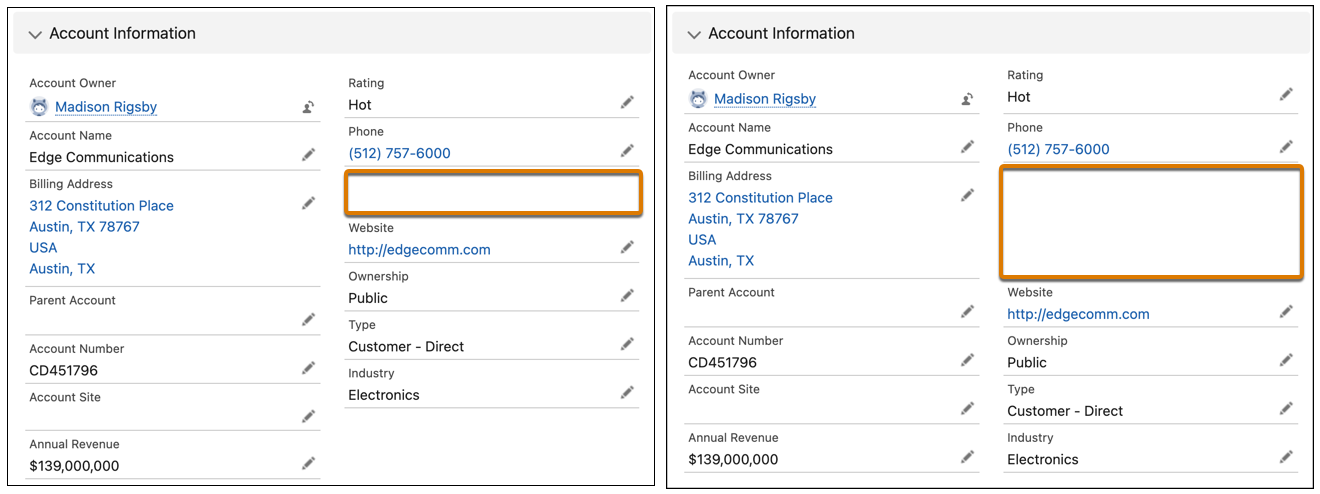
En tomrumskomponent räknas som ett fält och räknas mot gränsen på 100 fält per region. Den räknas inte mot gränsen för komponentsidan.
Tomma utrymmen stöds inte i komponenten Dynamisk markeringspanel.
Spelare för samtalsinspelning
Använd denna komponent för att lyssna på inspelningar av samtal. Komponenten Spelare för samtalsinspelning är endast tillgänglig för objektet Röstsamtal. Denna komponent är tillgänglig i Lightning-appbyggaren i organisationer där Service Cloud Voice har slagits på. För att se och använda denna komponent måste användare ha behörighetsuppsättningen Contact Center Agent.
Eftersom Spelaren för samtalsinspelning inte har en alternativ textbaserad avskrift rekommenderar vi att du lägger till komponenten Konversationsbrödtext under Spelaren för samtalsinspelning för att stödja tillgänglighet.
Chatter
Från och med API version 38.0 har komponenten Kanal döpts om till Chatter i Lightning-appbyggaren. Använd den för att placera en kombination av utgivare och kanal på en postsida.
Chatter-kanal
Använd Chatter-kanalkomponenten för att placera en kanal var som helst på en postsida. Kanalen gör att du kan se inlägg, kommentarer och frågor. Dess attribut Kanaltyp tar ett av dessa värden.
- Bokmärkt—Visar en kanal över alla objekt som den aktuella användaren har bokmärkt.
- Vad jag följer—Visar en kanal över alla objekt som den aktuella användaren följer
- Till mig—Visar en kanal över alla objekt som den aktuella användaren nämns
Ingen kodning krävs för en utgivare som går med i en kanal. Anslutningen görs automatiskt med utgivaren och eventuell kanal på sidan. Chatter-kanalkomponenten finns i API version 38.0 och senare.
Chatter-utgivare
Använd Chatter-utgivarkomponenten för att placera en kanalutgivare var som helst på en postsida. Med utgivaren kan du göra inlägg, skapa enkäter eller ställa en fråga i en kanal. Dess attribut Typ har standardvärdet Global. Använd värdet Post om du vill associera utgivaren med ett objekts kanal. Då associeras inlägg som skapas med utgivaren till posten och inte till den globala Chatter-kanalen. Använd Chatter-utgivarkomponenten tillsammans med Chatter-kanalkomponenten för att få en fullständig kanalupplevelse. Ingen kodning krävs för att gå med en utgivare för en kanal. Anslutningen görs automatiskt med utgivaren och eventuell kanal på sidan. Chatter-utgivarkomponenten finns i API version 38.0 och senare.
Konversationsbrödtext
Använd denna komponent för att låta agenter se samtalsavskrifter i Service Cloud Voice. Komponenten Konversationsbrödtext är endast tillgänglig för objektet Röstsamtal. Avskrifter skapas i realtid under samtalet och den fullständiga avskriften lagras i samtalsposten. Allt eftersom samtalet förlöper skapas avskriften och visas i komponenten. Konfigurera dataströmmar för avskrifter i Amazon Web Services för att skapa samtalsavskrifter. För att se och använda denna komponent måste användare ha behörighetsuppsättningen Contact Center Agent.
CRM Analytics-samling
Komponenten CRM Analytics-samling låter dig infoga och visa samlingar av utvalda instrumentpaneler och linser på dina Lightning-sidor. Komponenten visar intuitivt samlingar i en koncis panel så att användare kan se relevanta insikter på den plats de arbetar på.
Finns i API-version 54.0 och senare. Användare måste ha åtkomst till den valda samlingen som används i komponenten.
LWC CRM Analytics-instrumentpanel
Komponenten LWC CRM Analytics-instrumentpanel lyfter fram en hel instrumentpanel direkt där dina användare arbetar. Instrumentpanelen är interaktiv och fungerar sömlöst på Lightning Experience och LWR-webbplatser. Användare kan uppdatera en instrumentpanel, tillämpa filter och klicka på diagramsegment för att fördjupa sig i filtrerade rapporter.
En instrumentpanel behöver utrymme för att visa diagram och tabeller. Om en inbäddad instrumentpanel placeras på ett för litet utrymme visas en minimerad version. Användare kan klicka på Visa instrumentpanel för att utöka en minimerad instrumentpanel.
Finns i API-version 60.0 och senare. Privata instrumentpaneler är inte tillgängliga.
Mer information finns i Bädda in CRM Analytics-instrumentpaneler på Lightning-sidor.
CRM Analytics-instrumentpanel
Aura-komponenten CRM Analytics-instrumentpanel lyfter fram en hel instrumentpanel direkt där dina användare arbetar. Instrumentpanelen är helt interaktiv. Användare kan uppdatera en instrumentpanel, tillämpa filter och klicka på diagramsegment för att fördjupa sig i filtrerade rapporter.
En instrumentpanel behöver utrymme för att visa diagram och tabeller. Om en inbäddad instrumentpanel placeras i ett för litet utrymme visas en minimerad version. Användare kan klicka på Visa instrumentpanel för att utöka en minimerad instrumentpanel.
Finns i API-version 41.0 och senare. Privata instrumentpaneler är inte tillgängliga.
Mer information finns i Bädda in CRM Analytics-instrumentpaneler på Lightning-sidor.
Dynamiskt åtgärdsfält (Pilot)
Med denna komponent kan du lägga till åtgärdsknappar var du vill på dina Lightning-poster och -appsidor. Lägg till, ta bort och ändra ordningen på åtgärder i dynamiskt åtgärdsfält. Du kan även styra synligheten för komponenten och för individuella åtgärder i komponenten baserat på postfält, behörighet eller användare.
För att ange synlighet för enskilda åtgärder i komponenten Dynamiskt åtgärdsfält vid runtime:
- I egenskapspanelen för Dynamiskt åtgärdsfält klickar du på ett åtgärdsnamn för att öppna åtgärdsdialogrutan.
- Under Ange åtgärdens synlighet i åtgärdsdialogen, klicka på Lägg till filter.
- För att styra åtgärdssynlighet för ett postfält, välj Postfält. För att styra åtgärdssynlighet för en post, behörighet eller användare, välj Avancerat.
- För Postfält, klicka på fältet Fältnamn och välj sedan ett fält från rullmenyn. För Avancerat, välj en fälttyp och välj sedan ett fält.
- Välj en operator och ange ett värde och klicka sedan på Klar.
Tänk på detta när du använder komponenten Dynamiskt åtgärdsfält.
- Denna komponent stöds endast för Lightning Experience skrivbordsversion på post- och appsidor.
- Dynamiskt åtgärdsfält har stöd för alla standardåtgärder och egna globala åtgärder.
- Denna komponent stöds endast som en källa för dynamiska interaktioner på appsidor. Se Dynamiska interaktioner i Lightning-appbyggaren.
- Snabbåtgärder för e-post och
FeedItem.MobileSmartActionsstöds inte för det dynamiska åtgärdsfältet. - Om inga åtgärder stöds för det aktuella objektet visas ett meddelande i egenskapspanelen i Lightning-appbyggaren.
Panelen Dynamisk markering
Dynamisk relaterad lista–Enkel
Använd denna komponent för att lägga till eller uppgradera en enskild relaterad lista på din Lightning-sida och anpassa den direkt i Lightning-appbyggaren istället för i sidlayoutredigeraren. I komponentegenskaperna, välj listans fält och sorteringsordning, tillämpa filter, lägg till åtgärder och ge listan ett beskrivande namn. För att se de mest relevanta posterna, konfigurera två eller fler relaterade listor med olika filter för samma objekt.
Komponenten Dynamisk relaterad lista–Enkel är tillgänglig för egna objekt och för Salesforces poststartobjekt som är aktiverade för LWC. Komponenten Dynamisk relaterad lista–Enkel är inte tillgänglig för externa objekt. Om du inte ser Dynamisk relaterade lista – Enkel i listan över standardkomponenter är den för närvarande inte tillgänglig för objektet som är associerat med postsidan. Du kan endast använda denna komponent på postsidor.
Tänk på detta när du använder komponenten Dynamisk relaterad lista–Enkel.
- Endast komponenten Relaterad lista–Enkel kan uppgraderas till komponenten Dynamisk relaterade lista–Enkel. Om du inte ser alternativet att uppgradera stöds inte dynamisk relaterade lista – Enkel för objektet som är associerat med postsidan eller för den relaterade lista som väljs i egenskapspanelen.
- Du kan lägga till standardåtgärder, egna knappar och snabbåtgärderna Skapa en post och Uppdatera en post i dynamiska relaterade listor. Snabbåtgärder är tillgängliga som massåtgärder i den relaterade listan.
- Egna åtgärder stöds inte i dynamiska relaterade listor.
- I Lightning-appbyggaren visar förhandsvisningen av den dynamiska relaterade listan högst sex poster. Beroende på behörigheter matchar inte antalet poster som användare ser i den relaterade listan på Lightning-sidan alltid antalet poster i listans förhandsvisning.
- Sorteringsordningen som du definierar är den relaterade listans inledande sorteringsbeteende. Om en användare sorterar listan i ett annat fält eller i en annan ordning åsidosätter deras sorteringsordning din. Nästa gång användaren tittar på den relaterade listan ser de posterna i den ordning de valt.
- Endast de relaterade listtyperna Lista och Ikon är tillgängliga för dynamiska relaterade listor. För att visa mer än fyra fält i en dynamisk relaterad lista, använd typen List i en huvudregion.
- För att filtrera efter ett valutafält i en dynamisk relaterad lista, ange endast nummer och en valfri decimaltecknet. För flera valutor använder filtret standardvalutan, även om du anger en valutasymbol. Anta till exempel att din standardvaluta är i euro men du anger filtret Pris större än eller lika med 15 000. Den relaterade listan visar poster med priser som är större än eller lika med 15.000 kronor.
- Dynamiska relaterade listor har stöd för de flesta relativa datumfilter så att du kan filtrera fälten Datum och DateTime med mänskligt tal. Dessa relativa datumfilter stöds inte: n DAGAR SEDAN, några VECKOR SEDAN, några MÅNADER SEDAN, några KVARTAL SEDAN, några ÅR SEDAN, några RÄKENSKAPSKVARTAL SEDAN, några RÄKENSKAPSÅR SEDAN.
- Resultat för relaterade listor förkortas vid 2 000 poster, så en filteruppsättning som returnerar över 2 000 poster lägger mer tid på att fråga poster som den inte kan visa. För att förbättra din listas prestanda, filtrera den så att den returnerar högst 2 000 poster.
- När användare går till en dynamisk relaterad lista från ett bokmärke eller delad URL, om de inte har visat listan innan, omdirigeras de till postdetaljsidan. För att se hela listan kan de klicka på Visa alla igen.
- I Salesforce Console-appar öppnas en ny underflik varje gång en användare klickar på Visa alla i en dynamisk relaterad lista. Om en användare klickar på Visa alla mer än en gång öppnas flera underflikar.
- URL:en som är associerad med sidan Visa alla skapas dynamiskt och stöds endast på poststartsidan. Bädda inte in URL:en Visa alla i en egen komponent.
- Relaterad lista-avatarer visas inte på kort i komponenten Dynamisk relaterad lista–Enkel när de visas på mobila enheter.
Einstein Fältrekommendationer
Komponenten Einstein Fältrekommendationer rekommenderar värden för fälten Kombinationsruta, Kryssruta och Sök i kundcase. Den används i Einstein Kundcaseklassificering och Einstein Kundcaseavslut och är endast tillgänglig om du har aktiverat en eller båda av dessa funktioner. Einsteins rekommendationer för fältvärden baseras på data från nyligen avslutade kundcase. Komponenten har två typer: Kundcaseklassificering och Kundcaseavslut.
Mer information om att använda denna komponent med Einstein Kundcaseklassificering finns i Visa rekommendationer i Service Console.
Finns i API-version 49.0 och senare.
Einstein GPT-försäljningsmeddelanden
Om integreringar av Försäljningsmeddelanden och Gmail eller Outlook har aktiverats visas komponenten Einstein GPT Försäljningsmeddelanden i standardrutan för e-postprogram. Komponenten kan läggas till i layouter för egna e-postprogramrutor. Mer information om att använda e-postförsäljning i Outlook och Gmail finns i Förstå hur Einstein Generative AI skapar e-postmeddelanden för försäljning.
Einstein Next Best Action
Komponenten Einstein Next Best Action visar föreslagna rekommendationer och åtgärder på en postsida. Använd strategier för att tillämpa din organisations verksamhetsregler för att visa sammanhangsspecifikt innehåll för användare.
Einstein-förutsägelser
Komponenten Einstein-förutsägelser visar förutsägelser och rekommendationer på en Lightning-postsida för ett eget objekt eller standardobjekt. Se Lägg till Einstein Predictions på en Lightning-sida.
Einstein-svar
Komponenten Einstein-svar rekommenderar standardsvar som supportagenter kan infoga i chatt- och meddelandesessioner. Den används i Einstein Svarsrekommendationer och är endast tillgänglig om den funktionen har aktiverats. De svar som Einstein rekommenderar är baserade på tidigare avslutade chattar. Se Einstein Svarsrekommendationer.
Om Einstein Svarsrekommendationer har aktiverats visas denna komponent automatiskt på konsolflikarna Chatt och Meddelande för alla användare med användarbehörigheten Visa och Agera efter Einstein Svarsrekommendationer.
Finns i API-version 49.0 och senare.
Prognosrubrik
Komponenten Prognossidhuvud innehåller nyckelåtgärder och val på sidnivå för en prognossida, till exempel att välja vilken prognostyp och prognosperiod som ska visas. Vi rekommenderar att varje prognossida inkluderar en komponent för Prognossidhuvud så att användare kan välja sina inställningar och en prognostyp. Dessa val tillåter att andra prognoskomponenter på sidan fungerar korrekt. Val som görs i denna komponent på en prognossida avgör vilka data som visas i andra prognosrelaterade komponenter på sidan.
Denna komponent stöds för prognossidor.
Lista prognossäljprojekt
Prognossäljprojektlistan fungerar tillsammans med komponenterna Prognosrubrik och Prognossammanfattning och visar de säljprojekt som bidrar till en vald prognosrad i sammanfattningen.
Denna komponent stöds för prognossidor.
Prognossammanfattning
Prognossammanfattningen är den huvudsakliga delen av en prognossida och visar de faktiska prognosnumren baserat på valen som görs i Prognossidhuvudet på sidan. Sammanfattningen är där säljledare kan se prognosdata, göra prognosjusteringar och uppdatera säljmål. Cirklar i sammanfattningen går att konfigurera i Prognosinställningar i Inställningar.
Denna komponent stöds för prognossidor och fungerar bäst i en bred region på sidan.
Om Einstein Prognoser har aktiverats inkluderar sammanfattningen även AI-driven information för att förbättra prognosers precision och förutsägelser.
Rutnät
Använd komponenten Rutnät för att dela upp en dokumentsektion i flera kolumner. Du kan anpassa layouten genom att lägga till kolumner, definiera specifika kolumnbredder och justera utfyllnaden mellan dem. Rutnät fungerar som en strukturell behållare, när du tillämpar villkorliga visningsregler för den gäller reglerna för rutnätet och alla komponenter som kapslas inom det.
Komponenten Rutnät är endast tillgänglig i miljöer där licensen Field Service (FSL) och Revenue Cloud har aktiverats.
Mer information om licensen Revenue Cloud finns i Funktionsområdes- och funktionstillgänglighet i Revenue Cloud-licenser.
Markeringspanel
Komponenten Markeringspanel visar de viktigaste postfälten tillsammans med åtgärder på sidnivå. De fält som visas i markeringspanelen kommer från den komprimerade layouten som är tilldelad till objekt. Åtgärderna i markeringspanelen hämtas från sidlayoutens sektion Åtgärder i Salesforce för mobil och Lightning Experience. Framhävda poster visar upp till de första 7 fälten i skrivbordsversioner och upp till de första 10 fälten i Salesforce-mobilappen.
För att strömlinjeforma din markeringspanel genom att inte visa den andra raden med information och minska storleken av den första raden, välj kryssrutan Visa som minimerad (endast skrivbordsversion). För att visa färre åtgärdsknappar, minska antalet med attributet Synliga åtgärdsknappar (endast skrivbordsversioner).
För att visa markeringarna horisontellt eller vertikalt, dra komponenten Markeringspanel till en region med de horisontella eller vertikala dimensioner du vill använda. Markeringspanelen justeras för att passa i regionens utrymme. Om du till exempel drar den till en smal kolumn visas markeringarna vertikalt. Om du drar den till en kolumn med full sidbredd visas markeringarna horisontellt.
När ett fält med en bild större än 50x50 pixlar placeras som det första fältet i markeringspanelen beskärs bilden. I andra positioner visas bilden som förväntat. Om bilden är i ett formelfält kan du komma runt detta problem genom att ställa in värdena för höjd och bredd på bilden i formeln till 50 pixlar vardera. Mer information finns i BILD i Salesforce-hjälpen.
Om du konfigurerar en markeringspanel med ett formelfält som innehåller en bild ställs dess bredd in till ett mindre värde första gången bilden visas på sidan. Efter att du navigerat iväg och kommit tillbaka till sidan, uppdaterat posten eller utfört en åtgärd på sidan återger markeringspanelen fältets bild rätt storlek. För att undvika detta beteende, ange storleken på bilden i formelfältet.
Listvy
Listvykomponenten pekar mot en listvy och visar de första posterna från vyn. Den stöder alla offentliga och delade listvyer som associeras med standardobjekt och egna objekt, förutom:
- Aktivitet
- ContentVersion (Filer)
- Nyligen visade
- Användare
- UserProfile
Utöver listvyn Senast visade inkluderar vissa standardobjekt en annan listvy med ett liknande namn som visar samma poster. Namnet på denna vy inkluderar namnet på objektet, till exempel Senast visade konton. Komponenten Listvy har stöd för dessa listvyer.
Tänk på följande när du använder komponenten Listvy.
- Som standard visar en listvykomponent de första tre posterna i listan men du kan ställa in den att visa maximalt 30.
- Det går inte att ge en listvykomponent ett eget namn. Komponentens namn tas från namnet på listvyfiltret du väljer när du konfigurerar komponenten.
- I Lightning-appbyggaren visar rullmenyn Objekt för denna komponent endast de objekt som har listvyer associerade till sig.
- Att lägga till för många listvykomponenter kan orsaka prestandaproblem för sidan. Använd dem sparsamt.
Arbetsguide för orkestrering
Komponenten Arbetsguide för orkestrering visar arbetsobjekt för orkestrering och arbetsobjekt för godkännande på en Lightning. Använd denna komponent för att säkerställa att användare kan se arbetsobjekt som tilldelats dem från orkestreringskörningar. Mer information om flödesorkestrering finns i Automatisera komplexa processer med orkestreringar. Mer information om flödesgodkännandeprocesser finns i Automatisera dina godkännanden med flödesgodkännandeprocesser.
Orderproduktsammanfattningar efter mottagare
Använd komponenten Sortera sammanfattningar av orderprodukter efter mottagare för att visa orderproduktdetaljer på en postsida för ordersammanfattning. Denna komponent är tillgänglig i Salesforce Orderhantering.
Komponenten Sortera sammanfattningar av orderprodukter efter mottagare visar information om sammanfattningarna av orderleveransgrupper som är associerade med ordersammanfattningen, inklusive de orderproduktsammanfattningar som associeras med dem.
De fält som visas för orderproduktsammanfattningen definieras av den relaterade listan OrderDeliveryGroup på objektsidlayouten OrderDeliveryGroup. För att ändra kolumnerna i denna komponent på detaljsidan för ordersammanfattning, redigera den relaterade listan på sidlayouten för Orderleveransgrupp, inte på sidlayouten för Ordersammanfattning.
Du kan skapa ett eget filter för att styra i vilken ordning poster för sammanfattning av orderleveransgrupper visas.
Totaler i ordersammanfattning
Använd komponenten Totaler i ordersammanfattning för att visa ekonomiska totaler för ordrar på en postsida för ordersammanfattning. Denna komponent är tillgänglig i Salesforce Orderhantering.
Du kan anpassa panelens titel och vilka värden som ska visas.
Telefon
Använd denna komponent för att ge agenter enkel tillgång till samtalskontrollerna för Service Cloud Voice så att de kan tysta, pausa och avsluta samtal. Denna komponent visas när en agent tar emot ett samtal och döljs när samtalet avslutas. Komponenten Telefon är tillgänglig i objekten Konto, Kundcase, Kontakt och Röstsamtal, och i egna objekt. För att se och använda denna komponent måste användare ha behörighetsuppsättningen Contact Center Agent.
Quip-dokument
Använd komponenten Quip-dokument för att bädda in Quip-dokument direkt i poster. Konfigurera ett Quip-dokument som en mall så att dina användare snabbt kan skapa dokument i Salesforce-poster.
När du konfigurerar komponenten Quip-dokument i Lightning-appbyggaren kan du välja olika lägen.
- Tillåt olika dokument för varje post. Låter användare bifoga olika dokument till olika poster, eller skapa och bädda in nya dokument från grunden. Administratörer kan programmatiskt bifoga förvalda dokument till olika poster.
- Använd samma dokument för varje post. Välj ett befintligt dokument att bädda in i varje post som är associerad med ett givet objekt.
- Använd en mall för att skapa dokument för varje post. Specificera en mall där användare kan skapa och bädda in dokument per post. Du kan använda vilket Quip-dokument som helst som en mall. Du kan konfigurera mallen för att lägga till postdata i dokument.
- Använd olika mallar för olika poster. Specificera olika mallar för olika poster i samma objekt. Detta alternativ kräver att du programmatiskt fyller i komponentfältet med URL:er för olika mallar istället för att manuellt välja en enskild mall-URL.
Panel för rabatttyper
Panelkomponenten Rabattyp låter dig välja och tillämpa kvalificerade rabatttyper och incitament till ett mappat objekt. Denna komponent stöds i API version 52.0 och senare.
Fliken Rabattyper
Komponenten Rabattyper används i kombination med panelkomponenten Rabattyp för att visa och ändra förmånsnivåerna associerade med de tillämpade rabattyperna och incitamenten. Denna komponent stöds i API version 52.0 och senare.
Senaste artiklar
Komponenten Senaste objekt visar en lista över de senast använda objekten. Standardantalet visade objekt är tre, men du kan ställa in det till att visa högst 30. I Lightning kan du specificera vilka objekts poster som visas i listan över senaste objekt.
Komponenten Senaste objekt stöder dessa objekt, baserat på de specificerade egenskaperna:
- Alla egna objekt.
- Alla standardobjekt för vilka båda av dessa villkor uppfylls:
- En kompakt layout är definierad för objektet.
- Objektet spåras i listan över de senast använda objekten.
Anteckning Objektet stöds inte för denna komponent om det uppfyller båda dessa kriterier men inte finns i listan över tillgängliga objekt när du konfigurerar komponenten. Även om de visas i listan över tillgängliga objekt så stöds inte objekten Uppgift, Rapport, KnowledgeArticle och Artikel för denna komponent.Om ett objekt sparas i listan över de senast använda objekten kommer ett av eller båda fälten LastViewedDate eller LastReferencedDate att finnas.
Postdetalj
Postdetaljkomponenten visar fält och sektioner från den sidlayout som är associerad med objektet. När användare tittar på Lightning-postsidan ser de olika fält och sektioner baserat på sina profil- och sidlayouttilldelningar.
Det går inte att lägga till, ta bort eller flytta fälten och sektionerna när du visar komponenten i Lightning-appbyggaren. Du kan endast göra ändringar av fält och sektioner på sidlayouten.
Relaterad lista–Enkel
Använd komponenten Relaterad lista–Enkel för att inkludera en enskild relaterad lista för en post på din Lightning-sida. Du kan visa en relaterad lista för posten som är associerad med din sida, eller så kan du visa information för den överordnade posten. Se till att sidlayouten för dina användare inkluderar den relaterade listan som du vill använda. Om du använder en överordnad post, uppdatera sidlayouten för den överordnade posten. Att använda en överordnad post är valfritt.
För att anpassa hur listan visas, uppdatera listtypen. Typen Grundläggande lista visar endast de första fyra fälten i en relaterad lista. Med typen Utökad lista kan du visa upp till 10 fält och visa eller dölja åtgärder, och användare kan ändra storlek på och sortera kolumner, utföra massåtgärder och omge text.
Denna komponent stöds i API version 39.0 och senare. Du kan endast använda den på postsidor.
Tänk på följande när du använder komponenten Relaterad lista–Enkel.
- Åtgärdsfältet visas alltid i utökade relaterade listor som är i en smal sidofältregion på postsidan.
- I fältet Relaterad lista i egenskapspanelen kan du se alla relaterade listor som är tillgängliga för alla ett objekts posttyper. Till exempel, i organisationer med personkonton aktiverade kan du se alla relaterade listor för både posttyperna Konto och Personkonto. Om samma relaterade lista finns för mer än en posttyp ser du dubbletter när du väljer en lista.
- Duplicerad relaterad lista–Enskilda komponenter i samma relation delar inställningar, som kolumnbredder, textjustering och urklipp samt sorteringsordning. Om du till exempel lägger till två komponenter för Relaterad lista–Enkel och väljer Kundcase som Relaterad lista för varje komponent påverkar ändringar av inställningarna för en av komponenterna båda komponenterna. Komponenten Relaterad lista–Enkel och Dynamisk relaterad lista–Enkel i samma relation delar inte inställningar.
Snabblänkar för relaterad lista
Komponenten Snabblänkar för relaterad lista visar en uppsättning länkar. Användare kan hålla markören över länkarna för att se alla relaterade listkolumner utan att öppna sidan Visa alla. Sidhuvudåtgärder, massåtgärder, radåtgärder och textjustering finns i hovringsrutan.
Komponenten visar två rader av relaterade lista-länkar i stora eller små sidregioner, och sex rader i små regioner. Användare kan se de återstående relaterad lista-länkarna genom att klicka på Visa alla, vilket utökar komponenten. När en användare håller markören över en snabblänk för relaterad lista visas de första 10 objekten i den relaterade listan.
Innehållet i denna komponent baseras på uppsättningen relaterade listor på objektets sidlayout, samt användarens inställningar. Användare kan anpassa ordningen på snabblänkarna. De kan även utesluta de som de inte vill ha i sina personliga inställningar. För att utesluta: i rutan Snabbsökning, skriv Anpassa mina sidor, välj Anpassa mina sidor och klicka sedan på objektet.
De relaterade listorna Öppna aktiviteter och Aktivitetshistorik stöds inte för denna komponent. Du kan endast använda denna komponent på postsidor.
Relaterade listor
Använd komponenten Relaterad lista för att inkludera alla relaterade listor för en post på din Lightning-sida. Se till att sidlayouten för dina användare inkluderar de relaterade listorna som du vill använda.
För att anpassa hur listorna visas, uppdatera listtypen. Typen Grundläggande lista visar endast de första fyra fälten i en relaterad lista. Med typen Utökad lista kan du visa upp till 10 fält och visa eller dölja åtgärder, och användare kan ändra storlek på och sortera kolumner, utföra massåtgärder och omge text. Åtgärdsfältet visas alltid i utökade relaterade listor som är i en smal sidofältregion på postsidan.
Du kan endast använda denna komponent på postsidor.
Relaterad post
Använd komponenten Relaterad post för att visa information om en relaterad post, inklusive informationen om en överordnad post i din Lightning-sida. Denna komponent ger dina användare inbyggt skapande av post, direktredigering och förmågan att avlänka en post och länka en ny. Denna funktionalitet är möjlig eftersom komponenten använder åtgärder.
Denna komponent stöds i API version 39.0 och senare. Du kan endast använda den på postsidor.
Tänk på följande när du använder komponenten Relaterad post.
- För att använda denna komponent måste ett objekt ha en associerad snabbåtgärd för att uppdatera posterna. Vissa sökfält har standardåtgäder. Om det inte finns några tillgängliga åtgärder för din sökdialog, följ länkarna i egenskapsredigeraren i Lightning-appbyggaren för att skapa åtgärden.
- För att ändra vilka fält som visas för Relaterad post-komponenter, konfigurera olika sökfält och anpassa den associerade åtgärden i Inställningar. Om du inte ser åtgärden eller inte kan ändra den, skapa en. Se även till att sökdialogfältet till det relaterade objektet inkluderas på sidlayouten för huvudobjektet. Annars går det inte att uppdatera komponenten.
- För att låta användare söka upp två nivåer av postrelationer, specificera den första nivåns sökning och sedan den andra nivåns sökning. Du måste specificera första nivåns sökning innan du kan lägga till andra nivåns sökning.
- För att låta användare söka efter polymorfa fält, välj en polymorft sökfält på den första nivåns sökning eller i den andra nivåns sökning.
- För att använda sökfälten Överordnade kundcase, Tillgång och Kundcasekälla i kundcase, ändra fältnivåsäkerheten till synlig istället för dold. Annars ser användaren ett fel.
- Användare utan åtkomsten Läs för ett sökfält ser ett fel.
- Personkontoposter som visas i komponenterna Relaterad post är skrivskyddade.
- Kundcase är länkade till standardkonton som inte kan tas bort (ej länkade) från komponenten, om inte kontakten tas bort samtidigt.
- Komponenten Relaterad post använder vanligtvis snabbåtgärdsmetadata för att avgöra vilka fält som ska visas. Innan utgåvan Spring ‘24 såg skrivskyddade användare en komprimerad layout med fält, men nu ser de samma layout som andra användare när de tittar på komponenten.
Rapportdiagram
Använd komponenten Rapportdiagram för att inkludera ett diagram från en rapport på din Lightning-sida. Om du lämnar komponentens fält Etikett tomt hämtas etiketten från rapportens etikett.
Diagrammet uppdateras om dess rapportdata är äldre än 1 dag. I komponentegenskaperna kan du välja att visa en uppdateringsknapp för att låta användare uppdatera diagrammet. Att spara rapportens definitioner uppdaterar också diagramdatan i komponenten.
Att ange ett filter för rapportdiagramdata stöds endast för postsidor. Om du anger ett filteralternativ visar komponenten Rapportdiagram endast de filtrerade data för användare.
Denna komponent stöds i API version 32.0 och senare. Den fungerar inte med rapporter i mappen Mina egna personliga rapporter. Rapportdiagramkomponenter som refererar till rapporter i mappen Ej sparade offentliga rapporter går inte att utplacera när du inkluderar dem i ett paket.
Rich Text
Använd textområdeskomponenten för att lägga till text och enkel HTML-kod till din Lightning-sida.
Rich text-komponenten använder Quill som sin textredigerare. Tänk på följande när du använder textredigeraren.
- Quill omger varje textrad med
<p> </p>. Taggarna kan öka antalet tecken i rich text API-värdet när du sparar texten. Om du får en varning om maxlängd, dela upp texten i två Rich text-komponenter. - I Quill är standardfärgen för text grå i redigeraren, men texten återges som svart.
- Att välja text med kortkommandon, till exempel Cmd+A, och sedan skriva någonting återställer formateringen av den befintliga texten.
Du kan inkludera upp till 4 000 tecken i Rich text-komponenten. Denna komponent stöds i API version 32.0 och senare.
Begär godkännanden
Komponenten Begär godkännande visar upp till 10 flödesgodkännandeprocesser som är tillgängliga för en post på en Lightning. Mer information om flödesgodkännandeprocesser finns i Automatisera dina godkännanden med flödesgodkännandeprocesser.
Salesforce-undersökningar
Komponenten Salesforce-undersökningar lägger till en aktiv undersökning på din Lightning-sida, så att du kan samla in data från dina användare medan de arbetar med Salesforce-poster. Denna komponent stöds i API version 42.0 och senare.
Skicka e-post senare – Väntar
Komponenten Skicka e-post senare - Väntar visar listan över schemalagda e-postmeddelanden. Från denna lista kan användare se väntande e-postmeddelanden, avbryta ett e-postmeddelande, ändra dess schemalagda tid, eller redigera dess innehåll.
Flikar
Använd flikkomponenten för att lägga till flikar till ett område på din Lightning-sida. Välj från en uppsättning standardflikar eller skapa egna flikar för att förbättra postsidor och startsidor för dina Lightning Experience-användare. Komponenten Flikar stöds endast för postsidor och startsidor i Lightning Experience.
Du kan placera upp till 100 flikar i en flikkomponent. Denna komponent stöds i API version 36.0 och senare.
Sociala konton och kontakter måste aktiveras för din organisation innan du kan lägga till Twitter-komponenten på en Lightning-sida.
Visualforce-sida
Använd Visualforce-sidkomponenten för att inkludera en Visualforce-sida på din Lightning-sida.
Om du lämnar komponentens fält Etikett-fält tomt hämtas etiketten från Visualforce-sidan som du tilldelar till den.
Om du lämnar fältet Höjd tomt blir Visualforce sidans höjd 300 pixlar när den visas i Salesforce-mobilappen.
Denna komponent stöds i API version 32.0 och senare.
För att den ska synas i Salesforce-mobilappen eller Lightning Experience, måste sidan Visualforce ha alternativet Tillgänglig för Salesforce-mobilappar och Lightning-sidor markerat. Detta alternativ finns för sidor som är inställda som API version 27.0 och senare.
Voice-status
Använd komponenten Voice-status för att inkludera tester på din Lightning som hjälper serviceagenter kontrollera om deras arbetsområden är redo för Service Cloud Voice. När agenter klickar på Kör test från komponenten Voice-status verifieras deras webbläsar- och mikrofonstatus. Agenter som använder Service Cloud Voice med Amazon Connect kör även Amazon Connect Endpoint Test Utility för att bekräfta sin anslutning. Om verifiering misslyckas instruerar meddelanden agenter hur de ska felsöka sin Voice-konfiguration för att ansluta framgångsrikt. Denna komponent stöds i API version 57.0 och senare.
