Delta i drop-in-kunder med hjälp av konsolen Mina bokningar
Serviceresurser kan meddelas om och acceptera drop-in-bokningar när resurser inte har schemalagda bokningar eller har ledig tid mellan schemalagda bokningar.
Versioner som krävs
| Tillgängliga i: Lightning Experience. |
| Tillgängliga i: Enterprise och Unlimited Editions. |
| Användarbehörigheter som krävs för att | |
|---|---|
| Se och delta i drop-in-bokningar: |
|
| Slå på Drop in-bokningar: | Läsa och Skriva för serviceresursposten Läsa och Skriva i posten Väntelista |
| Acceptera drop-in-bokningar: | Läsa och Skriva i posten Väntelista |
- För att serviceresurser ska kunna se och delta i drop-in-bokningar:
- Lägg till mikrokalenderkonsolen Mina bokningar i verktygsfältet.
För en perfekt användarupplevelse rekommenderar vi att du ändrar standardstorleken på konsolen Mina bokningar. Ställ in panelbredden till 550 och panelhöjden till 500.
- Aktivera inställningen Resursbokningsdelning. Mikrokalenderkonsolen visar endast drop-in-bokningen under fliken Kommande efter att serviceresursen accepterar en bokningsbegäran från en väntelista.
- Lägg till mikrokalenderkonsolen Mina bokningar i verktygsfältet.
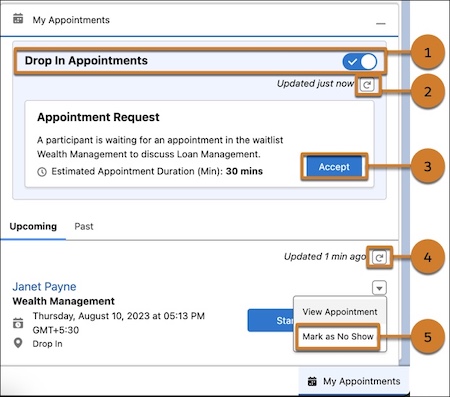
- För att aktivera notiser om drop-in-bokningar, slå på Drop-in-bokningar (1).
 Anteckning Serviceresursen visas endast som inskriven i en väntelista när de slår på Drop in-bokningar.
- För att se den senaste begäran om drop-in-bokning, klicka på
 (2).
Begäranden uppdateras var 5:e minut.
- För att acceptera en inkommande drop-in-begäran, klicka på Acceptera (3).
Efter att en serviceresurs accepterar en drop-in-bokning läggs bokningen till på fliken Kommande.
När serviceresursen accepterar en bokningsbegäran startar inte bokningen automatiskt. Serviceresursen startar bokningen manuellt genom att klicka på Starta bokning.
- För att läsa in listan över bokningar igen på fliken Kommande, klicka på (4).
- För att avbryta drop-in-bokningen om deltagaren i väntelistan inte är tillgänglig efter att en serviceresurs har tilldelats, välj Markera som ingen (5) från snabbåtgärdsmenyn.
När en serviceresurs markerar väntelistans deltagare som no show uppdaterar Salesforce Scheduler bokningens status till Canceled [Avbruten].
- När du klickar på Starta, Avsluta eller Acceptera och de misslyckas på grund av egna valideringsregler i posten Servicebokning visar Salesforce Scheduler det meddelande som returneras av valideringen. Observera att endast det första valideringsfelet i transaktionen visas.
- Att tänka på vid deltagande i drop in-bokningar
Här är några saker att tänka på när en serviceresurs bestämmer sig för att delta i drop-in-bokningar.
