Eksempel på hvordan du isolerer data mellom partnere
Dette eksemplet viser hvordan du konfigurerer partnere på en måte at de ikke kan få tilgang til hverandres data.
Nødvendige utgaver
| Tilgjengelig i Lightning Experience. |
| Tilgjengelig i Enterprise og Unlimited Edition |
Et bilselskap og dets interessenter
Dream horse, et bilselskap, bruker Salesforce Scheduler til å bestille kundeavtaler, som å bestille testkjøringer. Dreamhorse ønsker nå å konfigurere Salesforce Scheduler for sin forhandlere (partnerkontoer): Funksjonsfestede stolper og Versario-festede stolper Chantilly Stables har avdelingskontorer i Sacramento og San Francisco. Versailles Stables har avdelingskontorer i San Francisco og Boston. La oss se på de involverte interessentene og deres krav.
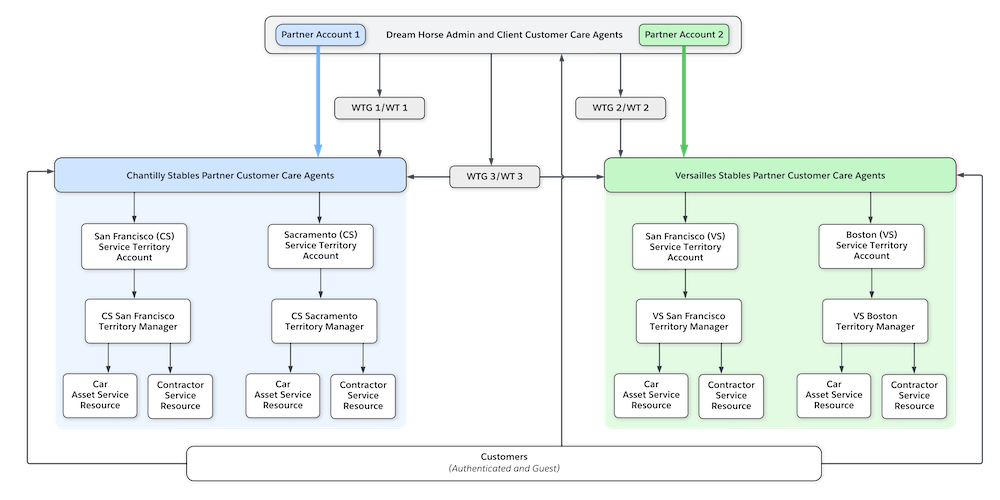
| Rolle | Forpliktelser | Lisenser som kreves |
|---|---|---|
| Salesforce-administrator |
|
— |
| Kundebehandlingsagent |
|
Salesforce Platform, Salesforce CRM eller høyere |
| Rolle | Forpliktelser | Lisenser som kreves |
|---|---|---|
| Partnerkundebehandlingsagent |
|
Customer Community Plus, Partner Community eller over |
| Partnerområdeleder | Administrere en partneravdeling (tjenesteområde):
|
Customer Community Plus, Partner Community eller over |
| Partnerbrukere eller kontraktører |
|
|
| Rolle | Forpliktelser | Lisenser som kreves |
|---|---|---|
| Prospekt (gruppebruker) |
|
Gjeste |
| Kunde (godkjent) |
|
Customer Community Plus, Partner Community eller over |
I dette eksemplet har partnerinteressenter Partner Community-lisensen.
Experience Cloud-nettsteder
Salesforce-administratoren på Dream Horse oppretter disse Experience Cloud-nettstedene for ulike interessenter.
- Et Experience Cloud-nettsted for partnere
- Et nettsted for partneres kundebehandlingsagenter og kontraktører som bruker flyten Innkommende ny avtale til å bestille avtaler. I flyten Innkommende ny avtale angis flytvariabelen isOutboundCommunity til sann, og flytvariabelen IsInbound settes til usann. Nettstedet brukes av alle partnerne og dataene som er tilgjengelig for partnerne, er avhengig av deres datatilgang.
- Et Experience Cloud-nettsted for kunder
- Et nettsted for godkjente kunder som bruker flyten Innkommende ny avtale til å bestille avtaler. Kunder kan få tilgang til tjenester fra alle forhandlere og alle deres steder.
- Et Experience Cloud-nettsted for gjestebrukere
- Et nettsted for gjestebrukere som bruker flyten Innkommende ny gjesteavtale til å bestille avtaler. Kunder kan få tilgang til tjenester fra alle forhandlere og alle deres steder.
Tillatelser og hierarkier
Salesforce-administratoren for Dreamhorse bruker disse tillatelsene og hierarkiene til å sikre at alle brukerne bare har den nødvendige tilgangen.
- Portalrollehierarki: Du vil opprette et hierarki for partnerinteressenter, for eksempel at brukere får tilgang til data som eies av eller deles med brukere under dem i rollehierarkiet.
- Eksternt kontohierarki: For å sikre at en partnerkonto har tilgang til data fra alle tjenesteområdekontoer.
- Manuell deling: For å dele poster som har blitt opprettet av Dreamhorse-administratoren, med portalroller.
- Apex-deling: For å gi tilgang til skiftposter til de respektive tjenesteressursene.
- Innstillingen Ressursavtaledeling: For å dele avtaleposter med de respektive tjenesteressursene.
- Delingsregler: For å dele poster med Dream horse-kundebehandlingsagenter (klientkundebehandlingsagenter), gjestebrukere og godkjente brukere.
Bruk portalrollehierarki til å forsikre deg om at brukere som er ovenfor i hierarkiet, har tilgang til data som eies av eller deles med brukere under dem i hierarkiet. Pass på at i innstillingene for digitale opplevelser er antall partnerroller angitt som 3. Hvis du bruker Customer Community Plus-lisenser, må du passe på at antall kunderoller er 3.
Salesforce oppretter som standard disse rollene:
- Leder
- Leder
- Bruker
For å sikre at partnerbrukere, kontraktører og assistenter bare får tilgang til sine egne data og data som deles med dem, legger du dem til på laveste nivå i portalhierarkiet. For å sikre at områdeledere har tilgang bare til sine egne data og teamets data, legger du til områdeledere over teamet sitt i hierarkiet. For å sikre at partnerkundebehandlingsagenter kan få tilgang til dataene for alle ansatte på tvers av tjenesteområdet, legger du dem til ovenfor områdeledere i hierarkiet.
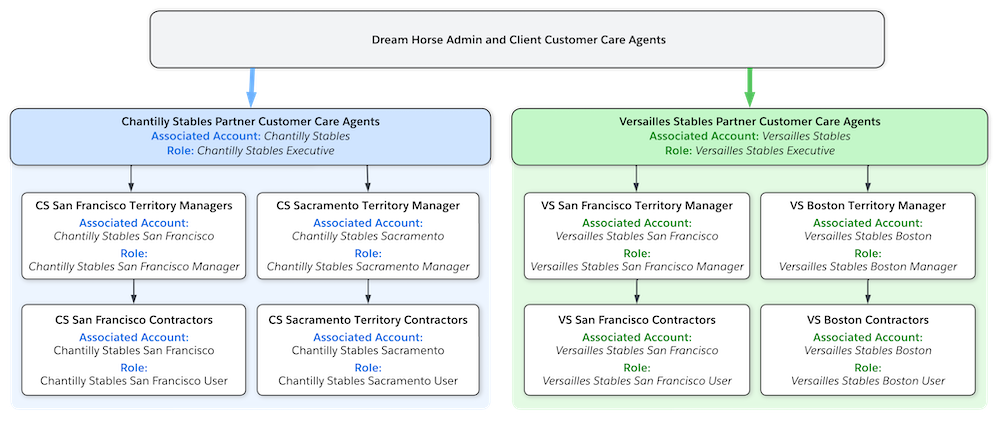
For å sikre at en partnerkonto har tilgang til data fra alle tjenesteområdekontoer, bruker du eksternt kontohierarki.
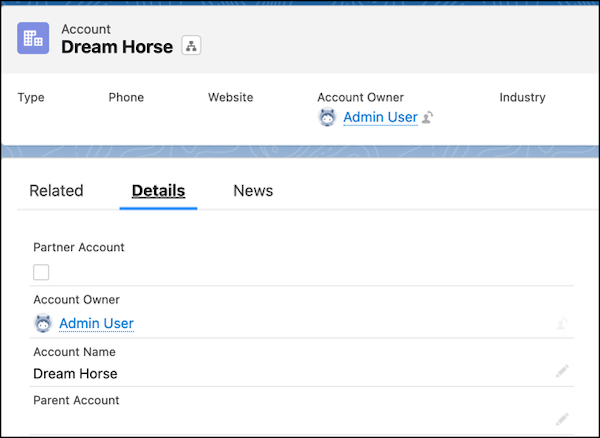
Før du konfigurerer et eksternt kontohierarki, oppretter du en konto for det overordnede firmaet, Dream Horse.
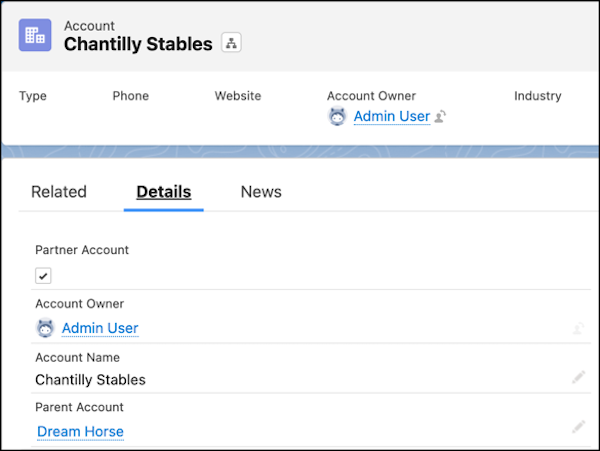
Deretter oppretter du partnerkontoer for Chantilly Stables og Versailles Stables med Dream Horse som overordnet konto.
Og opprett kontoer for hver avdeling (tjenesteområde) med avdelingens forhandlerskap som sin overordnede post.
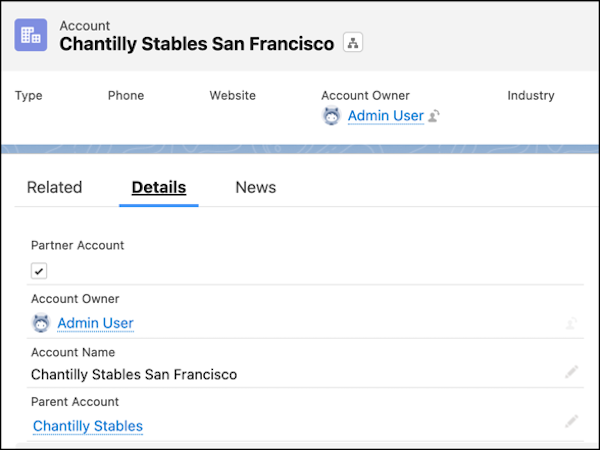
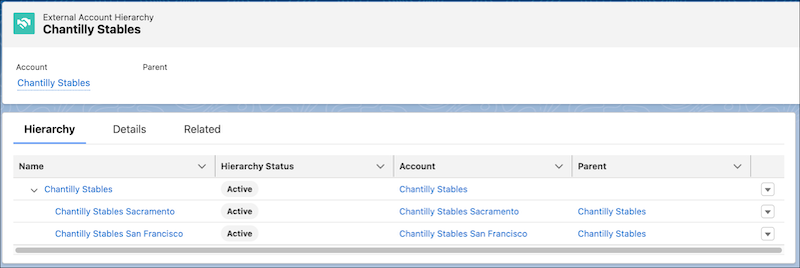
For hvert forhandlerskap oppretter du et eksternt kontohierarki der forhandlerskapet er den overordnede posten og tilhørende filialer de underordnede postene. Opprett for eksempel et eksternt kontohierarki med Hantilly- Stabile som den overordnede posten og Hantilly Stabile i San Francisco og Hantilly Stabile i Sacramento som de underordnede postene. Sørg også for at hierarkiet er aktivt.
Når du har konfigurert hierarkiet for portal-rolle og hierarkiet for ekstern konto, deles poster automatisk opp i hierarkiene. For interessenter som er nedenfor i hierarkiene, deler du postene manuelt, som forgreininger (tjenesteområder) og avtaleemner (arbeidstyper).
Her er en tabell som viser enhetene og tilgangen som kreves for forskjellige roller. Vi gir objekttilgang via brukerprofiler og posttilgang via deling. Den generelle tilgangen er avhengig av både objekttilgang og posttilgang. Salesforce bruker den mest restriktive av disse to tilgangene til å bestemme den generelle tilgangen.
| Enhet | Admin (Administrator) | Kundebehandlingsagent | Partnerkundebehandlingsagent | Partnerområdeleder | Partnerbrukere, kontraktører og assistenter |
|---|---|---|---|---|---|
| Tjenesteområde (objekttilgang) | Alle | Lese/redigere | Lese | Lese/redigere | Lese |
| Tjenesteområde (posttilgang) | Eier | Lese/skrive | Lese/skrive | Lese/skrive | Lese/skrive |
| Tjenesteområde (samlet tilgang) | Eier | Lese/skrive | Lese | Lese/skrive | Lese |
| Tjenesteressurs (objekttilgang) | Alle | Lese/redigere | Lese/redigere | Lese | Lese/redigere |
| Tjenesteressurs (posttilgang) | Eier | Lese/skrive | Lese/skrive | Lese/skrive | Eier av Tjenesteressurs-posten. Skrivebeskyttet tilgang til andre kontraktører i deres område. |
| Tjenesteressurs (samlet tilgang) | Eier | Lese/skrive | Lese/skrive | Lese | Eier av Tjenesteressurs-posten. Skrivebeskyttet tilgang til andre kontraktører i deres område. |
| Arbeidstypegruppe og Arbeidstype (objekttilgang) | Alle | Lese | Lese | Lese | Lese |
| Arbeidstypegruppe og Arbeidstype (posttilgang) | Eier | Lese | Lese | Lese | Lese |
| Arbeidstypegruppe og Arbeidstype (samlet tilgang) | Eier | Lese | Lese | Lese | Lese |
| Åpningstider (objekttilgang) | Alle | Lese | Lese | Lese/redigere | Lese |
| Åpningstider (samlet tilgang) | Eier | Lese | Lese | Lese/skrive | Lese |
| Account/Lead/Opportunity (Objekttilgang) | Alle | Lese/opprette/redigere | Lese/opprette/redigere | Ingen tilgang | Lese |
| Account/Lead/Opportunity (Posttilgang) | Eier | Eier | Eier Lese/skrive |
Lese | Lese |
| Account/Lead/Opportunity (Overall access) | Eier | Eier | Lese/skrive | Ingen tilgang | Lese |
| Tjenesteavtale (objekttilgang) | Alle | Lese/Opprette/Redigere/Slette | Lese/Opprette/Redigere/Slette | Lese | Lese/opprette/redigere |
| Tjenesteavtale (posttilgang) | Lese/skrive | Lese eller Lese/skrive | Lese eller Lese/skrive | Lese eller Lese/skrive | Lese eller Lese/skrive |
| Tjenesteavtale (samlet tilgang) | Lese/skrive | Lese eller Lese/skrive | Lese eller Lese/skrive | Lese | Lese eller Lese/skrive |
| Skift (objekttilgang) | Alle | Lese/Opprette/Redigere/Slette | Lese | Lese/Opprette/Redigere/Slette | Lese/Opprette/Redigere/Slette |
| Skift (posttilgang) | Lese/skrive | Lese/skrive | Lese/skrive | Lese/skrive | Eier til sin skiftpost. |
| Skift (Generell tilgang) | Lese/skrive | Lese/skrive | Lese | Lese/skrive | Eier til sin skiftpost. |
Slik gir du den nødvendige enhetstilgangen for ulike klient- og partnerinteressenter:
- Konfigurere manuell deling: Del hver post manuelt med portalroller (partneransvarlig, partnerleder og partnerbruker) og gi den nødvendige tilgangen.
- Konfigurere Apex-administrert deling: Bruk Apex-administrert deling til å dele Skift-poster med partnerinteressenter.
- Konfigurere delingsregler: Konfigurer delingsregler for hvert objekt for å gi tilgang til klientens kundebehandlingsagenter.
- Aktivere innstillingen Ressursavtaledeling: Aktiver innstillingen for automatisk å gi tjenesteavtaletilgang til tjenesteressursene som avtalen opprettes for.
Bruk manuell deling til å dele disse postene med portalroller:
- Tjenesteområder
- tjenesteressurser (brukere og aktiva)
- Arbeidstypegrupper
- Arbeidstyper
- Kontoer, salgsemner og salgsmuligheter

I stedet for å dele individuelle poster manuelt kan du manuelt dele poster samlet ved å bruke Data Loader. Hvis du vil ha mer informasjon, kan du se Opprette manuelle delingsregler med Data Loader Knowledge.
La oss se på noen eksempler.
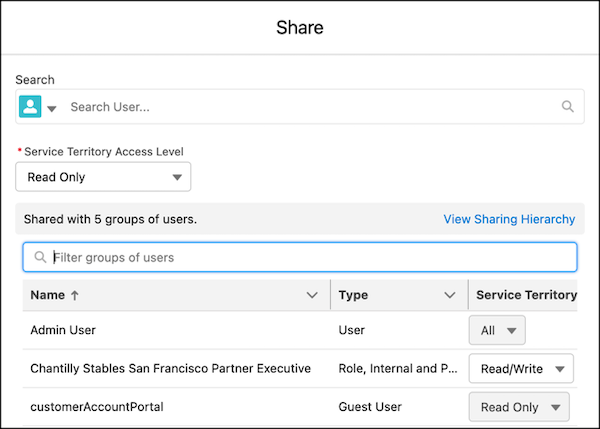
For å dele San Francisco-området (CS) legger du til en manuell deling for Chantilly Stables San Francisco Partner Executive med typen Rolle, interne underordnede og underordnede til portal og Lese/skrive-tilgang.
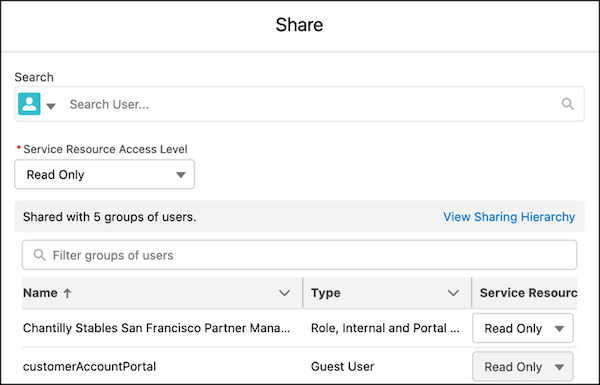
Når du skal dele en tjenesteressurs som tilhører San Francisco (CS), legger du til en manuell deling for Hantilly Stables-partnerleder med typen Rolle, interne underordnede og underordnede til portal og skrivebeskyttet tilgang.
Hvis du bruker skift, må områdeledere gi tilgang til skiftposter til de respektive tjenesteressursene når de oppretter skift for tjenesteressurser. Bruk Apex-administrert deling til å programmatisk definere delingsregler for å gi tilgang.
Her er et eksempel på Apex-kode som automatisk deler skiftposter med den aktuelle tjenesteressursen.
trigger Shift_share_with_Contractor on Shift (after insert, after update) {
if (trigger.isinsert) {
for (Shift shift: trigger.new) {
String srId = shift.ServiceResourceId;
// if shift has no ServiceResource, then no need to share shift
if (srId == null) {
continue;
}
ServiceResource sr = [Select Id, RelatedRecordId from ServiceResource Where Id=:srId];
String userId = sr.RelatedRecordId;
// if the user is owner, no need to create share row
if (userId == shift.OwnerId) {
continue;
}
// create a ShiftShare row
ShiftShare shiftShare = new ShiftShare (
ParentId=shift.Id, // Shift Id
AccessLevel='Edit', // AccessLevel - Read/Edit/All
RowCause='Manual', // RowCause - Manual
UserOrGroupId=userId // Id of the user/group
);
insert shiftShare;
}
}
else if (trigger.isupdate) {
for(Shift shift: trigger.new) {
Shift oldShift = trigger.oldMap.get(shift.Id);
String prevSrId = oldShift.ServiceResourceId;
String newSrId = shift.ServiceResourceId;
// if service resource is changed
if (prevSrId != newSrId) {
// if previous Service Resource was present, remove the share row for that
if (prevSrId != null) {
ServiceResource prevSr = [Select Id, RelatedRecordId from ServiceResource Where Id=:prevSrId];
String prevUserId = prevSr.RelatedRecordId;
// delete ShiftShare
List<ShiftShare> shiftShare = [Select Id from ShiftShare Where ParentId=:shift.Id and UserOrGroupId=:prevUserId];
if (shiftShare.size() > 0)
delete shiftShare;
}
// if Service Resource is updated, then create a share row
if(newSrId != null) {
ServiceResource newSr = [Select Id, RelatedRecordId from ServiceResource Where Id=:newSrId];
String userId = newSr.RelatedRecordId;
// if the user is owner, no need to create share row
if (userId == shift.OwnerId) {
continue;
}
// create a ShiftShare row
ShiftShare shiftShare = new ShiftShare (
ParentId=shift.Id, // Shift Id
AccessLevel='Edit', // AccessLevel - Read/Edit/All
RowCause='Manual', // RowCause - Manual
UserOrGroupId=userId // Id of the user/group
);
insert shiftShare;
}
}
}
}
}
Aktivere innstillingen for deling av ressursavtaler
For å forsikre deg om at tjenesteressurser har tilgang til avtalene sine, aktiverer du ressursavtaledeling i Salesforce Scheduler-innstillinger.

Hvis det opprettes avtaler før du aktiverer innstillingen, deler du disse avtalene manuelt med de respektive tjenesteressursene.
Hvis du vil dele poster med behandlingsagenter, oppretter du en rolle i Salesforce for behandlingsagenter. Opprett deretter kriteriebasert deling for hvert objekt for å dele alle postene med den interne rollen.
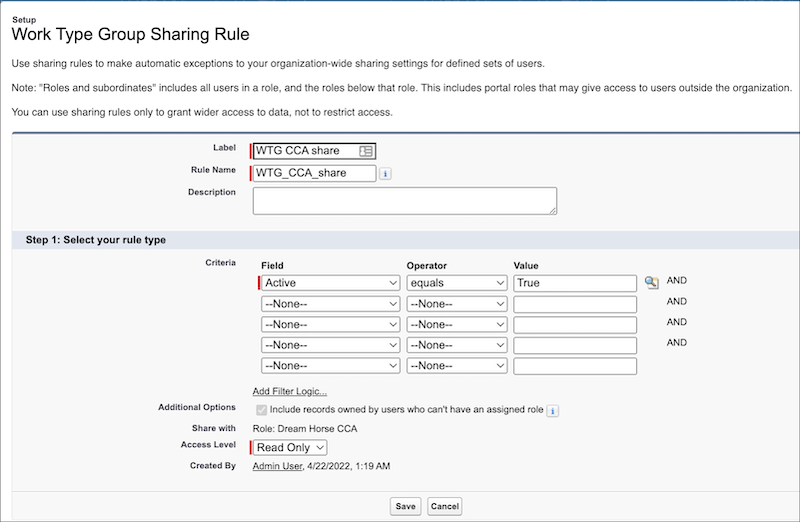
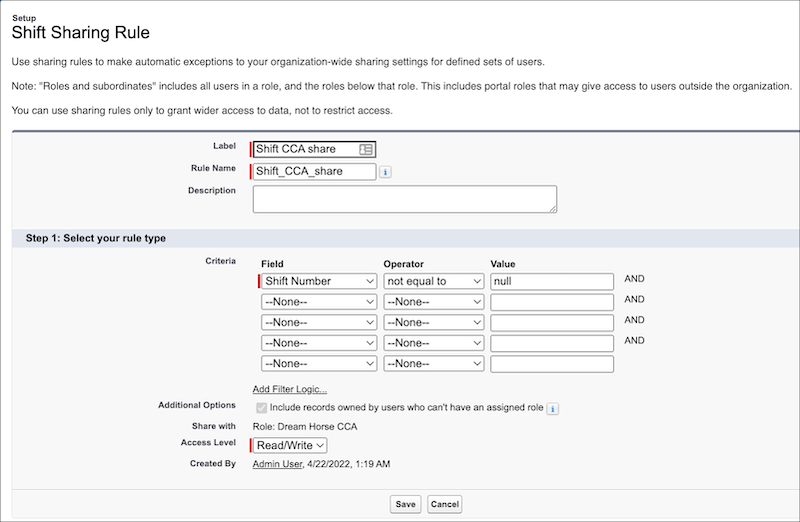
La oss se på eksempler på hvordan du deler arbeidstypegrupper og skift med alle kundebehandlingsagenter. Før du oppretter delingsregler, oppretter du en rolle kalt Dream Horse CCA og tildeler rollen til alle kundebehandlingsagenter som klienter.
Opprett delingsregler for å dele alle de aktive arbeidstypegruppene med Dream Horse CCA-rollen.
På samme måte kan du opprette delingsregler for å dele alle skiftposter med Dream Horse-CCA-rollen.
For å bestille avtaler gir du gjestebrukere og godkjente brukere tilgang til alle tjenesteområder, arbeidstyper, arbeidstypegrupper, tjenesteressurser og skiftposter.
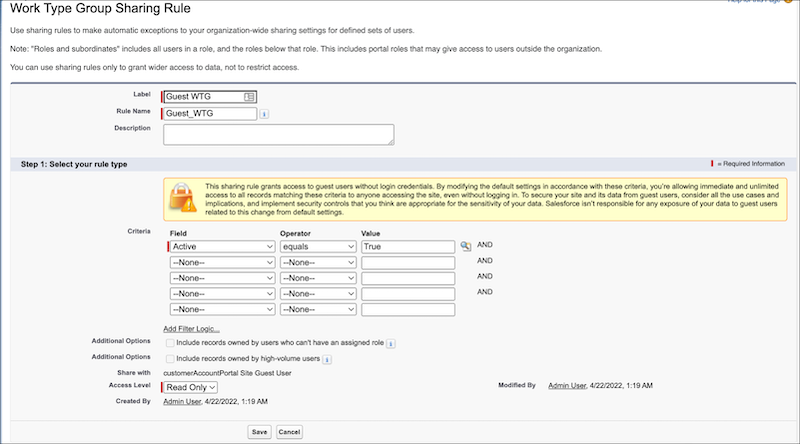
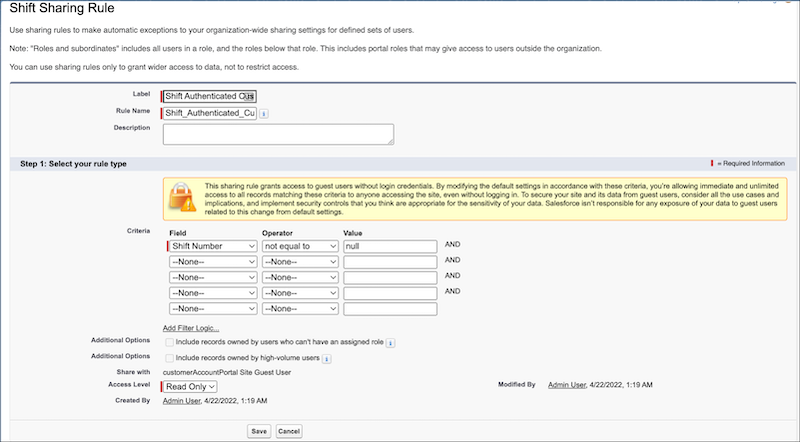
For å gi tilgang til gjestebrukere oppretter du delingsregler av typen Gjestebrukertilgang basert på kriterier for deling av poster med gjestebrukeren av Experience Cloud-nettstedet. Opprett en felles gruppe som inkluderer alle godkjente kunder, for å gi tilgang til godkjente brukere. Og deretter opprette delingsregler av typen Basert på kriterier for å dele poster med den felles gruppen som inneholder alle kundene.

La oss se på noen eksempler.
Opprett delingsregler for å dele alle de aktive arbeidstypegruppene med gjestebrukeren.
På samme måte oppretter du delingsregler for å dele alle skiftposter med gjestebrukeren.
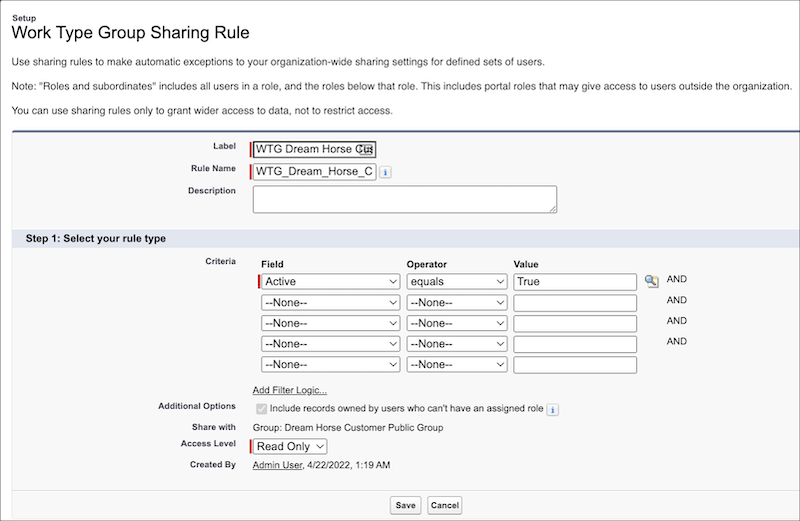
Opprett delingsregler for å dele alle de aktive arbeidstypegruppene med den felles gruppen som inneholder alle kundene.
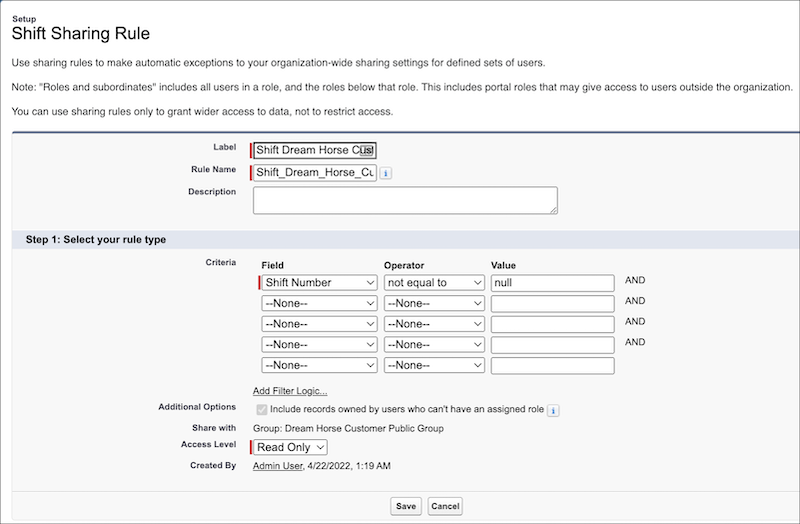
På samme måte oppretter du delingsregler for å dele alle skiftposter med den felles gruppen som inneholder alle kundene.
Når du har fullført oppsettet, har Dream horse og tilhørende interessenter den nødvendige tilgangen. Og Dream Horses forhandlere får ikke tilgang til hverandres data.
