
Vous êtes ici :
Vérification du calendrier Salesforce pour déterminer la disponibilité des ressources
Activez la règle de stratégie de planification Vérifier la disponibilité des ressources dans le calendrier Salesforce si vous souhaitez que Salesforce Scheduler évite les conflits de planification avec les événements de calendrier créés manuellement.
Éditions requises
| Disponible avec : Lightning Experience. |
| Disponible avec : Enterprise Edition et Unlimited Edition |
Pour des événements de calendrier créés manuellement, le champ Afficher l'heure en tant que et les valeurs de champ Attribué à déterminent si Salesforce Scheduler prend en compte l'événement pour déterminer la disponibilité. Lorsque la valeur du champ Afficher l'heure en tant que est définie sur Occupé ou Absent pour un événement, et qu'une ressource de service est sélectionnée dans le champ Attribué à, Salesforce Scheduler ne montre pas à la ressource de service les créneaux horaires en conflit avec l'événement. Lorsque la valeur du champ Afficher l'heure comme est définie sur Gratuit pour un événement, Salesforce Scheduler affiche les créneaux horaires même si des conflits de planification avec l'événement existent.
Pour les événements associés à un rendez-vous et les événements associés à la période tampon créés par Salesforce Scheduler, Salesforce Scheduler n'affiche pas les créneaux horaires dont la planification est en conflit avec ces événements, quelle que soit la valeur de champ Afficher l'heure comme dans les événements. Pour plus d'informations, consultez Considérations relatives à l'écriture de rendez-vous Salesforce Scheduler dans un calendrier Salesforce.

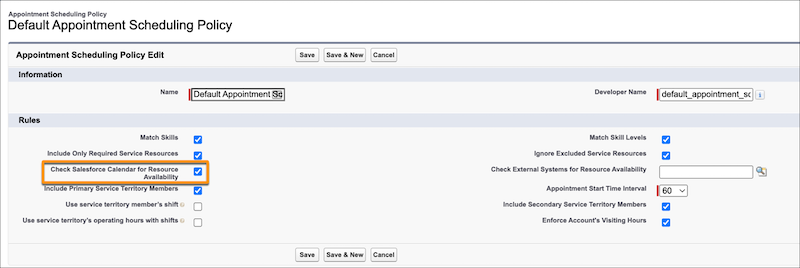
Pour activer la règle de stratégie de planification Vérifier la disponibilité des ressources dans le calendrier Salesforce pour une stratégie de planification :
- Dans Configuration, dans la case Recherche rapide, saisissez Stratégies de planification, puis sélectionnez Stratégies de planification.
- Cliquez sur Modifier en regard de la stratégie de planification.
-
Sélectionnez Vérifier la disponibilité des ressources dans le calendrier Salesforce.
- Enregistrez vos modifications.

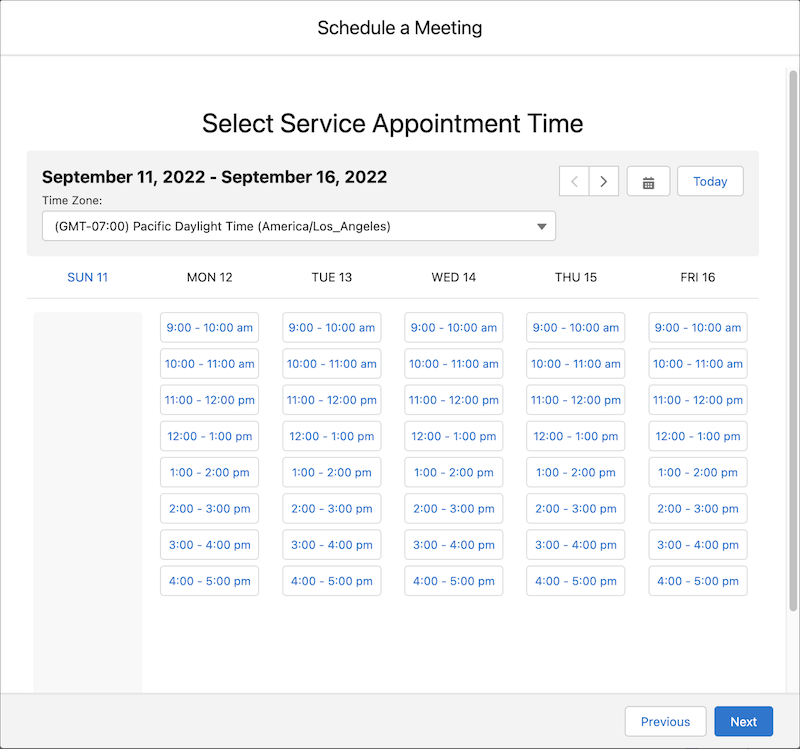
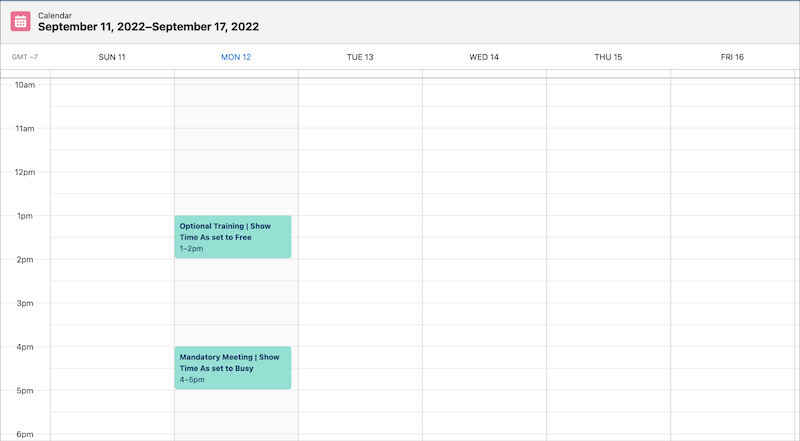
Pour l'activité de banque de détail, les créneaux horaires de Ryan sont les suivants :
Rendez-vous créés manuellement avec Afficher l'heure comme Libre
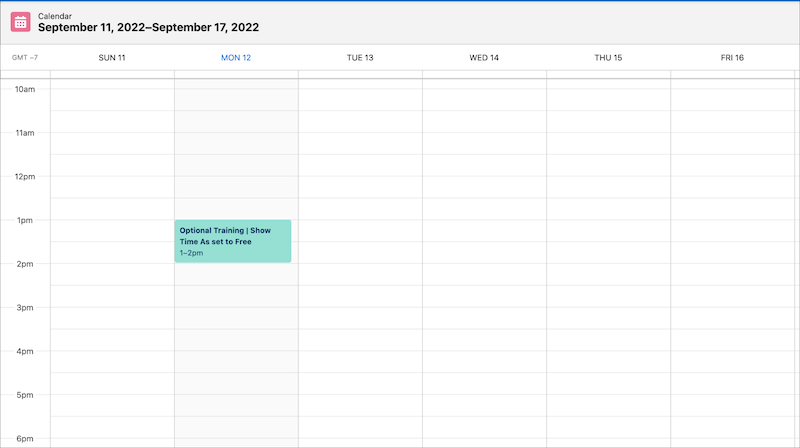
Ryan a une formation facultative de 13h00 à 14h00, qu'il souhaite annuler si des rendez-vous avec des clients sont planifiés. Il crée par conséquent un événement de calendrier de 13h00 à 14h00 et définit le champ Afficher l'heure comme sur Libre.
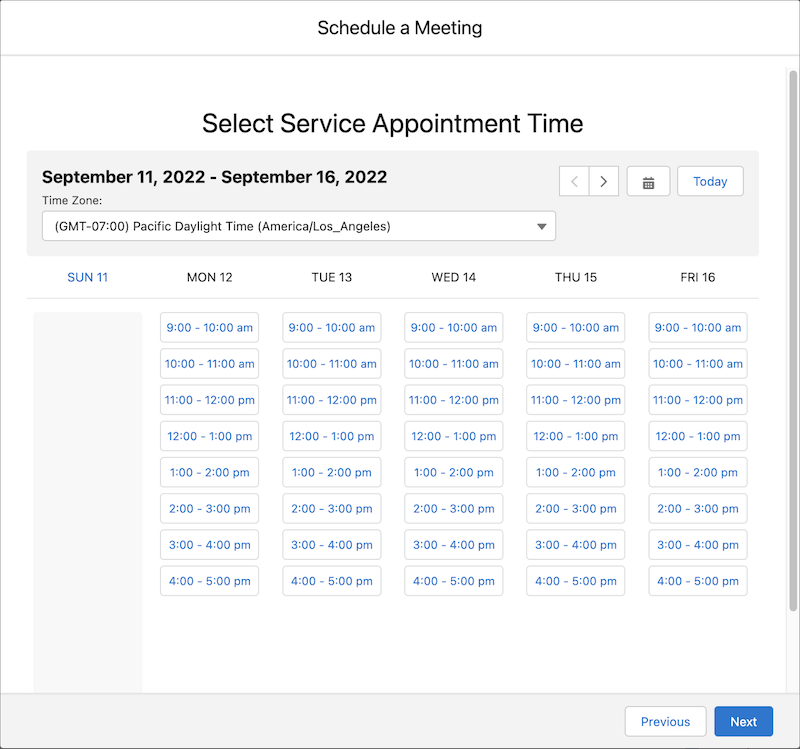
Salesforce Scheduler affiche maintenant les créneaux horaires, même si des conflits de planification existent avec la formation.
Rendez-vous créés manuellement avec Afficher l'heure comme Occupé
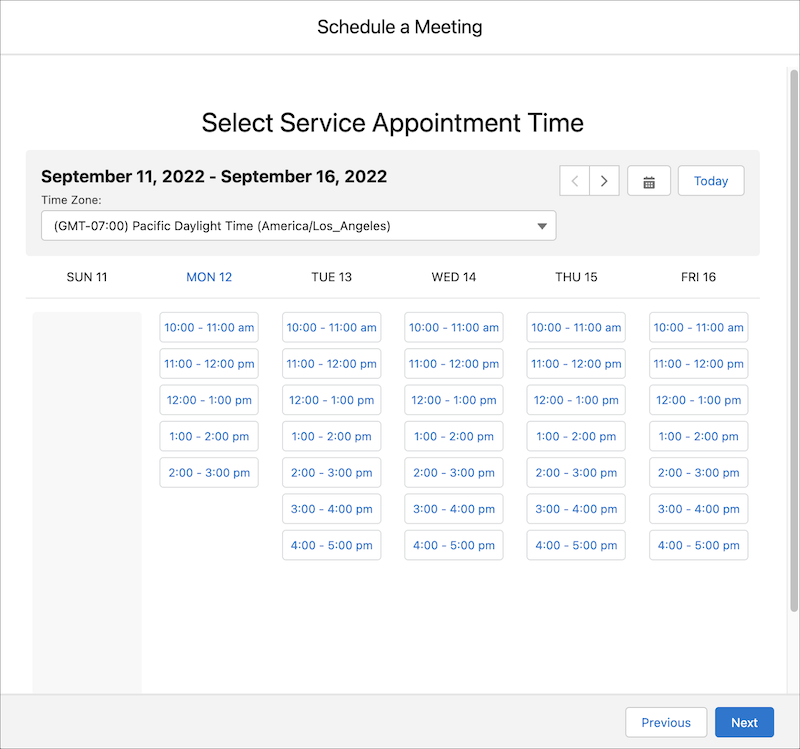
Ryan a une réunion importante avec son manager de 15h00 à 16h00, qu'il ne peut pas manquer. Il crée par conséquent un événement de calendrier de 15h00 à 16h00 et définit le champ Afficher l'heure comme sur Occupé.
Salesforce Scheduler n'affiche pas les créneaux horaires en conflit avec la planification du rendez-vous.
Pour plus d'informations, consultez la section Que deviennent les créneaux horaires disponibles lors d’évènements ou d’absences dans la rubrique Comment Salesforce Scheduler détermine les créneaux horaires disponibles ? .
Événements associés à un rendez-vous avec Afficher l'heure comme Occupé
Kiara Shah prend un rendez-vous avec Ryan de 11h00 à 12h00.
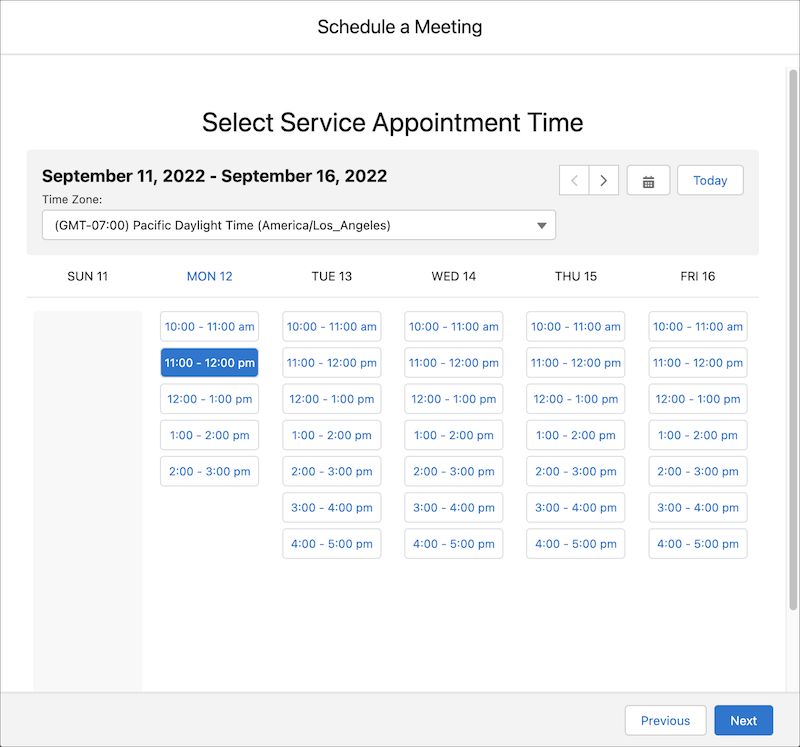
Salesforce Scheduler crée des événements pour le rendez-vous, avant et après la période de tampon de rendez-vous, avec la valeur Afficher la heure comme définie sur Occupé. Lorsque Gestion des événements et Bloquer la disponibilité des ressources sont activées, le calendrier de Ryan se présente comme suit.
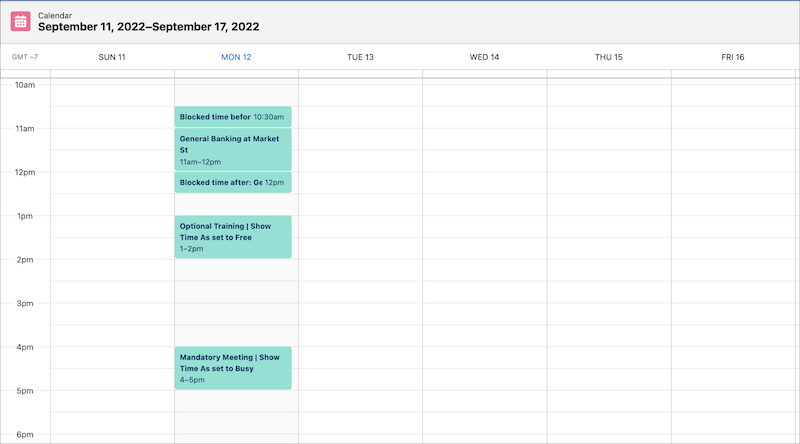
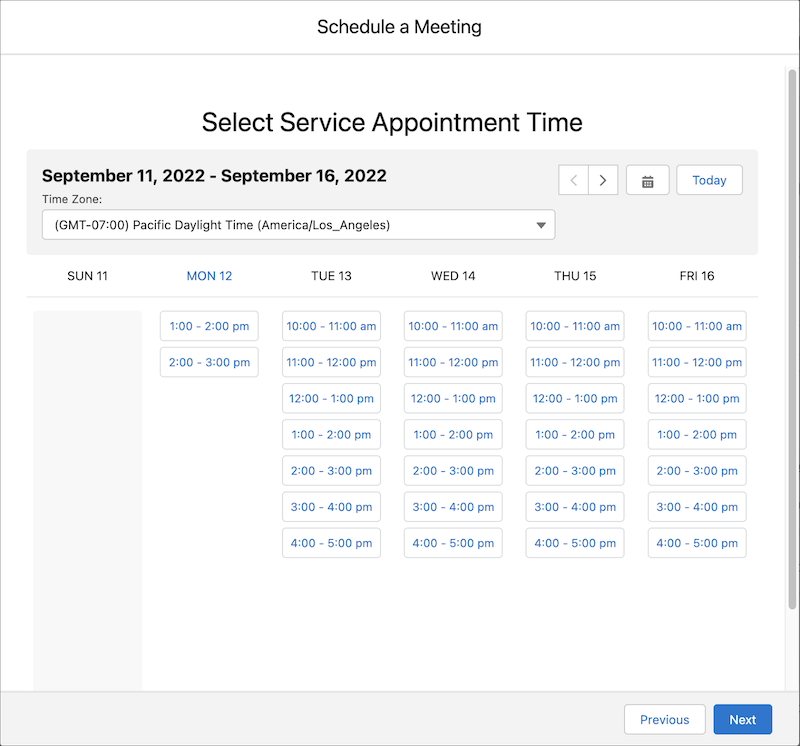
Salesforce Scheduler n'affiche pas les créneaux horaires en conflit avec le rendez-vous et les événements associés à la période tampon. Les créneaux horaires disponibles après la création du rendez-vous sont les suivants.
Événements associés à un rendez-vous avec Afficher l'heure comme Libre
Ryan change accidentellement l'événement du rendez-vous et les événements de la période de tampon du rendez-vous, et définit la valeur du champ Afficher l'heure comme sur Libre.
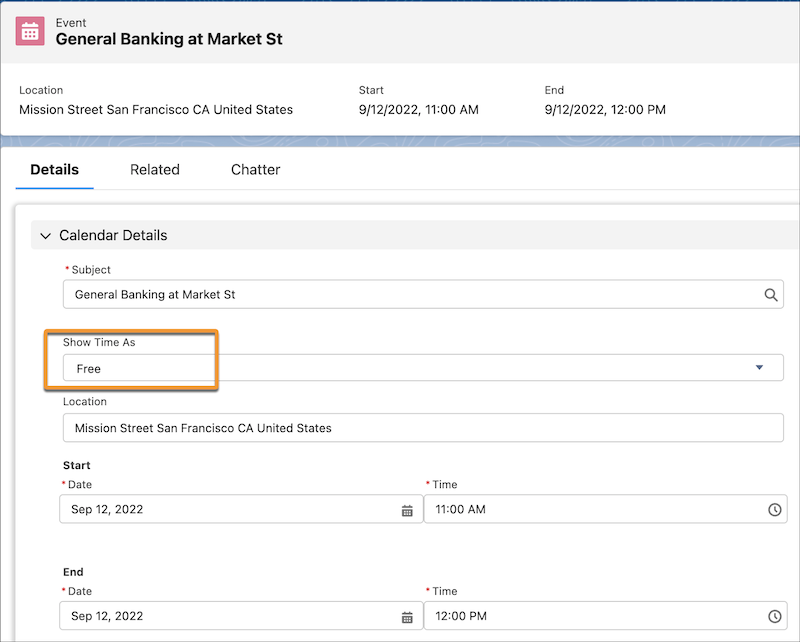
Salesforce Scheduler ne prend pas en compte le champ Afficher l'heure comme pour déterminer la disponibilité des événements associés à un rendez-vous créés par Salesforce Scheduler. Par conséquent, les créneaux horaires disponibles ne sont pas affectés.
