breadcrumbDescription
Tilbyd en gavevogn til hver konto
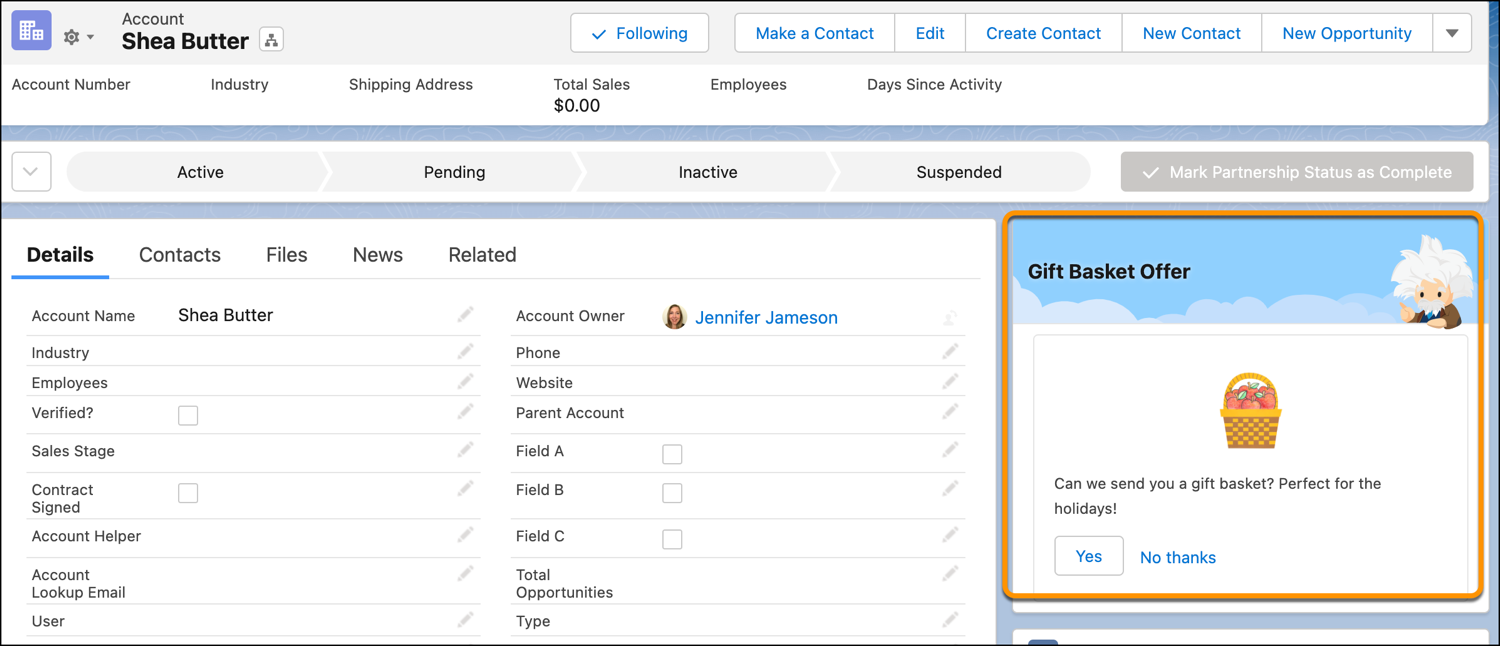
Brug en Next Best Action-komponent på Lightning-kontoregistreringssiden til at tilbyde en gavevogn til hver af dine konti. Når en kunde accepterer tilbuddet, åbnes der en formular for at indsamle modtagerens navn og forsendelsesadresse. Når formularen er sendt, sendes der en anmodning via mail til forsendelsesafdelingen.
EditionsHeading
| Vis understøttede versioner af Next Best Action. |
| Brugertilladelser påkrævet | |
|---|---|
| Hvis du vil åbne, redigere eller oprette et forløb i Flow Builder: | Administrer forløb |
Hvis du vil konfigurere denne Einstein Next Best Action-anbefaling:
- Opret et handlingsforløb, der køres, når anbefalingen for gavevogn accepteres.
- Opret en anbefaling, der angiver, hvordan tilbuddet gavevogn præsenteres.
- Opret et anbefalingsstrategiforløb, der bestemmer, hvornår og hvordan anbefalingen vises.
- Tilføj en Next Best Action-komponent, der viser anbefalingen på kontoregistreringssiden og kører strategien.
Opret et handlingsforløb
Opret et forløb, der indsamler modtagerens navn og adresse og sender en mail til forsendelsesafdelingen.
- Skriv Forløb i feltet Find hurtigt i Opsætning, og vælg derefter Forløb, og klik derefter på Nyt forløb.
- Vælg Start fra bunden, og klik derefter på Næste.
- Vælg forløbstypen Skærm, og klik derefter på Opret.
-
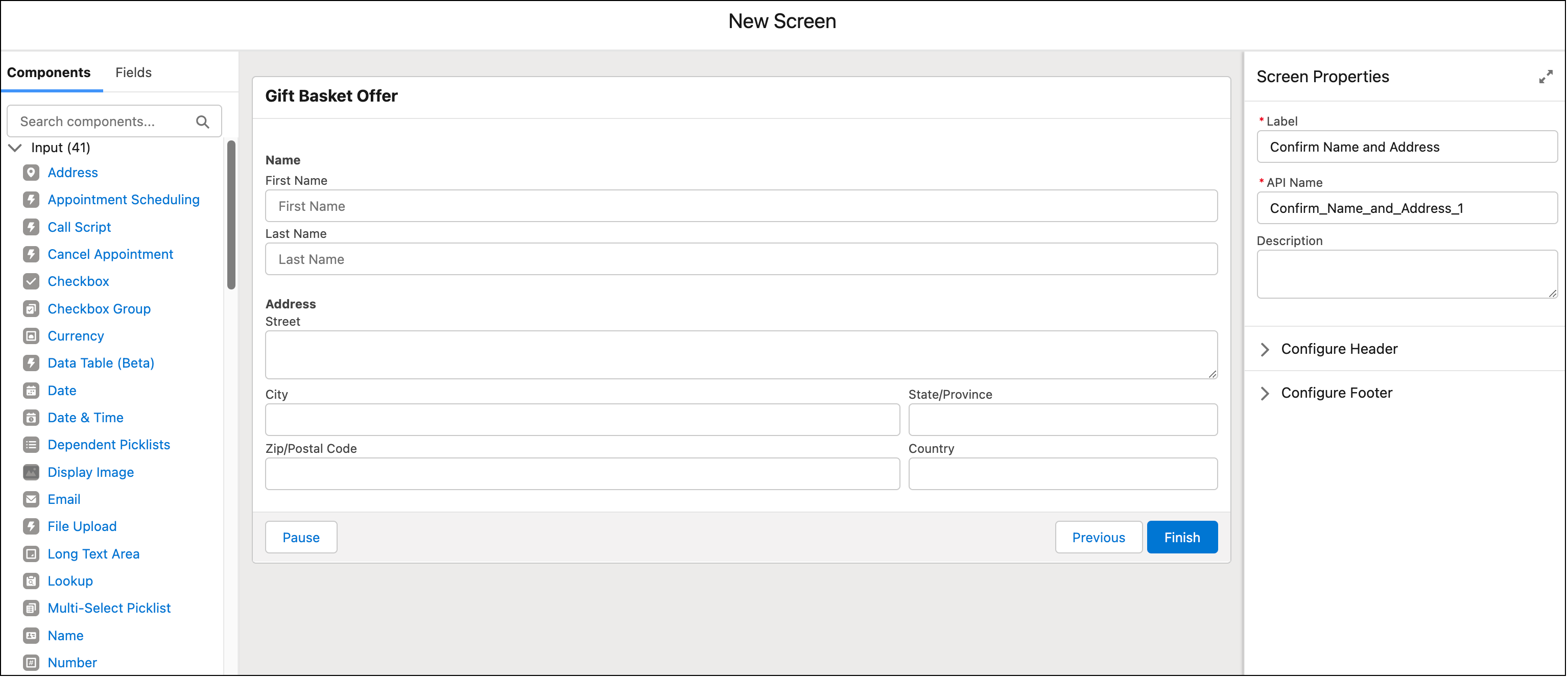
Hvis du vil indsamle modtagerens navn og adresse, skal du føje et skærmelement til forløbet.
- Angiv en betegnelse og et API-navn.
- Træk komponenterne Navn og Adresse til lærredet, og tildel et API-navn til hver af dem.
- Klik på Udført.
-
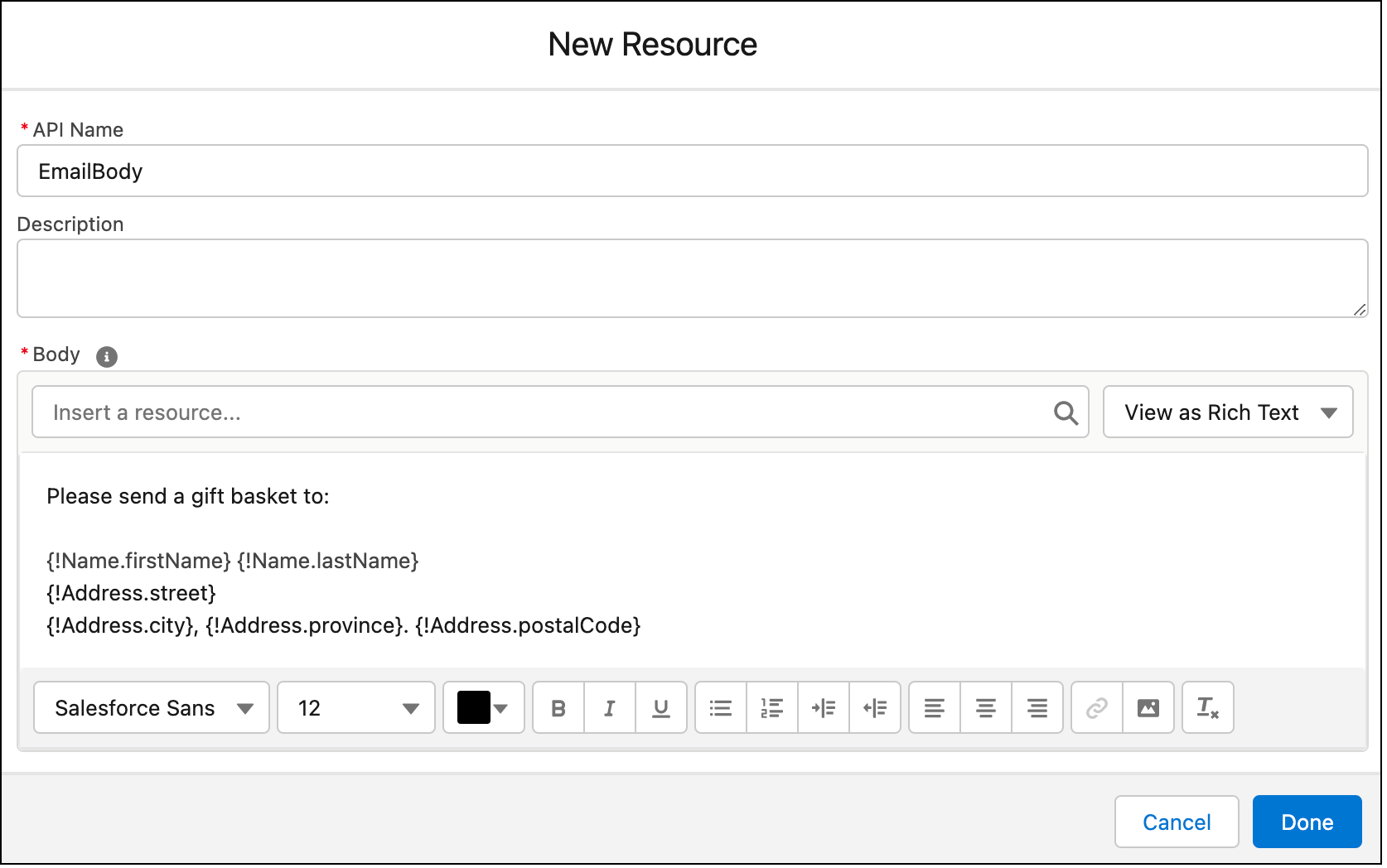
Hvis du vil oprette teksten i mailmeddelelsen, der skal sendes til forsendelsesafdelingen, skal du klikke på Ny ressource i Flow Builder-værktøjskassen. Hvis værktøjskassen ikke er synligt, skal du skifte mellem ikonet for værktøjskassen i det øverste venstre hjørne af Flow Builder-lærredet.
- Tilføj en Ressourcetype for tekstskabelon.
- Skriv EmailBody som API-navnet.
- I brødtekstområdet skal du indtaste mailteksten og indsætte navn- og adresseressourcer.
- Klik på Udført.
-
Hvis du vil oprette en opgave for forsendelsesafdelingen, skal du klikke på
 under skærmelementet og føje et handlingselement til forløbet.
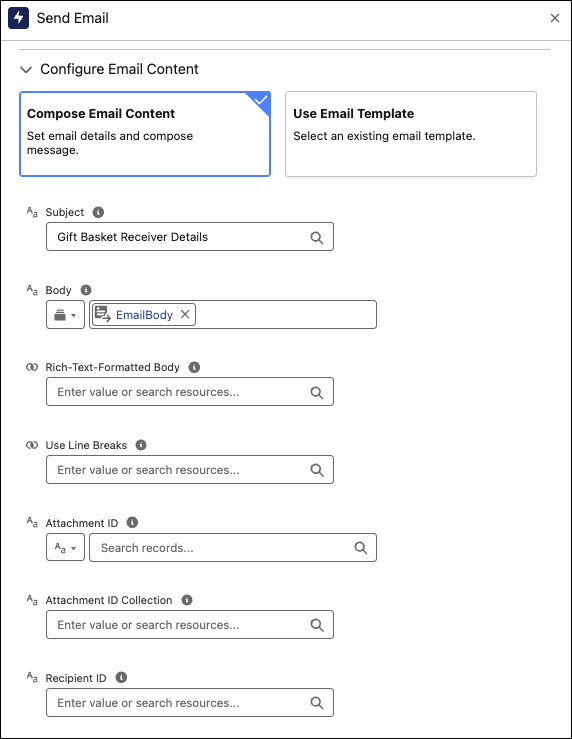
- Skriv Send mail i rullelisten Handling, og vælg handlingen Send mail.
- Angiv en betegnelse og et API-navn.
- For Modtageradresseliste skal du tilføje mailadressen på forsendelsesafdelingen.
- Klik på Opret mailindhold.
- For Emne skal du angive teksten.
- For Brødtekst skal du vælge Søg ressourcer på rullelisten og derefter søge efter og klikke på EmailBody.
- Klik på Sandt for værdien Rich Text-formateret brødtekst.
- Angiv eventuelle andre værdier efter behov.
- Gem forløbet, og kald det Gaveindkøbsvognstilbud.
- Aktiver forløbet.
- Klik på Tilbage for at vende tilbage til siden Forløb.
Opret en anbefalingsregistrering
Opret en anbefaling, der angiver, hvordan tilbuddet gavevogn præsenteres.
-
Skriv Anbefalinger i feltet Find hurtigt i Appstarter (
 ), og vælg Anbefalinger.
- Klik på Ny.
-
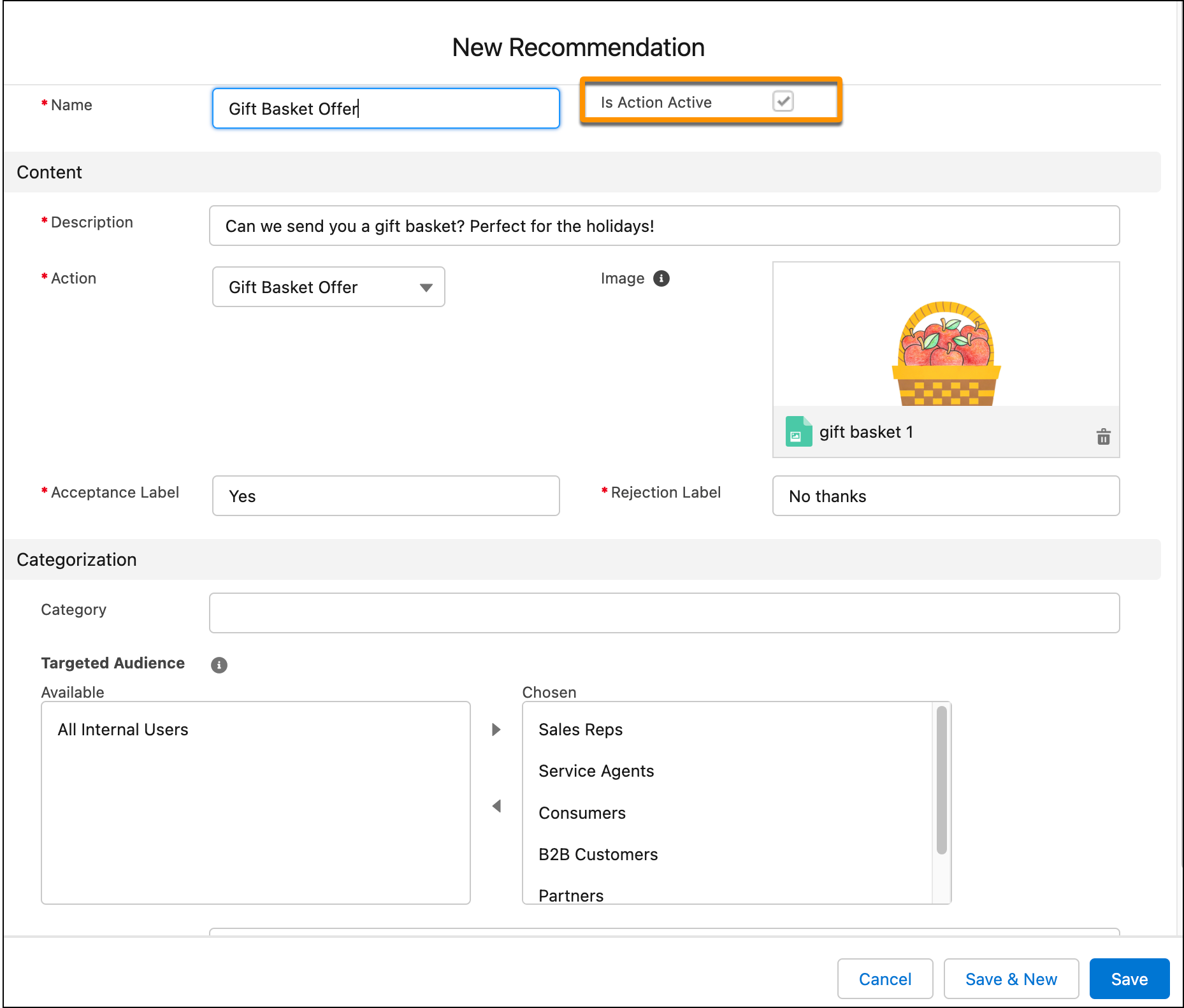
Indtast et navn og en beskrivelse for anbefalingen.
Beskrivelsen vises i Next Best Action-komponenten på Lightning-registreringssiden.
- For Handling skal du vælge det handlingsforløb, som du oprettede.
-
Hvis du vil tilføje et billede (valgfrit), skal du klikke på Upload billede og følge instruktionerne.
Du opnår de bedste resultater ved at bruge et billede på 1000 x 380 px på 72 dpi eller et med et tilsvarende forholdet.
- Angiv teksten for knapperne til accept og afvisning.
- Vælg målgrupperne for anbefalingen.
-
Klik på Save (Gem).
Afkrydsningsfeltet Er handling aktiv er automatisk markeret, hvilket gør anbefalingen tilgængelig for Einstein Next Best Action.
Opret et anbefalingsstrategiforløb
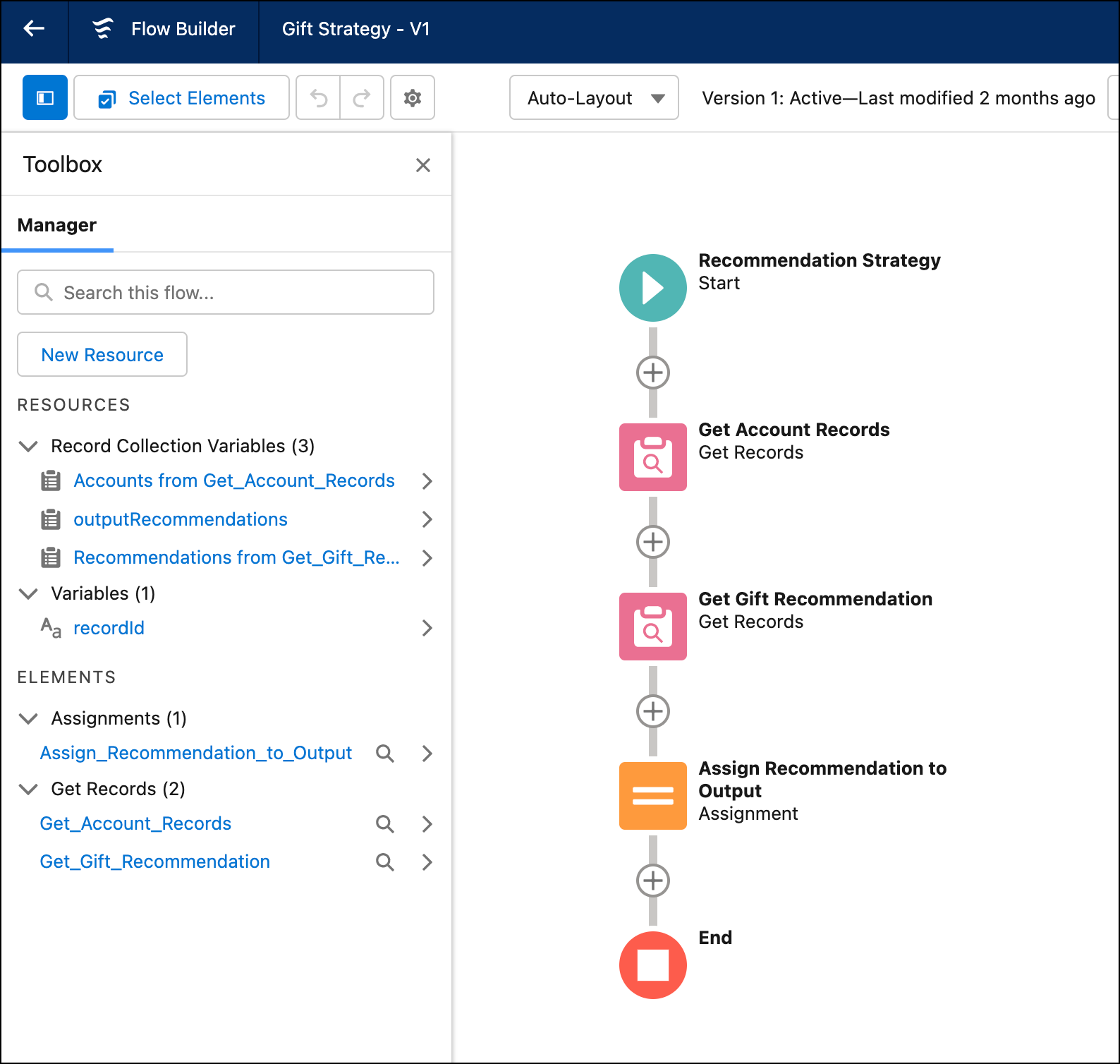
Anbefalingsstrategiforløbet bestemmer, hvornår og hvordan anbefalingen vises.
- Skriv Forløb i feltet Find hurtigt i Opsætning, og vælg derefter Forløb, og klik derefter på Nyt forløb.
- Vælg Brug en skabelon, og klik derefter på Næste.
- Vælg forløbstypen Anbefalingsstrategi, og klik derefter på Opret.
-
Hvis du vil angive, hvilke registreringer der skal bruges til anbefalingen, skal du føje et Hent registreringer-element til forløbet.
- Angiv en betegnelse og et API-navn.
- Vælg objektet Konto.
- Tilføj betingelsen Id er lig med recordId i afsnittet Filter.
- Vælg indstillinger for at lagre alle registreringer og alle felter.
- Klik på Udført.
-
Hvis du vil indlæse mulige anbefalinger i strategien, skal du tilføje et Hent registreringer-element.
- Angiv betegnelsen Hent gaveanbefaling og API-navnet. Get_Gift_Recommendation.
- Vælg objektet Anbefaling.
- Tilføj betingelsen Navn indeholder gavevogn i afsnittet Filter.
- Vælg indstillinger for at lagre alle registreringer og alle felter.
- Klik på Udført.
I Flow Builder definerer du, hvilke anbefalinger der vises, ved at sikre, at de er i outputRecommendations-samlingsvariablen i slutningen af strategiforløbet. Det næste trin bruger tildelingselementet til at føje anbefalingerne til outputRecommendations. Hvis du vil vide, hvordan du bruger elementet Begræns gentagelse til at tildele outputRecommendation-variablen, mens du også begrænser antallet af gange, som brugeren ser anbefalingen, kan du se Opret anbefalinger baseret på kundetilfredshedsscores. -
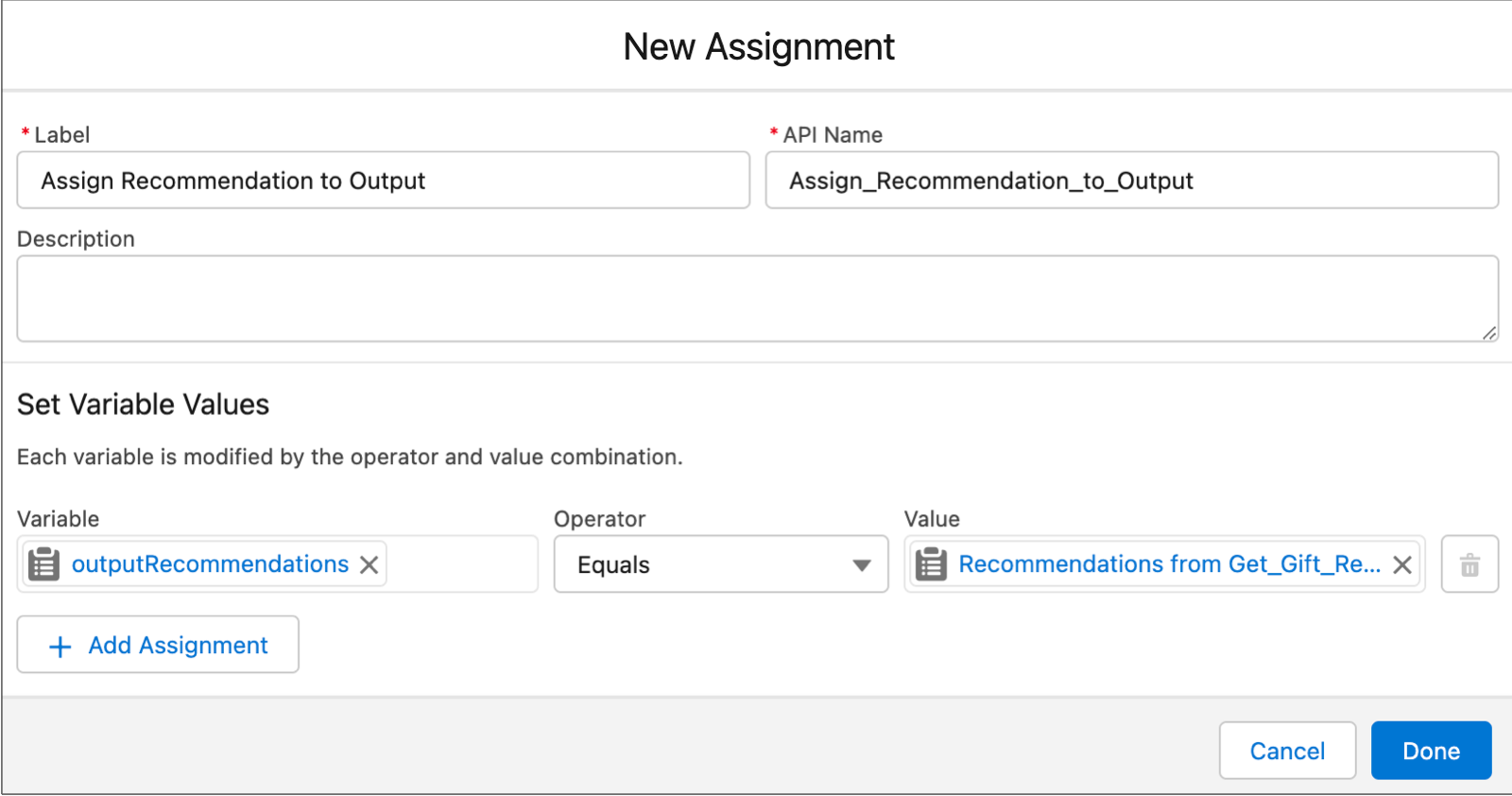
Hvis du vil flytte anbefalingsoutputtet ud af dette forløb, så det bliver tilgængeligt for Einstein Next Best Action, skal du klikke på + under elementet Anbefalingstildeling og tilføje et tildelingselement.
- Angiv en betegnelse og et API-navn.
- For Variabel skal du vælge outputRecommendations.
- For Operator skal du vælge Er lig med.
- For Værdi skal du vælge Anbefalinger fra Hent gaveanbefaling.
- Klik på Udført.
- Gem forløbet, og kald det Gavestrategi.
- Aktiver forløbet.
- Klik på Tilbage for at vende tilbage til siden Forløb.
Vis Next Best Action-anbefalingen
Vis Next Best Action-anbefalingen på kontoregistreringssiden.
- Åbn en kontoregistreringsside.
-
Klik på ikonet Opsætning (
 ), og vælg Rediger side.
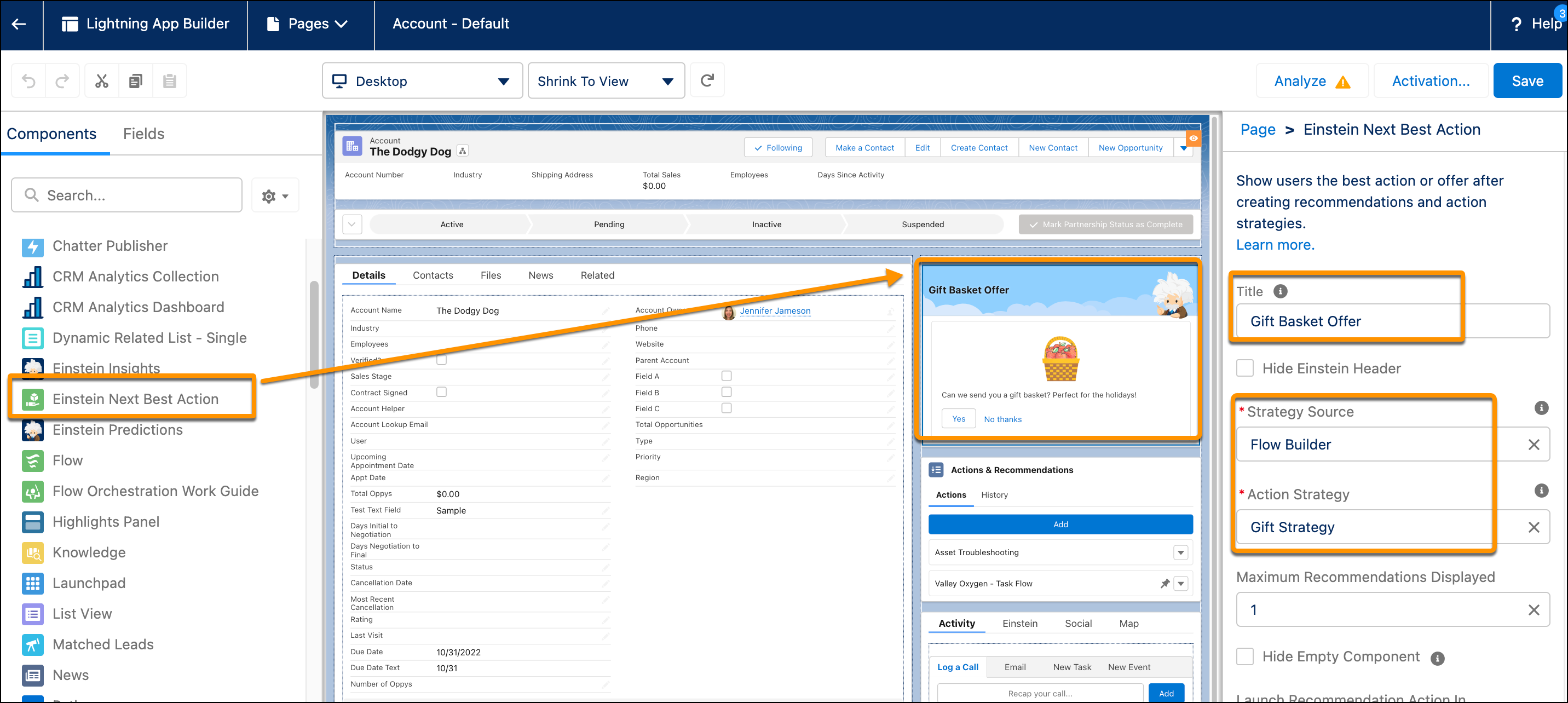
- Træk komponenten Einstein Next Best Action til den ønskede placering på sidelayoutet.
- Tilføj Gaveindkøbsvognstilbud som komponenttitlen.
-
For Strategikilde skal du vælge Flow Builder og derefter vælge navnet på anbefalingsstrategien.
- Gem dine ændringer.
- Vend tilbage til kontoregistreringen, og opdater siden.
The recommendation is displayed. If the account rep clicks Ja, a form opens with entries for name and address. Completing the form generates an email request for the shipping department to fulfill the order.
