Usted está aquí:
Componente Einstein Next Best Action
Einstein Next Best Action utiliza estrategias que aplican las reglas de negocio de su organización para mostrar ofertas y acciones sugeridas contextuales en sus páginas de registro Lightning.
Ediciones necesarias
| Vea ediciones compatibles para Next Best Action. |
| Permisos de usuario necesarios | |
|---|---|
| Para crear y guardar páginas Lightning en el Generador de aplicaciones Lightning | Personalizar aplicación |
| Para ejecutar una estrategia de recomendación en una página de registro Lightning: | Ejecutar flujos O BIEN El campo Usuario de flujo debe estar activado en la página de detalles de usuario. O BIEN Para Experience Cloud, el permiso FlowSites proporciona acceso de toda la organización. Para restringir el acceso a usuarios por perfil o conjunto de permisos, agregue un filtro de visibilidad de componente al componente Acciones sugeridas. |
- Cree una estrategia de recomendación en Flow Builder.
- Arrastre el componente Einstein Next Best Action a su página de registro.
 Nota En Experience Builder, el componente se llama Acciones sugeridas.
- En el editor de propiedades, seleccione la estrategia que desea mostrar (1). Ingrese el número máximo de recomendaciones para mostrar (2) y seleccione dónde se abren las recomendaciones cuando se aceptan (3).
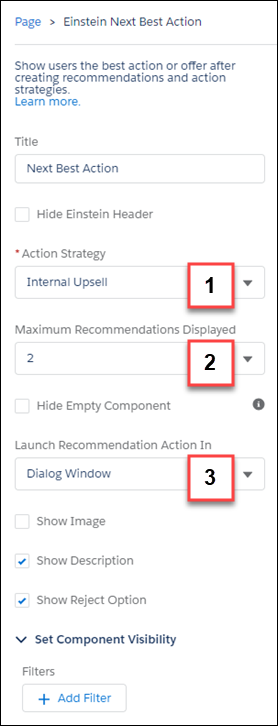
Componente Descripción Título Muestra el título del componente en la página de registro. Ocultar encabezado de Einstein Oculta el encabezado gráfico de Recomendaciones de Einstein. Estrategia Muestra todas las estrategias disponibles creadas en Flow Builder. Máximo de recomendaciones mostradas Muestra hasta cuatro recomendaciones. Ocultar componente vacío Muestra el componente solo cuando hay recomendaciones disponibles inicialmente. Iniciar acción de recomendación en Especifica si las recomendaciones se abren en una ventana de visualización o en una nueva ventana del navegador. Mostrar imagen Muestra imágenes asociadas con cada recomendación mostrada. Si no hay ninguna imagen, se muestra un marcador de posición. Mostrar descripción Muestras las descripciones de las recomendaciones.
Para ver el texto completo de mensajes más largos, ajuste el porcentaje de zoom del navegador.
Mostrar opción de rechazo Muestra la opción de rechazo. Establecer visibilidad de componente Permite páginas Lightning dinámicas mediante la incorporación de condiciones de filtro y lógica a las propiedades del componente en el Generador de aplicaciones Lightning.
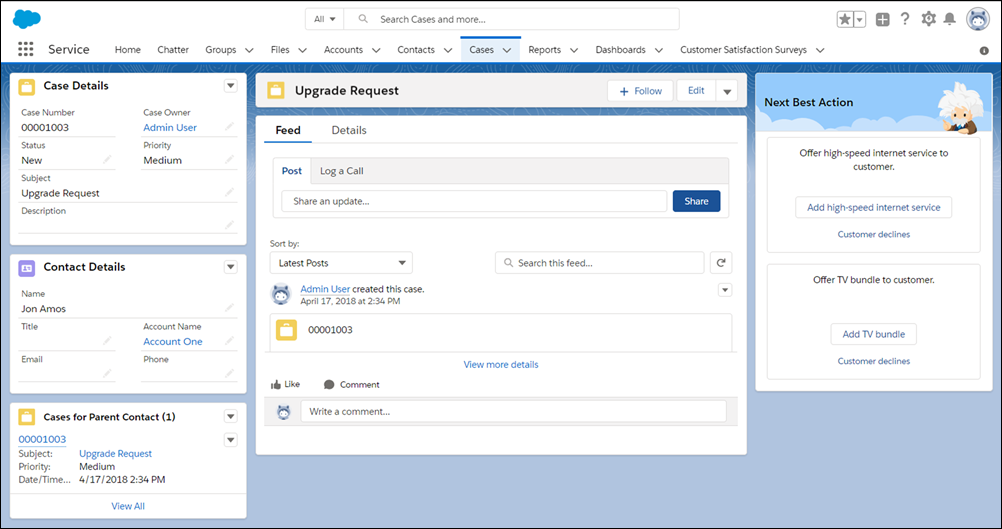
Este es el aspecto de una estrategia con el encabezado de Einstein y ninguna imagen en la Consola de servicio: