El elemento Asignar crea campos Recomendación y modifica campos existentes utilizando fórmulas en vez de código Apex. Utilícelo para pasar datos desde un campo Recomendación con un nombre a una entrada de flujo con un nombre diferente, o para personalizar Descripción, Nombre y otros campos con datos específicos del contexto.
Si carga un objeto que no sea Recomendación, agregue un elemento Asignar después del elemento Carga y antes del elemento Resultado en su estrategia. Utilice el elemento Asignar para asignar campos procedentes de registros a los campos requeridos en el objeto Recomendación. Por ejemplo, asigne el campo Título del producto al campo Nombre de la recomendación. La asignación de campos convierte los registros filtrados en recomendaciones que afloran a través del componente Next Best Action y sus propias aplicaciones.
Ejemplo Puede incluir el nombre de un contacto en una recomendación y personalizar más la recomendación con texto. Supongamos que tiene una recomendación con la descripción, “¡Gracias por ser un cliente fiel. ¡Apreciamos su confianza de corazón!” Utilizando el elemento Asignar, puede personalizar la descripción. Agregue el nombre del contacto a la descripción, como por ejemplo: “Lauren Boyle, gracias por ser un cliente fiel. ¡Apreciamos su confianza de corazón!”
Utilice un elemento Cargar para cargar todas las recomendaciones que desea cambiar. O bien podría agregar un elemento Generar y pasar en recomendaciones generadas de forma dinámica.
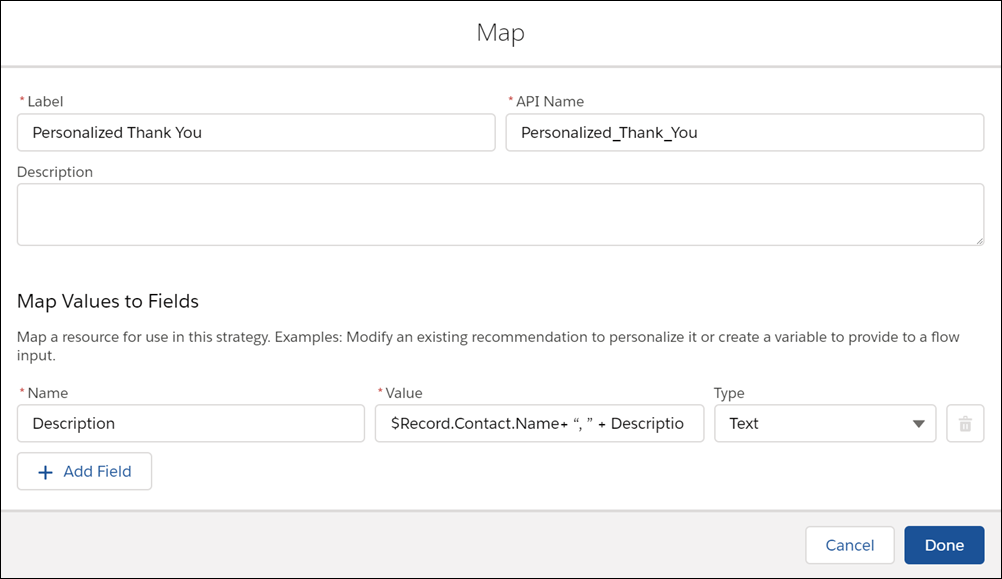
Agregue un elemento Asignar. En el campo Nombre, seleccione Descripción y en el campo Valor, ingrese esta expresión:
$Record.Contact.Name+ “, ” +
       Description
. Deje el campo Tipo como Text.
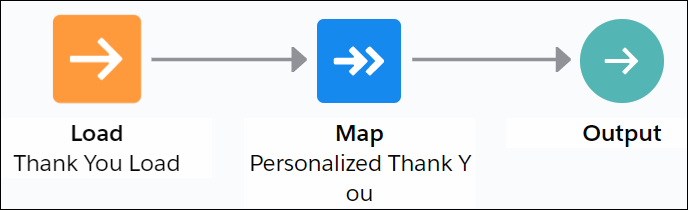
Coloque el elemento Asignar “Agradecimiento personalizado” tras el elemento Cargar. Modifica las descripciones de todas las recomendaciones que pasan por él.
Cuando ejecute la estrategia, sus recomendaciones incluyen el nombre del contacto para el caso actual.
¿Resolvió este artículo su problema?
¡Háganos saber cómo podemos mejorar!
Cargando
Salesforce Help | Article
Cookie Consent Manager
Cookie Consent Manager
General Information
Required Cookies
Functional Cookies
Advertising Cookies
General Information
We use three kinds of cookies on our websites: required, functional, and advertising. You can choose whether functional and advertising cookies apply. Click on the different cookie categories to find out more about each category and to change the default settings.
Privacy Statement
Required Cookies
Always Active
Required cookies are necessary for basic website functionality. Some examples include: session cookies needed to transmit the website, authentication cookies, and security cookies.
Functional Cookies
Functional cookies enhance functions, performance, and services on the website. Some examples include: cookies used to analyze site traffic, cookies used for market research, and cookies used to display advertising that is not directed to a particular individual.
Advertising Cookies
Advertising cookies track activity across websites in order to understand a viewer’s interests, and direct them specific marketing. Some examples include: cookies used for remarketing, or interest-based advertising.