O elemento Mapa cria campos de Recomendação e modifica os campos existentes usando fórmulas em vez de Apex code. Use-o para passar dados de um campo Recomendação com um nome para uma entrada de fluxo com um nome diferente ou para personalizar Descrição, Nome e outros campos com dados específicos do contexto.
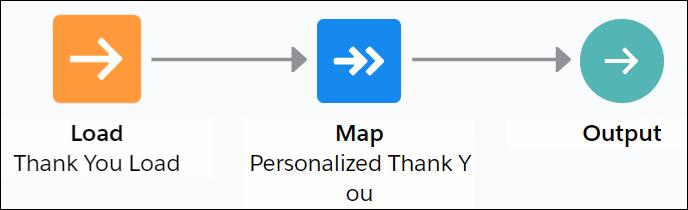
Se você carregar um objeto que não seja Recomendação, adicione um elemento Mapa depois do elemento Carregar e antes do elemento Saída em sua estratégia. Use o elemento Mapa para mapear campos dos registros para os campos necessários no objeto de Recomendação. Por exemplo, mapeie o campo Título do produto para o campo Nome da recomendação. Mapear campos converte os registros filtrados em recomendações que são expostas por meio do componente Next Best Action e seus próprios aplicativos.
Exemplo Você pode incluir o nome de um contato em uma recomendação e personalizar ainda mais a recomendação com texto. Suponha que você tenha uma recomendação com a descrição: "Obrigado por ser um cliente fiel. Agradecemos a preferência!" Usando o elemento Mapa, você pode personalizar a descrição. Adicione o nome do contato à descrição, por exemplo, "Lauren Boyle, obrigado por ser uma cliente fiel". Agradecemos a preferência!"
Use um elemento Carregar para carregar todas as recomendações que você deseja alterar. Outra opção é adicionar um elemento Gerar e passá-lo em recomendações geradas dinamicamente.
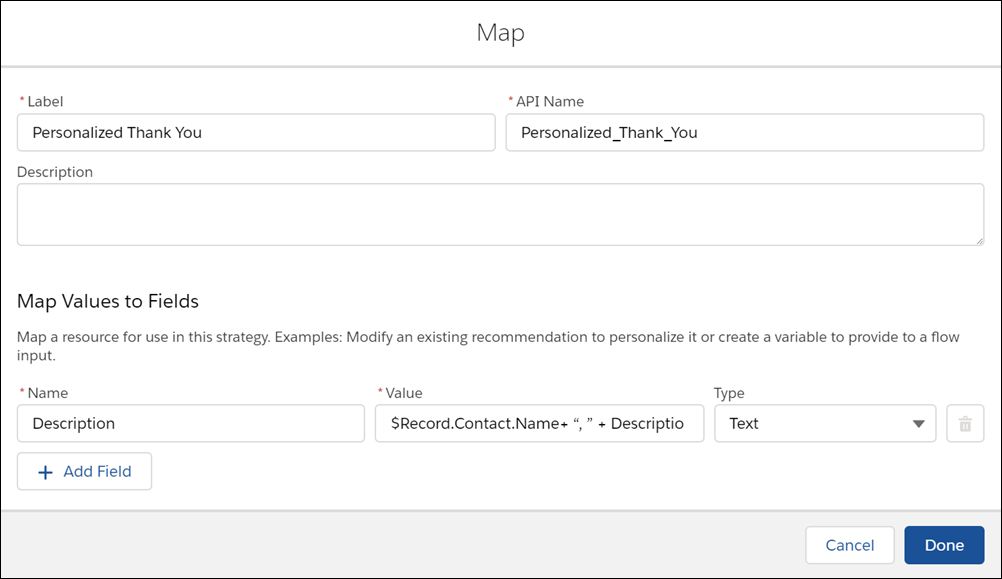
Adicione um elemento Mapa. No campo Nome, selecione Descrição e, no campo Valor, insira esta expressão:
$Record.Contact.Name+ “, ” +
       Description
. Deixe o campo Tipo como Text.
Coloque o elemento de Mapa "Agradecimento personalizado" depois do elemento Carregar. Ele modifica as descrições de todas as recomendações que passam por ele.
Ao executar a estratégia, suas recomendações incluem o nome do contato para o caso atual.
Este artigo resolveu seu problema?
Diga-nos para podermos melhorar!
Carregando
Salesforce Help | Article
Cookie Consent Manager
Cookie Consent Manager
General Information
Required Cookies
Functional Cookies
Advertising Cookies
General Information
We use three kinds of cookies on our websites: required, functional, and advertising. You can choose whether functional and advertising cookies apply. Click on the different cookie categories to find out more about each category and to change the default settings.
Privacy Statement
Required Cookies
Always Active
Required cookies are necessary for basic website functionality. Some examples include: session cookies needed to transmit the website, authentication cookies, and security cookies.
Functional Cookies
Functional cookies enhance functions, performance, and services on the website. Some examples include: cookies used to analyze site traffic, cookies used for market research, and cookies used to display advertising that is not directed to a particular individual.
Advertising Cookies
Advertising cookies track activity across websites in order to understand a viewer’s interests, and direct them specific marketing. Some examples include: cookies used for remarketing, or interest-based advertising.