
외부 사용자에게 다른 계정을 관리할 수 있는 액세스 권한 부여
외부 사용자에게 다른 사용자에 대한 권한 집합 관리, 암호 재설정, 활성화, 비활성화 또는 다른 계정에 구성원 추가 권한을 부여합니다. 계정 전환기 구성 요소를 사용하면 외부 사용자가 다른 계정에 쉽게 액세스할 수 있습니다.
필수 Edition
| 지원 제품: Enterprise, Performance, Unlimited 및 Developer Edition의 Lightning Experience |
| 필요한 사용자 권한 | |
|---|---|
| 프로필 만들기, 편집 및 삭제: | 프로필 및 권한 집합 관리 |
| 계정 보기 | 계정에 대한 읽기 액세스 |
| 다른 외부 사용자 관리: | 위임된 외부 사용자 관리자 권한 |
| 대상 계정 정보에 액세스: | 대상 계정에 대한 읽기 액세스 권한 |
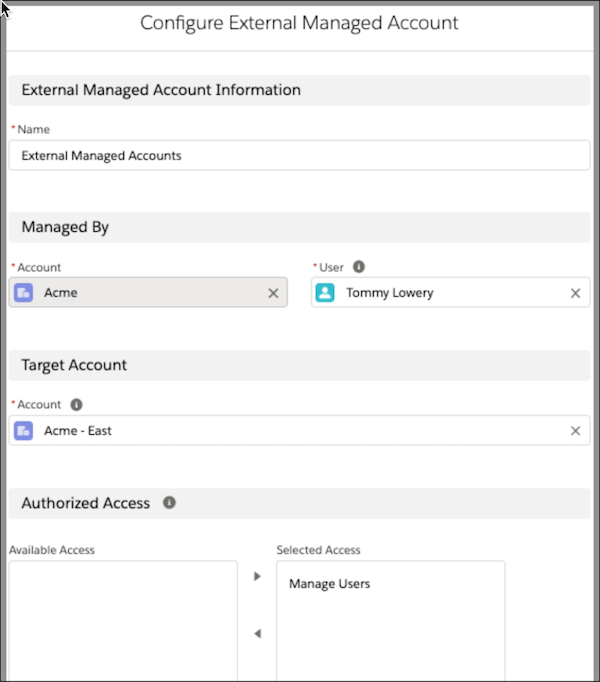
외부 사용자가 다른 계정을 관리할 수 있도록 외부 관리 계정을 구성합니다. 외부 관리 계정은 관리 사용자, 관리할 수 있는 대상 계정, 대상 계정에서 권한을 부여받은 액세스 유형을 지정합니다.
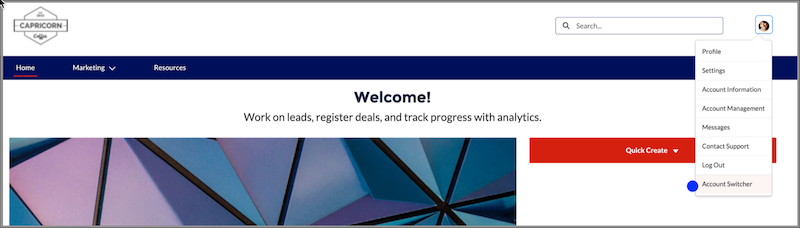
관리 사용자가 계정에 대한 액세스 권한을 받은 후 계정 전환기 구성 요소가 대상 계정에 쉽게 액세스할 수 있도록 합니다. 계정 전환기 구성 요소를 사용하면 관리 사용자는 사용자 프로필을 클릭하고 계정 전환기를 선택하여 자신의 계정에서 대상 계정의 사이트로 전환할 수 있습니다.
계정 전환 창이 열리고 모든 대상 계정의 목록이 나타납니다. 파란색 확인 표시는 관리 사용자가 설정한 계정을 나타냅니다. (내 계정)은 관리 사용자의 계정을 나타냅니다.
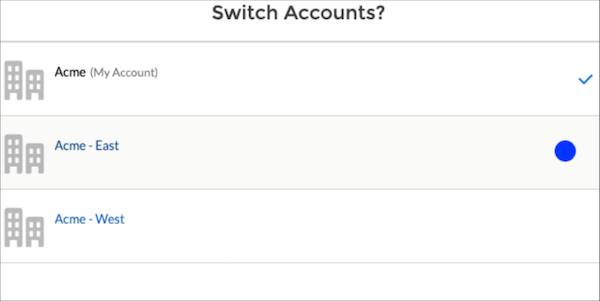
대상 계정 이름을 클릭하면 관리 사용자가 자동으로 대상 계정의 사이트로 리디렉션됩니다.
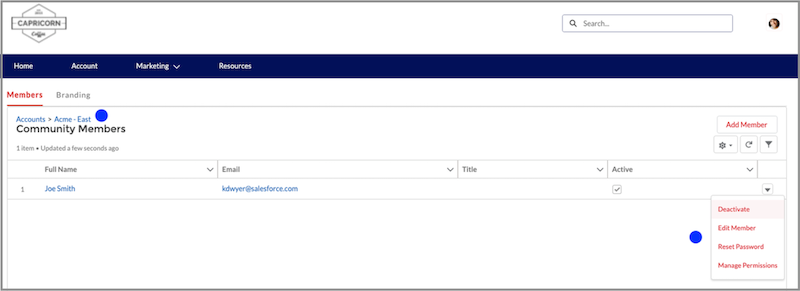
계정 ID를 추적하는 다른 구성 요소를 사용하는 경우 {!CurrentUser.effectiveAccountId}를 계정 ID 값으로 사용할 수 있습니다. 이 값은 전환되는 계정의 데이터를 표시합니다. 예를 들어 관련 레코드 목록 구성 요소에서 계정 관리 페이지의 구성원 목록을 표시하고 상위 레코드 ID 필드에서 기본적으로 {!CurrentUser.effectiveAccountId}를 사용합니다. 관리 사용자가 대상 계정에 액세스하기 위해 계정 전환기 구성 요소를 사용하는 경우 계정 관리 페이지의 정보가 대상 계정의 컨텍스트로 전환됩니다.
또한 계정 ID 값으로 사용자 정의 구성 요소를 만들어 {!CurrentUser.effectiveAccountId}를 사용하여 계정 전환기를 기반으로 새로운 동작을 실행할 수 있습니다.
-
외부 관리 계정 관련 목록을 계정 페이지에 추가합니다.
- 개체 관리자에서 빠른 찾기 상자에 계정을 입력합니다.
- Account(계정) | Page Layouts(페이지 레이아웃) | Account Layout(계정 레이아웃)을 선택합니다.
- 관련 목록 버튼을 클릭하고 외부 관리 계정 관련 목록을 페이지로 끌어옵니다.
- 외부 관리 계정 관련 목록으로 이동하여 렌치 아이콘을 클릭하고 관련 목록 속성 메뉴를 엽니다.
-
열 아래에서 부여받은 액세스 권한을 선택한 필드 상자에 추가하고 확인을 클릭합니다.
익스피리언스 빌더 사이트에만 액세스할 수 있습니다.
- 변경 사항을 저장합니다.
-
외부 관리 계정을 구성합니다.
- 사용자 계정 레코드에서 외부 관리 계정 관련 목록까지 아래로 스크롤합니다.
- 구성을 클릭합니다.
- 사용자 필드에서 사용자 이름을 입력합니다. 이 사용자는 계정과 대상 계정 간에 전환하고 계정과 연결된 모든 연락처를 볼 수 있습니다.
- 대상 계정 필드에서 관리 및 전환 중인 계정의 이름을 입력합니다.
-
관리 사용자가 암호를 재설정할 수 있도록 하려면 구성원을 추가하거나 대상 계정의 구성원을 활성화 또는 비활성화하거나 사용자 관리 액세스를 추가합니다.
- 관리 사용자에게 위임된 외부 사용자 관리자 권한을 부여합니다. 이 권한 부여에 대한 자세한 내용은 외부 사용자에게 사이트 관리 위임을 참조하십시오.
- 부여받은 액세스 권한 아래에서 선택한 액세스 권한 상자에 사용자 관리를 추가합니다.
- 변경 사항을 저장합니다.
-
포털 또는 사이트의 사용자 프로필 메뉴에서 대상 계정에 액세스합니다. 새 사용자 정의 가능한 사용자 프로필 메뉴를 사용하는 경우 계정 전환기 메뉴 항목을 추가합니다. 그러지 않으면 기본적으로 표시됩니다.
- 익스피리언스 빌더로 이동하여 화면 상단의 사용자 프로필 메뉴를 클릭합니다.
- 사용자 프로필 메뉴 편집을 클릭합니다.
- + 메뉴 항목 추가를 클릭합니다.
- 유형 필드에서 이벤트를 선택합니다.
- 이벤트 필드에서 계정 전환기를 선택합니다.
- 메뉴 저장을 클릭합니다.
- 계정 전환기 사용자 권한 집합 만들기
외부 사용자가 계정에서 다른 계정으로 전환할 수 있는 권한 집합을 만듭니다.
