
Usted está aquí:
Crear una credencial con nombre para la API de herramientas
Para funcionar correctamente, la credencial que cree debe tener el nombre de API Tooling_API_Credential.
Ediciones necesarias
| Disponible en: Todas las ediciones excepto Principiante |
| Permisos de usuario necesarios | |
|---|---|
| Para crear credenciales con nombre: | Personalizar aplicaciones |
Para completar esta tarea, necesita el valor de la URL de devolución de llamada en el proveedor de autenticación que se creó en la tarea Crear un proveedor de autenticación para la API de herramientas.
- Desde Configuración, en el cuadro Búsqueda rápida, introduzca Credenciales con nombre y luego selecciónelas.
- Haga clic en el menú desplegable junto a Nuevo y seleccione Nuevo heredado.
-
Introduzca los valores:
- Etiqueta: Credencial de la API de herramientas
- Nombre: Se rellena automáticamente como Tooling_API_Credential
- URL: El dominio de la URL de devolución de llamada que aparece en el proveedor de autenticación. Por ejemplo, si la URL de devolución de llamada es https://www.ejemplo.com/services/authcallback/PermhelperAuth, el dominio será https://www.ejemplo.com.
- Tipo de identidad: Por usuario
- Protocolo de autenticación: OAuth 2.0
- Proveedor de autenticación: Proveedor de autenticación que se creó en la tarea Crear un proveedor de autenticación para la API de herramientas.
- Ámbito: refresh_token full
-
Seleccione las opciones de llamada.
- Active las casillas de verificación para Generar encabezado de autorización y Permitir campos de combinación en cuerpo HTTP. Deje los demás campos en blanco.
-
Guarde sus cambios.
Se le pedirá que inicie sesión en su organización.
- Inicie sesión en la solicitud.
-
En la pantalla de autorización de la aplicación conectada, haga clic en Permitir.
Cuando se le vuelva a redirigir a la pantalla Credencial con nombre, el campo Estado de autenticación de administración muestra Autenticado como (su inicio de sesión).

Ejemplo
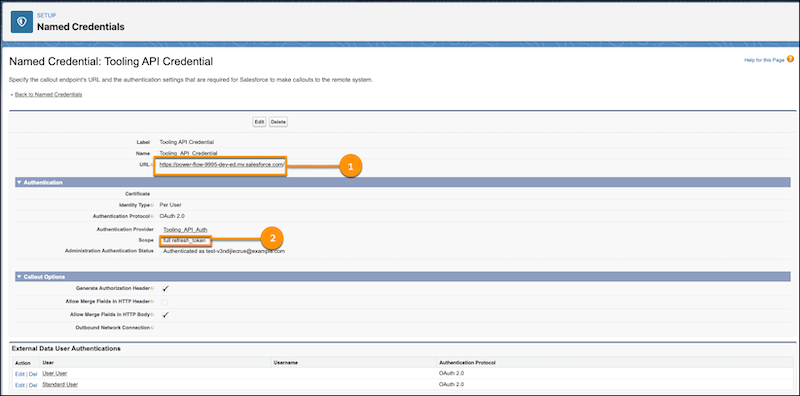
Ejemplo de credencial con nombre con URL y ámbito resaltados
(1) URL con el valor de dominio. (2) Ámbito.
Continúe con la tarea Crear un conjunto de permisos para utilizar la credencial con nombre.
¿Resolvió este artículo su problema?
¡Háganos saber cómo podemos mejorar!
