从进程更新模板部分
使用文本检测功能编辑模板的一部分。按比例更新克隆文档的部分。
所需的 Edition
| 适用于:Lightning Experience |
| 所需用户权限 | |
|---|---|
| 要创建、编辑或查看进程: | 管理流 与 查看所有数据 |

重要 对进程构建器的支持和更新已于 2025 年 12 月 31 日结束。这意味着不会对任何进程提供支持,也不会修复进程构建器产品中的错误。请参阅工作流规则和进程构建器结束支持。
2025 年 12 月 31 日之后,现有进程继续运行,您可以激活、取消激活和编辑它们;但是,我们建议使用 Flow Builder。要迁移现有流程,请计划切换到 Flow Builder,并使用“迁移到流”工具。对于新的自动化,请在 Flow Builder 中创建流。
在您创建 Quip 操作并选择编辑文档后,填写相关字段,以将操作添加到进程。
-
输入此操作的名称。
此文本在画布上显示并帮助您区分此操作和进程中的其他操作。截断名称,以与画布相适应。
- 选择文档作为文档类型。
- 输入您想要编辑文档的 URL。
- 要基于某部分编辑文档,请选择以下部分之后、以下部分之前或替换部分作为新内容的位置。
-
使用文本检测功能逐个文本引用文档部分。在“文档中的部分”下,选择文本检测。
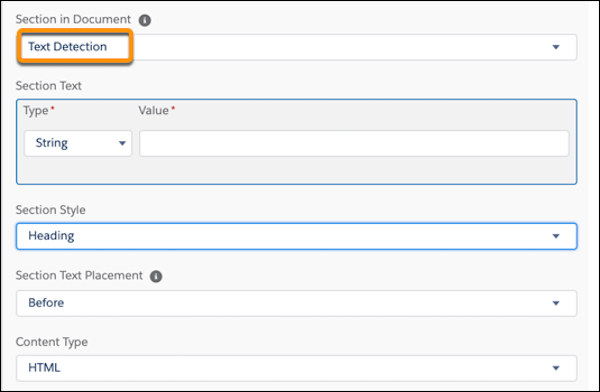
- 使用文本检测功能输入要引用的部分文本。
- 在“部分样式”下,选择部分文本是标题、段落还是列表。
- 选择内容类型。
- 输入新内容。
- 保存操作。

本文章是否解决您的问题?
请与我们共享您的想法,以便我们进行改进!
