Kopiere innhold med direkte innliming fra en prosess
Kopier innhold fra et kildedokument, og lim det inn med direkte innliming i et nytt dokument. Når du har oppdatert kildeinnholdet, angir du innholdet som skal oppdateres automatisk i alle dokumenter som refererer til det.
Nødvendige utgaver
Tilgjengelig i Lightning Experience
Nødvendige brukertillatelser
For å opprette, redigere eller vise prosesser:
Behandle flyt
OG
Vise alle data
Viktig Støtte og oppdateringer for Prosessbygger er avsluttet per 31. desember 2025. Det betyr at støtte ikke vil bli gitt for noen prosesser, og feil i Prosessbygger-produktet vil ikke bli løst. Se Slutt på støtte for Arbeidsflytregler og Prosessbygger.
Etter 31. desember 2025 fortsetter eksisterende prosesser å kjøre, og du kan aktivere, deaktivere og redigere dem. Vi anbefaler imidlertid å bruke Flow Builder. Hvis du vil overføre eksisterende prosesser, planlegger du bryteren til Flow Builder og bruker verktøyet Migrate to Flow. For nye automatiseringer oppretter du flyter i Flytbygger.
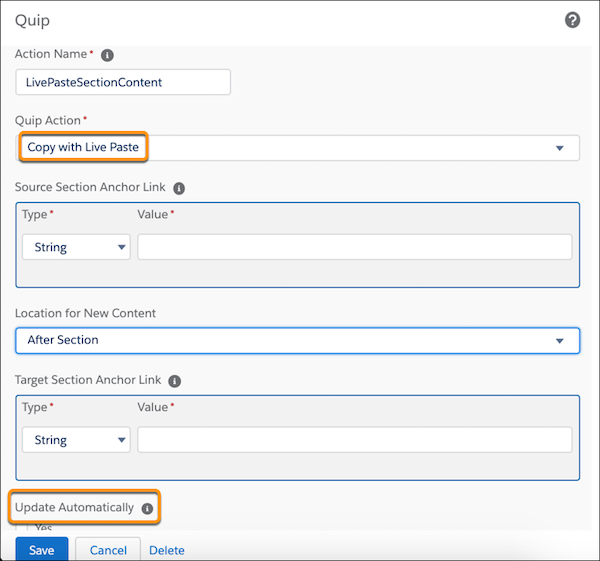
Etter at du har opprettet en Quip-handling og valgt Kopier med direkte innliming, fyller du ut de relevante feltene for å legge til handlingen i prosessen.
Skriv inn et navn på handlingen.
Denne teksten vises på lerretet og hjelper deg å skille denne handlingen fra andre i prosessen. Navnet forkortes for å få plass på lerretet.
Skriv inn ankerlenkene for delene i kildedokumentet du vil kopiere med Direkte innliming. Hvis du vil kopiere innhold fra flere avsnitt i samme dokument, oppgir du ankerlenker atskilt med komma. Innholdet vises i rekkefølgen som ankerlenkene er oppgitt. Du kan ikke kopiere innhold fra flere dokumenter samtidig.
Velg hvor i dokumentet du vil lime inn innholdet. Direkte innlimt innhold kan vises på slutten eller begynnelsen av et dokument, før eller etter en del, eller kan erstatte en del av dokumentet.
Hvis du vil lime inn innhold i begynnelsen eller slutten av et dokument, skriver du inn URL-adressen til måldokumentet. Hvis du vil lime inn innhold i et måldokument basert på en del, skriver du inn ankerlenken til delen der du vil at det kopierte innholdet skal vises.
Velg Oppdater automatisk for å få innhold som er kopiert med Direkte innliming, automatisk oppdatert i måldokumentet.
Lagre handlingen.
Merk Hvis du vil erstatte de eksisterende Prosessbygger-prosessene og arbeidsflytreglene med flyter før Prosessbygger og arbeidsflytregler når slutten på støtten, kan du se Quip-handlinger i Flow Builder.
Hjalp denne artikkelen med å løse problemet ditt?
La oss få vite det slik at vi kan forbedre!
Laster
Salesforce Help | Article
Cookie Consent Manager
Cookie Consent Manager
General Information
Required Cookies
Functional Cookies
Advertising Cookies
General Information
We use three kinds of cookies on our websites: required, functional, and advertising. You can choose whether functional and advertising cookies apply. Click on the different cookie categories to find out more about each category and to change the default settings.
Privacy Statement
Required Cookies
Always Active
Required cookies are necessary for basic website functionality. Some examples include: session cookies needed to transmit the website, authentication cookies, and security cookies.
Functional Cookies
Functional cookies enhance functions, performance, and services on the website. Some examples include: cookies used to analyze site traffic, cookies used for market research, and cookies used to display advertising that is not directed to a particular individual.
Advertising Cookies
Advertising cookies track activity across websites in order to understand a viewer’s interests, and direct them specific marketing. Some examples include: cookies used for remarketing, or interest-based advertising.