Tildele den forente ansattlisensen
Fullfør hvert trinn du finner her for å tildele Unified Employee-lisensen til ansatte (interne) brukere. For ansattebrukere som har tilgang til ansatteagenter i Slack, utfører du de ekstra Slack-konfigurasjonstrinnene. For ansattbrukere som har tilgang til HR Service eller IT Services, følger du Service Cloud-konfigurasjonstrinnene som er koblet til på slutten av dette emnet.
Nødvendige utgaver
| Tilgjengelig i både Salesforce Classic og Lightning Experience |
| Tilgjengelig i Professional, Enterprise, Unlimited og Performance Edition |
| Nødvendig brukertillatelse | |
|---|---|
| For å opprette, redigere og slette profiler: | Behandle profiler og tillatelsessett |
| For å behandle profiler og logge på som en bruker: | Behandle brukere |
| For å vise brukerlisenser: | Vise oppsett og konfigurasjon |
| For å tilpasse eller publisere et Experience Cloud-nettsted: |
|
Før du utfører disse trinnene må du kontrollere at Salesforce-organisasjonen har lisensen Unified Employee. Hvis ansattebrukere har tilgang til ansatteagenter i Slack, må du forsikre deg om at Salesforce-organisasjonen også har tillatelsessettlisensen Agentforce Platform-bruker. Hvis du vil ha mer informasjon om visning av lisenser, kan du se Vise organisasjonens brukerlisenser
Utpek brukere som mottar denne lisensen, som ansatte (interne) brukere for å forbedre den generelle opplevelsen. Den ansatte brukeren beholder for eksempel tilgang til en sak når sakseierskap endres. Denne tilgangen inkluderer å vise og legge til sakens felles kommentarer og feed. Hvis du vil ha mer informasjon, kan du se Når du bruker en intern eller ekstern lisens.

Trinn 1: Bygge og publisere Experience Cloud-nettsteder for ansattbrukere
Som ditt første trinn bygger og publiserer du Experience Cloud-nettstedet for de ansatte brukerne, og sørger for å utføre disse nødvendige trinnene:
- Nettstedspålogging for å godkjenne ansattbrukere automatisk via Salesforce-organisasjonen.
- Velkomst-e-postmelding for ansatte for å tilpasse nettstedets påloggingslegitimasjon.
- Nettstedsbrukerprofiler og tillatelsessett for å håndheve en nettstedsmedlemskapspolicy. Denne policyen aktiverer alle ansattbrukere med den tildelte brukerprofilen eller tillatelsessettet, tilgang til nettstedet.
Hvis du vil ha mer informasjon om brukerprofiler og tillatelsessett, kan du se Profile.
- Aktiver digitale opplevelser for Salesforce-organisasjonen.
- Opprett Experience Cloud-nettstedet som brukerne kan få tilgang til.
-
Gi ansattbrukere mulighet til å logge seg på nettstedet direkte uten ekstra godkjenningstrinn.
- Skriv All nettsteder i Hurtigsøk-feltet under Oppsett, og velg All nettsteder. Klikk på Arbeidsområder ved siden av nettstedet.
- Klikk Pålogging og registrering fra Administrasjon.
-
Velg en type påloggingsside under Oppsett for påloggingsside, og velg deretter La ansatte logge seg på direkte på et Experience Cloud-nettsted.
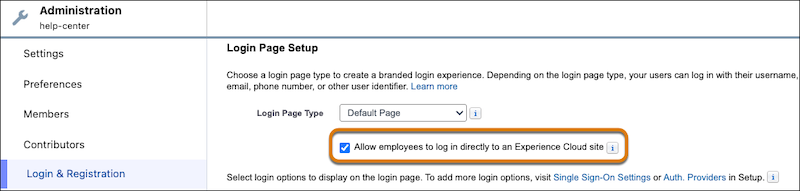
- Fortsett å konfigurere nettstedets påloggings- og registreringsinnstillinger. Se Tilpasse pålogging, selvregistrering og passordbehandling for Experience Cloud-nettstedet.
-
Konfigurer nettstedets velkomst-e-postmelding som ansatte vil motta etter at du har gitt dem tilgang til nettstedet.
- Klikk på E-post fra Administrasjon.
-
Under Avsender skriver du inn et gyldig avsendernavn og e-postadresse som velkomstmeldingen skal sendes fra.
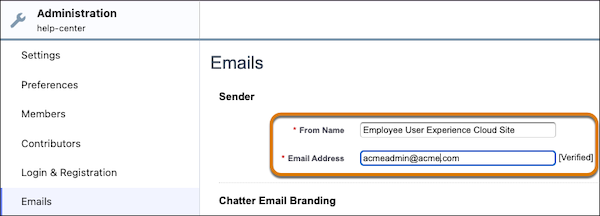
- Fortsett å konfigurere velkomst-e-postmeldingen for nettstedet. Se Tilpasse e-post sendt fra Experience Cloud-nettsteder for e-postbekreftelse.
- Når du mottar nettstedets e-postbekreftelsesmelding, kontrollerer du avsenderen.
-
Legg til den aktuelle Unified Employee-lisensprofilen eller -tillatelsessettet på nettstedet. Hvis du vil ha mer informasjon, kan du se Legge til medlemmer på Experience Cloud-nettstedet.
- Klikk på Medlemmer under Administrasjon.
-
Legg til den aktuelle Forente ansatt-profilen eller tillatelsessettet ved å velge dette elementet og klikke på Legg til.
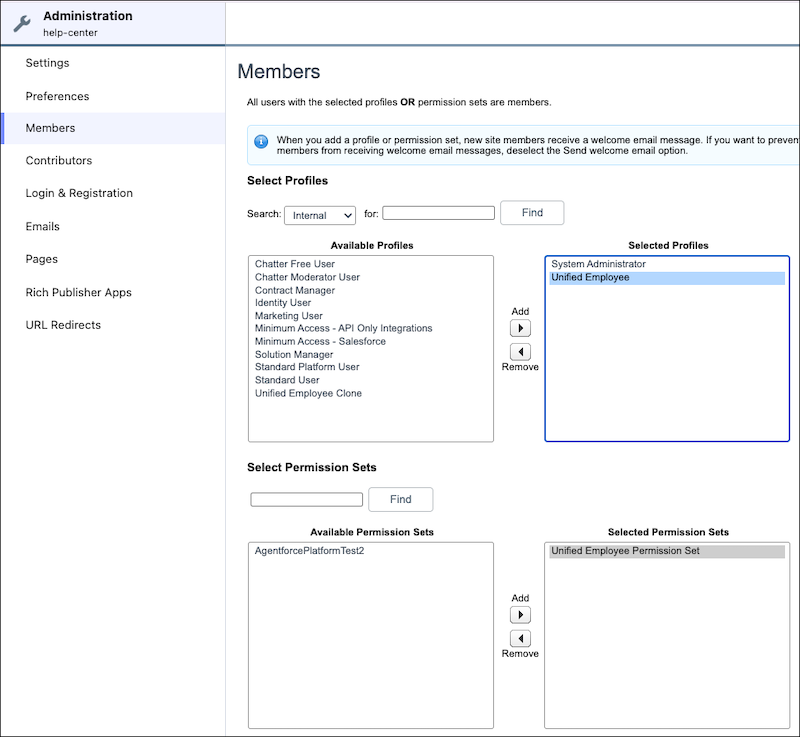
- Publiser og aktiver nettstedet.
Trinn 2: Tildele den forente ansattlisensen til ansattbrukere
Når du har publisert Experience Cloud-nettstedet riktig, er det neste trinnet å tildele ansattbrukere Unified Employee-lisensen. For ansattbrukere som har tilgang til ansattagenten i Slack, tildeler du dem den nødvendige tillatelsessettlisensen og tillatelsessettet som er detaljert i disse trinnene.
- Skriv inn Brukere i Hurtigsøk-feltet i Oppsett, og velg Brukere.
- Velg Rediger ved siden av brukeren som du tildeler Unified Employee-lisensen til.
- Velg Forente ansatt i Brukerlisens.
-
Hvis du tildelte en Forente ansatt-brukerprofil til nettstedets medlemsside, tildeler du den samme Forente ansatt-brukerprofilen til brukeren.
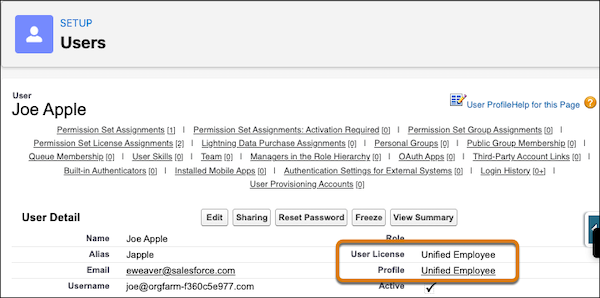
-
Tildel de nødvendige tillatelsessettlisensene.
- Klikk på Tildelinger av tillatelsessettlisenser, og klikk deretter på Rediger tildelinger.
- Aktiver tillatelsessettlisensen Forente ansatte.
- Aktiver Agentforce Platform User-lisensen for å gi den ansattes bruker tilgang til Agentforce. Denne lisensen kreves for ansattbrukere med Unified Employee-lisensen som bruker ansattagenten i Slack.
-
Lagre tildelingene av tillatelsessettlisensen.

-
Hvis du tildelte tillatelsessett til nettstedets Medlem-side, tildeler du de samme tillatelsessettene til brukeren.
- Klikk på Tildelinger av tillatelsessett, og klikk deretter på Rediger tildelinger.
-
Legg til tillatelsessettet Forente ansatte. Du finner detaljerte trinn i Behandle tillatelsessettildelinger.

- For å gi den ansattes bruker tilgang til API-et oppretter du et tillatelsessett for forente ansatte som er API-aktivert. Se Opprette et tillatelsessett og gi API-aktivert tilgang (valgfritt). Dette tillatelsessettet kreves for ansattbrukere med Unified Employee-lisensen som bruker ansattagenten i Slack.
- Lagre tillatelsessettildelingene.
For ansattebrukere som har tilgang til ansatteagenter i Slack, må du forsikre deg om at Salesforce-organisasjonen har Slack integrert. Se Slack-integreringer.
For ansattbrukere som har tilgang til HR Service eller IT Services, utfører du lisensoppsettet spesifikt for Service Cloud. Se innledende ansatte med Unified Employee License og konfigurere ansatte for IT-tjenester
