Activities Analytics ダッシュボードを確認する
Activities Analytics ダッシュボードで、Einstein 活動キャプチャのライセンスまたは権限をレビューします。
必要なエディション
| 使用可能なインターフェース: Lightning Experience |
| セールスで使用可能なエディション: Professional Edition (API アクセスを購入した場合)、Enterprise Edition、Performance Edition、および Unlimited Edition |
| Sales Cloud Einstein で有料オプションで使用可能なエディション: Enterprise Edition、Performance Edition、および Unlimited Edition |
| Inbox で入手可能 (有料オプション): Professional (API アクセスを購入した場合)、Enterprise、Performance、および Unlimited Editions |
| Sales Engagement で有料オプションで使用可能なエディション: Enterprise Edition、Performance Edition、および Unlimited Edition |

メモ Einstein活動キャプチャのドキュメントを再編成します。一部の情報は移動していますが、何も削除していません。
| 必要なユーザー権限 | |
|---|---|
| 活動アプリケーションとダッシュボードを表示する | Einstein 活動キャプチャの使用 パネルと 「CRM Analytics テンプレートアプリケーションの使用」 または 参照のみのライセンス付きテンプレートおよびアプリケーションへのアクセス |
| 活動アプリテンプレートを使用して CRM アナリティクス アプリを作成する | Einstein 活動キャプチャの使用 パネルと 「CRM Analytics テンプレートアプリケーションの管理」 |
| 活動アプリを削除またはリセットする | 「CRM Analytics テンプレートアプリケーションの管理」 |

重要 Summer '25 以降、Activity 360 Reporting、活動メトリクス、Activities Analytics ダッシュボードは、以前に有効にしていなければ使用できません。また、パイプライン検査やEinstein会話インサイトなど、他の機能に表示されるこれらのレポート ツールのデータは、Summer '25より前に設定されていない限り使用できません。Activity 360 Reporting、Activity Metrics、Activities Analyticsダッシュボード、または関連データをすでに使用している場合は、これらのツールが廃止されるまで引き続き使用できます。Summer '25以降にEinstein活動キャプチャによって追加されたメール データを調べるには、Eメールをセールスフォース アクティビティとして同期し、Salesforce活動レポートを使用します。「活動としての同期メール」および「Einstein 活動キャプチャ Activity 360 Reporting, Activity Metrics, Activities Dashboard Upcoming Retirement (活動指標、今後の廃止)」に関する考慮 事項を参照してください。
Einstein Activity Captureのライセンスまたは権限に対応するタブをクリックします。
- 「標準 Einstein 活動キャプチャ」権限セットがある場合は、[Activities Dashboard (活動ダッシュボード)] タブをクリックします。参照のみのバージョンのダッシュボードが表示されます。
- Inbox With Einstein Activity Capture(Einstein 活動キャプチャを使用する Inbox)権限セットに含まれる「参照のみのライセンス済みテンプレートおよびアプリへのアクセス」権限を持つInboxユーザーの場合は、Activities ダッシュボードタブをクリックします。参照のみのバージョンのダッシュボードが表示されます。
- Analytics for Sales Cloud 権限セットを持つInboxユーザーの場合は、Analyticsタブをクリックします。または、Analytics Studio を開き、[Activities] アプリケーションをクリックします。
- Sales Cloud Einstein または Sales Engagement 本ユーザの場合は、Analyticsタブをクリックします。または、Analytics Studio を開き、[Activities] アプリケーションをクリックします。
参照のみのアクセス権を持つ本ユーザは、ダッシュボードを表示して検索条件を使用できますが、ダッシュボードのコピーや編集はできません。
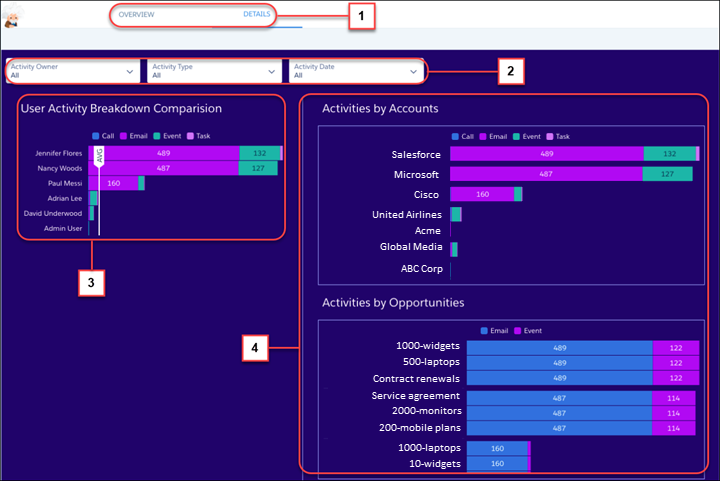
グラフはタブで整理されます (1)。検索条件 (2) を使用して、特定の活動所有者、活動種別、日付に関する情報を表示します。選択した本ユーザの中で、最もアクティブなユーザをすばやく確認できます (3)。[詳細] タブには、取引先および商談別に活動が分類されたグラフが含まれます (4)。
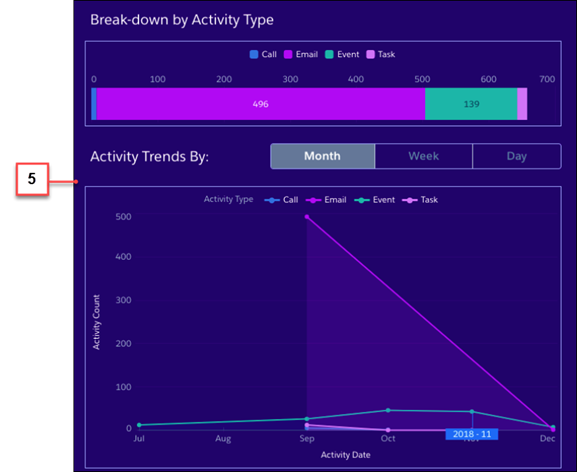
[概要] タブでは、各活動種別の過去 1 か月、1 週間、または 1 日のトレンドを確認できます (5)。ライセンス取得済みの Einstein 活動キャプチャ本ユーザは、最大180日間の活動データを確認できます。Einstein 活動キャプチャ標準本ユーザは、最大90日間の活動データを確認できます。
この記事で問題は解決されましたか?
ご意見をお待ちしております。
