
Usted está aquí:
Ver y modificar plantillas de correo electrónico en Salesforce Classic
Tiene varias opciones para ver y modificar sus plantillas de correo electrónico Classic. También puede agregar archivos adjuntos y obtener una vista previa de plantillas de correo electrónico.
Ediciones necesarias
| Permisos de usuario necesarios | |
|---|---|
| Para crear o cambiar plantillas de correo con formato HTML: | Modificar plantillas en formato HTML |
| Para crear o cambiar plantillas de correo con formato Visualforce: | Personalizar aplicación |
| Para crear o cambiar carpetas con plantillas públicas de correo electrónico: | Gestionar plantillas de correo electrónico públicas de Classic |
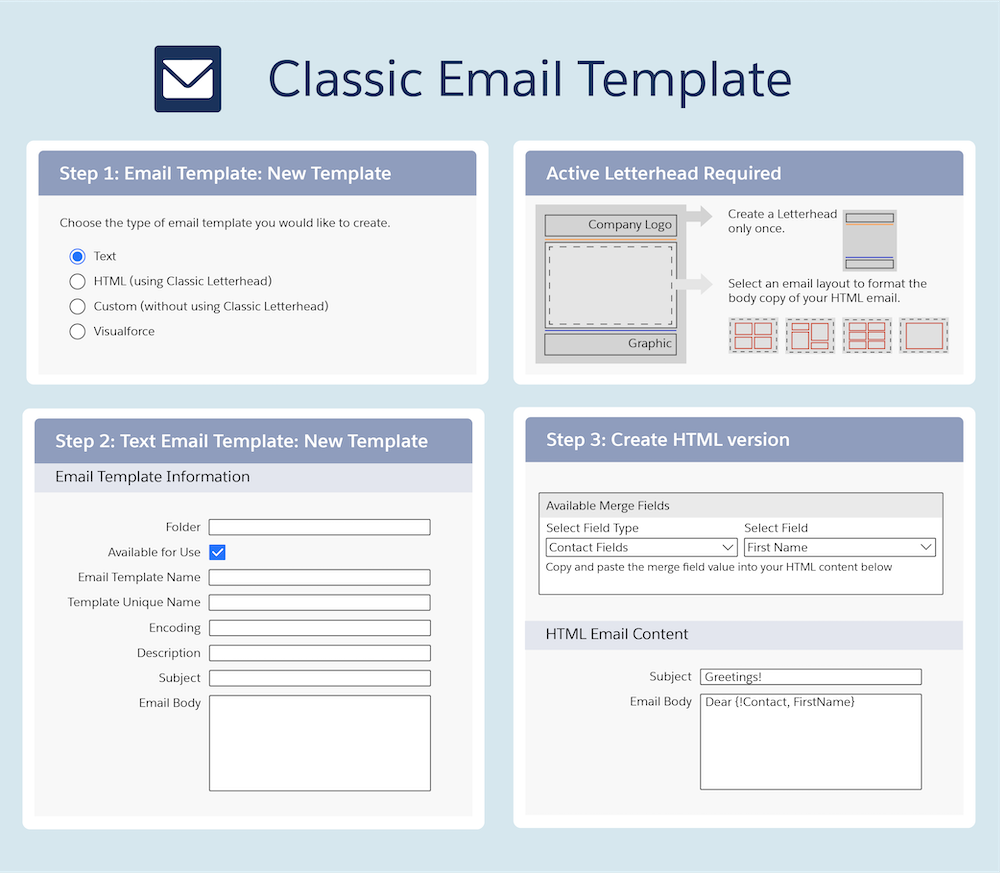
Acceder a plantillas de correo electrónico de Classic
Para acceder a sus plantillas de correo electrónico, realice una de las siguientes acciones:
- Si tiene permiso para modificar plantillas públicas, desde Configuración, introduzca Plantillas de correo electrónico clásicas en el cuadro Búsqueda rápida y, a continuación, seleccione Plantillas de correo electrónico clásicas.
- Si no tiene permiso para modificar plantillas públicas, vaya a su configuración personal. Introduzca Plantillas en el cuadro Búsqueda rápida y, a continuación, seleccione Plantillas de correo electrónico o Mis plantillas, cualquiera que aparezca.
Haga clic en el nombre de cualquier plantilla de correo electrónico para ir a la página Plantillas de correo electrónico Classic.
- Para modificar o eliminar una plantilla, haga clic en Modificar o Eliminar junto al nombre de la plantilla en la lista.
- Haga clic en Nueva plantilla para crear cualquier tipo de plantilla de correo electrónico Classic.
- Si tiene el permiso “Gestionar plantillas de correo electrónico de Public Classic”, puede hacer clic en [Cambiar] junto al campo Autor para seleccionar un autor diferente. De forma predeterminada, el autor es la persona que creó la plantilla de correo electrónico.
- Si “Modo de desarrollador” está activado, vea a qué componentes hace referencia la plantilla haciendo clic en Mostrar dependencias.

Modificar plantillas de correo electrónico de Classic
Las opciones de modificación varían dependiendo del tipo de plantilla.
- Para plantillas de texto, haga clic en Modificar para cambiar el contenido del mensaje, el asunto o los campos de combinación.
- Para plantillas HTML y personalizadas:
- Cambie el contenido o combine campos de la versión HTML haciendo clic en Modificar versión HTML.Nota Todas las plantillas de correo electrónico HTML y personalizadas incluyen una versión de solo texto para destinatarios que no pueden ver correos electrónicos HTML. Si deja la versión de solo texto en blanco, la versión de solo texto se genera automáticamente cuando modifica la versión HTML.
- Cambie el contenido o combine campos de la versión de solo texto haciendo clic en Modificar versión de texto.
 Advertencia Recomendamos que deje la versión de solo texto en blanco. Si lo deja en blanco, Salesforce crea automáticamente el contenido de solo texto basándose en la versión HTML actual. Si introduce contenido manualmente, las modificaciones posteriores en la versión HTML no se reflejan en la versión de solo texto. Cuando se deja en blanco, el contenido de solo texto se crea automáticamente al enviar un correo electrónico a través de la interfaz de usuario. Si utiliza la misma plantilla para enviar correos electrónicos a través de la API o Apex, debe proporcionar el contenido de solo texto. Recuerde actualizar contenido de solo texto cuando cambie el contenido HTML.
- Cambie el contenido o combine campos de la versión HTML haciendo clic en Modificar versión HTML.
- Para plantillas Visualforce:
- Cambie la marca de la página de plantilla haciendo clic en Modificar plantilla.
- La lista relacionada Archivos adjuntos de Visualforce indica qué archivos adjuntos se están generando mediante el marcado Visualforce.
- Si la marca Visualforce hace referencia a componentes en paquetes gestionados instalados, la lista relacionada Configuración de versión muestra las versiones de paquete de los paquetes instalados que contienen los componentes. Algunos tipos de componentes en paquetes gestionados instalados pueden incluir otra clase, un desencadenador o un objeto personalizado.
- Si la plantilla de correo electrónico incluye datos cifrados, recuerde que los datos se muestran como cifrados en el correo electrónico generado y en la página de plantilla Visualforce. Por motivos de seguridad, no se muestra en texto normal.
Agregar archivos adjuntos
Haga clic en Adjuntar archivo desde la lista relacionada Archivos adjuntos. El archivo adjunto se incluye en cada correo electrónico basado en la plantilla.
-
Para seleccionar un archivo:
- Para buscar archivos en la ficha Documentos, haga clic en el vínculo Buscar en documentos. Si selecciona un logotipo de imagen u otro archivo gráfico, marque el documento Disponible externamente en la ficha Documentos.
- También puede seleccionar un archivo de su equipo o de una carpeta de documentos seleccionando una opción de la lista desplegable Ubicación del archivo.
Vista previa de plantillas de correo electrónico de Classic
Vea una muestra de la plantilla rellenada con datos de registros que seleccione y envíe un correo electrónico de prueba haciendo clic en Enviar campos de combinación y prueba.
