
Sie befinden sich hier:
Tipps zum Arbeiten in der Outlook-Integration mit Inbox
Wenn Ihr Unternehmen vom alten Salesforce Inbox Outlook-Add-In zur Outlook-Integration mit Inbox wechselt, sollten Sie die Unterschiede zwischen den beiden Lösungen überprüfen, um einen reibungslosen Übergang zu gewährleisten.
Erforderliche Editionen
| Verfügbarkeit: Lightning Experience |
| Bestimmte Funktionen sind in Sales verfügbar und in der Starter, Professional, Enterprise, Performance und Unlimited Edition enthalten. |
| Alle Funktionen sind in Inbox, Sales Engagement oder Sales Cloud Einstein verfügbar. |
Produktivitätstools für Salesforce Inbox
Alle Salesforce Inbox-Tools sind im seitlichen Bereich und nicht in einer separaten Symbolleiste verfügbar. Ihr Salesforce-Administrator bestimmt, welche Tools in Ihrer Integration verfügbar sind. Welche Tools verfügbar sind, hängt von der Aktion ab, die Sie in Ihrer E-Mail ausführen.
Beim Verfassen einer E-Mail enthält der seitliche Bereich die Registerkarte "Verfassen".
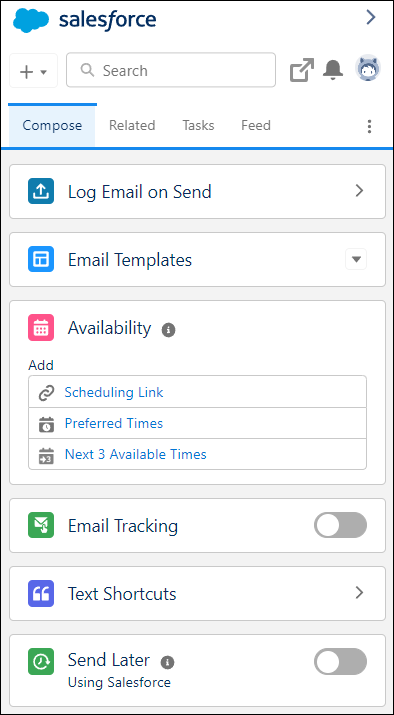
Die Registerkarte "Verfassen" enthält Optionen zum Einfügen Ihrer Verfügbarkeit, zum Verfolgen einer E-Mail (in älteren Versionen von Inbox als "Lesebestätigungen" bezeichnet), zum Planen der späteren E-Mails und zum Einfügen von Textbausteinen. Sie können auch E-Mail-Vorlagen einfügen und erstellen.
Beim Lesen einer E-Mail enthält der Integrationsbereich die Registerkarte "Verwandt". Die Registerkarte "Verwandt" enthält die Salesforce-Datensätze, die sich auf die gelesene E-Mail beziehen.
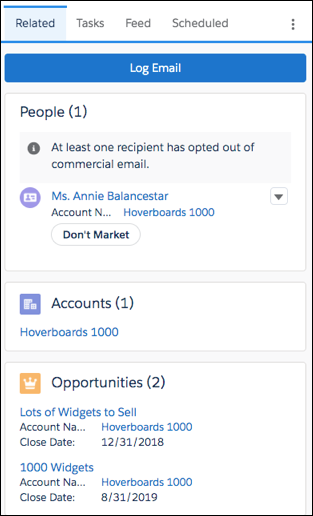
Sie können E-Mails, die später gesendet werden sollen, jederzeit auf der Registerkarte "Geplant" und E-Mail-Verfolgungsinformationen auf der Registerkarte "Feed" anzeigen.
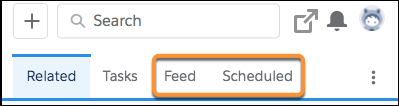
Wenn Ihr Salesforce-Administrator den E-Mail-Anwendungsbereich angepasst hat, können diese Registerkarten unterschiedlich sein und in einer anderen Reihenfolge angezeigt werden.
Protokollieren von E-Mails und Ereignissen
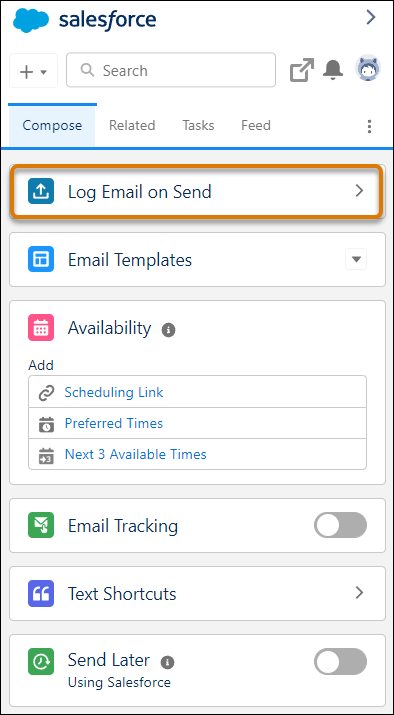
Verwenden Sie beim Verfassen einer E-Mail die Option "E-Mail beim Senden protokollieren", um auszuwählen, an welche Datensätze eine E-Mail beim Senden protokolliert werden soll. Speichern Sie Ihre Auswahlen im Integrationsbereich, bevor Sie Ihre E-Mail senden. Die E-Mail wird nach dem Senden in den ausgewählten Datensätzen protokolliert.
Verwenden Sie beim Lesen einer E-Mail die Schaltfläche "Datensätze auswählen" auf der Registerkarte "Verwandt" und wählen Sie aus, in welchen Datensätzen die E-Mail protokolliert werden soll. Wenn Ihnen die von Salesforce vorgeschlagenen Datensätze gefallen, klicken Sie alternativ auf Jetzt anmelden.
Erstellen Sie beim Organisieren eines Ereignisses das Ereignis und speichern Sie es in Ihrem Outlook-Kalender. Sie können das Ereignis nach dem Speichern in Salesforce-Datensätzen protokollieren.
Verwandte Datensätze
In der älteren Chrome-Erweiterung Salesforce Inbox können Sie mithilfe der Einstellung Interne Datensätze ausblenden ausblenden, dass interne Datensätze nicht als verwandte Datensätze angezeigt werden. Gestalten Sie in der Outlook-Integration die Liste der verwandten Datensätze relevanter, indem Sie die E-Mail-Adressen auflösen, die sich auf diese Datensätze beziehen.
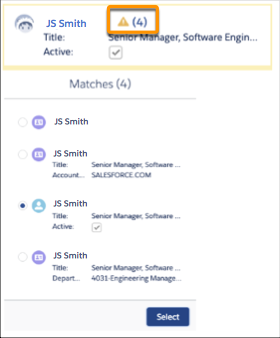
Die Integration speichert Ihre Auswahlmöglichkeiten im Laufe der Zeit und Ihre Präferenzen für viele Objekte. Klicken Sie beispielsweise auf die Zahl mit dem gelben Dreieck. Die Integration zeigt alle möglichen Übereinstimmungen für diese E-Mail-Adresse an. Wählen Sie den Datensatz aus, den die Integration als Standarddatensatz für diese E-Mail-Adresse speichern soll, und klicken Sie auf Auswählen, um Ihre Voreinstellung zu speichern.
Favoritenobjekte
Objekte können in der Outlook-Integration nicht als Favoriten identifiziert werden. Verwenden Sie die Suche, um andere Datensätze zu finden, bei denen eine E-Mail protokolliert werden soll. Wenn Sie ein Objekt, das Sie in der Vergangenheit verwendet haben, nicht finden können, wenden Sie sich an Ihren Salesforce-Administrator.
Hinzufügen von Salesforce-Datensätzen
Die Integration erkennt E-Mail-Adressen, die nicht mit einem Datensatz in Salesforce übereinstimmen, wenn eine E-Mail angezeigt oder verfasst wird. Fügen Sie Salesforce diese Personen als neuen Kontakt oder Lead hinzu.
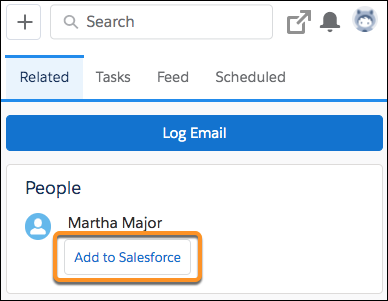
Sie können Datensätze auch jederzeit über die Hinzufügen-Option in der Navigationsleiste erstellen.
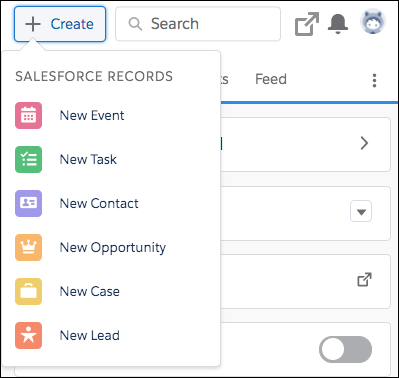
Wenn in dieser Liste kein Objekttyp angezeigt wird, bitten Sie Ihren Salesforce-Administrator, dem E-Mail-Publisher-Layout den Objekttyp hinzuzufügen.
