
Sie befinden sich hier:
Hinzufügen und Bearbeiten von Kontakten auf der Käuferbeziehungskarte
Erfahren Sie, wie Sie mit Kontakten auf der Käuferbeziehungskarte arbeiten.
Erforderliche Editionen
| Verfügbarkeit: Lightning Experience |
| Verfügbarkeit: Enterprise, Performance, Unlimited Edition with Sales und Agentforce 1 Sales Edition |
| Erforderliche Benutzerberechtigungen | |
|---|---|
| Erstellen und Bearbeiten von Kontakten: | "Erstellen" und "Bearbeiten" für "Kontakt" |
Kontakte, die der Opportunity oder dem Account zugeordnet sind und denen eine Dienstaltersstufe und eine Abteilungsgruppe zugewiesen sind, werden automatisch auf der Käuferbeziehungskarte angezeigt. Diese Schritte gelten für Kontakte, die diese Kriterien nicht erfüllen.
-
Führen Sie eine der folgenden Aktionen aus, um der Karte einen Kontakt hinzuzufügen.
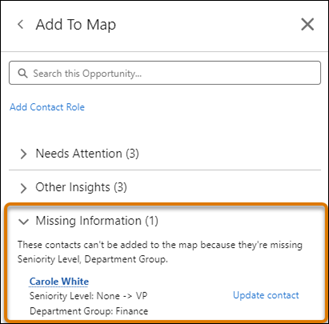
- Wenn der Kontakt bereits mit der Opportunity oder dem Account verknüpft ist, wechseln Sie zum seitlichen Bereich und öffnen Sie Fehlende Informationen. Suchen Sie nach dem Kontakt, den Sie hinzufügen möchten. Bearbeiten oder aktualisieren Sie den Kontakt, um eine Dienstaltersstufe und eine Abteilungsgruppe zuzuweisen. Dann wird es auf der Karte angezeigt.
- Wenn die Beziehungskarte für einen Account vorgesehen ist, klicken Sie in einer Ebene unter einer Abteilungsgruppe auf
 . Klicken Sie im seitlichen Bereich auf Kontakt hinzufügen. Nach dem Speichern des Kontakts wird er auf der Karte angezeigt.
 - Wenn die Beziehungskarte für eine Opportunity vorgesehen ist und der Kontakt nicht mit der Opportunity verknüpft ist, fügen Sie eine Opportunity-Kontaktrolle hinzu, indem Sie im seitlichen Bereich auf Kontaktrolle hinzufügen klicken. Nachdem Sie die Rolle hinzugefügt haben, wird der Kontakt im seitlichen Bereich unter "Fehlende Informationen" angezeigt. Bearbeiten oder aktualisieren Sie den Kontakt, um eine Dienstaltersstufe und eine Abteilungsgruppe zuzuweisen. Dann wird es auf der Karte angezeigt.
Kontakte, die derselben Ebene in einer Abteilungsgruppe hinzugefügt wurden, werden auf der Karte gruppiert.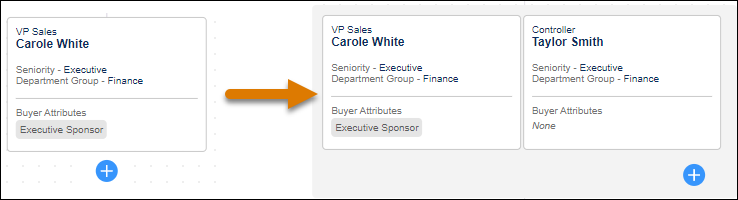
- Wenn der Kontakt bereits mit der Opportunity oder dem Account verknüpft ist, wechseln Sie zum seitlichen Bereich und öffnen Sie Fehlende Informationen. Suchen Sie nach dem Kontakt, den Sie hinzufügen möchten. Bearbeiten oder aktualisieren Sie den Kontakt, um eine Dienstaltersstufe und eine Abteilungsgruppe zuzuweisen. Dann wird es auf der Karte angezeigt.
-
Führen Sie zum Bearbeiten eines Kontakts eine der folgenden Aktionen aus.
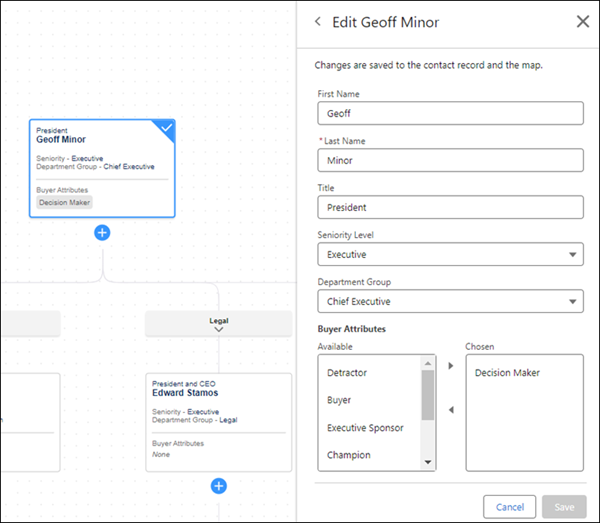
- Wenn der Kontakt auf der Karte angezeigt wird, wählen Sie den Kontakt aus. Klicken Sie im seitlichen Bereich auf Bearbeiten. Im seitlichen Bereich wird eine Teilmenge der Kontaktfelder angezeigt. Aktualisieren Sie sie und klicken Sie auf Speichern.
- Wenn der Kontakt nicht auf der Karte angezeigt wird, wechseln Sie zum seitlichen Bereich und öffnen Sie Fehlende Informationen. Klicken Sie neben einem Kontakt auf Kontakt bearbeiten. Im seitlichen Bereich wird eine Teilmenge der Kontaktfelder angezeigt. Aktualisieren Sie sie und klicken Sie auf Speichern.

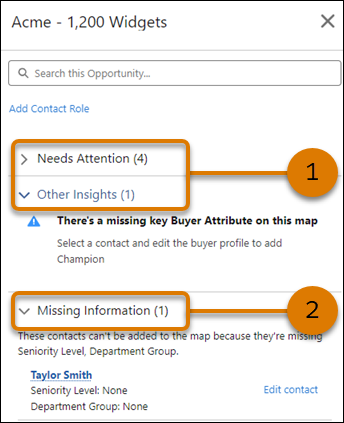
Tipp Verwenden Sie Statistiken, um Bereiche auf Ihrer Karte zu identifizieren, in denen wichtige und optional wichtige Beteiligte fehlen (1). Suchen Sie Kontakte in Ihrem Account oder Ihrer Opportunity mit fehlenden Dienstaltersstufen und Abteilungsgruppen, die verhindern, dass sie auf der Karte angezeigt werden (2).
Konnten Sie Ihr Problem mithilfe dieses Artikels lösen?
Geben Sie uns Feedback, damit wir uns verbessern können.
