Olet tässä:
Ostajan suhdekartan käyttäminen ja päivittäminen
Opettele käyttämään Ostajan suhdekarttaa ja päivittämään se visualisoidaksesi yhteyshenkilöitä yrityksen eri tasoilla.
Vaaditut versiot
| Käytettävissä: Lightning Experiencessa |
| Käytettävissä: Enterprise Edition, Performance Edition, Rajoittamattomat Edition-versiot ja myynti ja Agentforce 1 Sales Edition |
| Tarvittavat käyttöoikeudet | |
|---|---|
| Yhteyshenkilöiden luominen ja muokkaaminen: | Yhteyshenkilöiden luonti- ja muokkausoikeudet |
Mahdollisuuteen tai tiliin liittyvät yhteyshenkilöt, joille on kohdistettu vanhustaso ja osastoryhmä, näytetään automaattisesti kartalla. Nämä ohjeet koskevat yhteyshenkilöitä, jotka eivät täytä kyseisiä ehtoja.
-
Käytä karttaa minkä tahansa mahdollisuuden tai tilin toimintovalikosta.
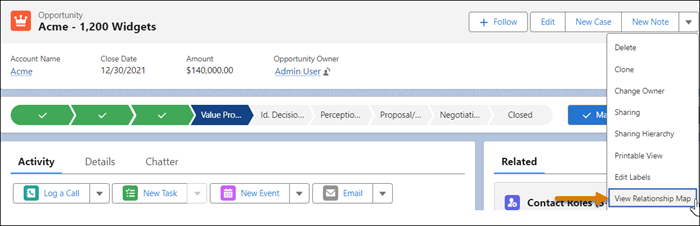
-
Lisää yhteyshenkilö kartalle seuraavin tavoin.
- Jos suhdekartta on tarkoitettu tilille, napsauta yhteyshenkilön ruutua vaaditulta tasolta osastoryhmän alta. Napsauta sivupaneelista Lisää yhteyshenkilö. Kun yhteystiedot tallennetaan, yhteyshenkilö lisätään kartalle.
- Jos suhdekartta on tarkoitettu mahdollisuudelle eikä yhteyshenkilö ole liitetty siihen, napsauta sivupaneelista Lisää yhteyshenkilörooli lisätäksesi mahdollisuuden yhteyshenkilöroolin. Kun olet lisännyt roolin, yhteyshenkilö näytetään sivupaneelin Ei-yhteyshenkilöt-osiossa. Muokkaa yhteyshenkilön lisätietoja kohdistaaksesi sen vanhustason ja osastoryhmän näyttämään sen kartalla.
- Jos yhteyshenkilö on jo liitetty mahdollisuuteen tai tiliin, avaa sivupaneelista Epäonnistuneet yhteyshenkilöt. Etsi lisättävä yhteyshenkilö ja valitse, miten vanhemmuustaso ja osastoryhmä otetaan käyttöön. Jos haluat ottaa ne käyttöön tietystä ruudusta, valitse yhteyshenkilön ruutu, johon haluat asettaa yhteyshenkilön, ja napsauta sitten Päivitä yhteyshenkilö. Jos haluat valita ne manuaalisesti, napsauta Muokkaa yhteyshenkilöä ja muokkaa yhteyshenkilön tietoja sivupaneelista.
- Jos yhteyshenkilö poistettiin aiemmin suhdekartasta, etsi se Poistetut kartasta -osiosta. Jos haluat lisätä yhteyshenkilön takaisin kartalle, valitse se ja napsauta sitten Lisää takaisin kartalle.
Osastoryhmään samalle tasolle lisätyt yhteyshenkilöt on ryhmitetty kartalle.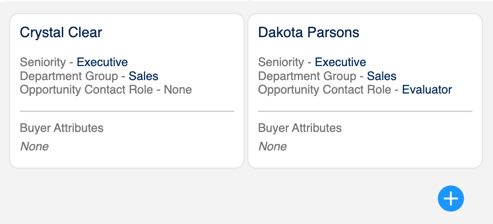
-
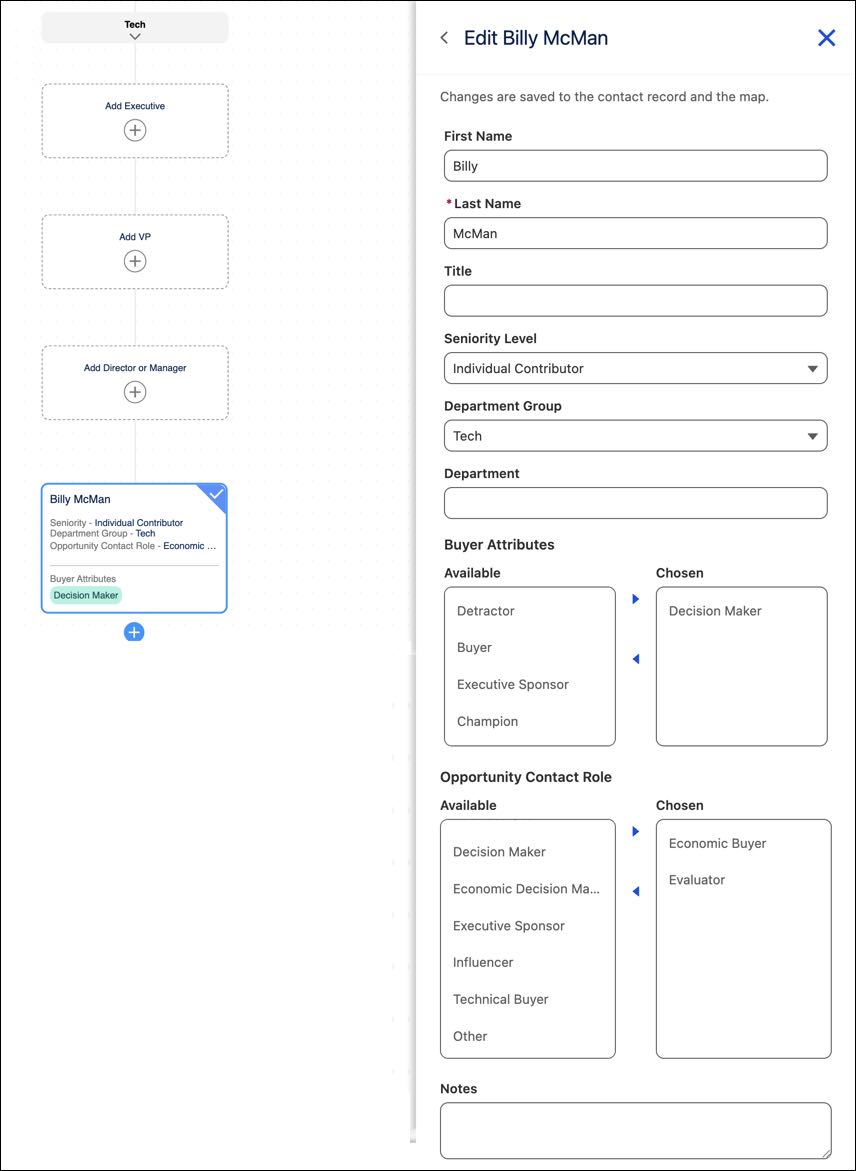
Muokkaa yhteyshenkilöä jollakin seuraavista tavoista.
- Jos yhteyshenkilö näytetään kartalla, valitse yhteyshenkilö ja napsauta sivupaneelista Muokkaa. Päivitä yhteyshenkilön tiedot ja napsauta sitten Tallenna.
- Jos yhteyshenkilöä ei näytetä kartalla, avaa sivupaneelista Epäonnistuneet yhteyshenkilöt. Napsauta yhteyshenkilön vierestä Muokkaa yhteyshenkilöä. Päivitä yhteyshenkilön tiedot ja napsauta Tallenna.
-
Jos haluat poistaa yhteyshenkilön kartasta, toimi seuraavin tavoin.
- Jos haluat poistaa yhteyshenkilön vain kartasta, valitse yhteyshenkilö ja napsauta Poista. Valitse Poista vain suhdekartasta ja napsauta Poista.
- Jos haluat poistaa yhteyshenkilön mahdollisuudesta tai tilistä, valitse yhteyshenkilö ja napsauta Poista. Valitse Poista mahdollisuudesta/tilistä ja napsauta Poista.
Ratkaisiko tämä artikkeli ongelmasi?
Anna palautetta, jotta voimme kehittyä!
