Usted está aquí:
Crear un calendario de objetos en Lightning Experience
A continuación le mostramos cómo crear un calendario basado en un objeto estándar o personalizado en Salesforce.
Ediciones necesarias
| Disponible en Lightning Experience en: Enterprise Edition, Performance Edition, Unlimited Edition y Developer Edition |
-
Comience a crear un calendario.
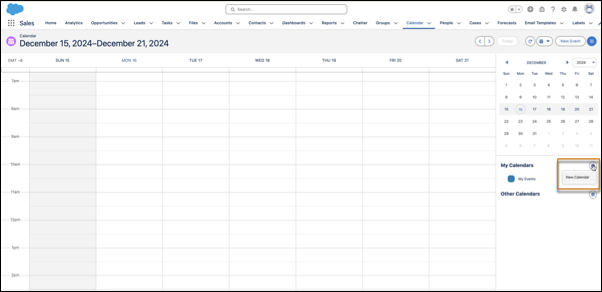
-
Seleccione un objeto en el que basar el calendario.
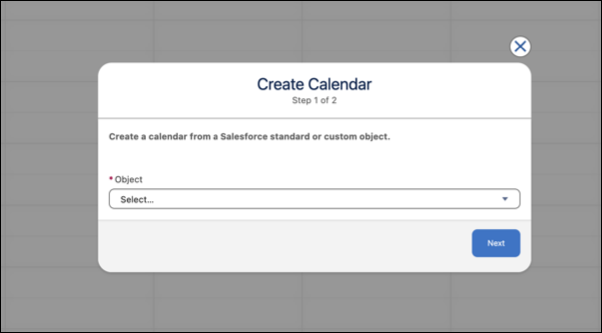
-
Seleccione campos (1, 2, 3) que determinan lo que muestra el calendario. Filtre los elementos de calendario seleccionando una vista de lista (4).
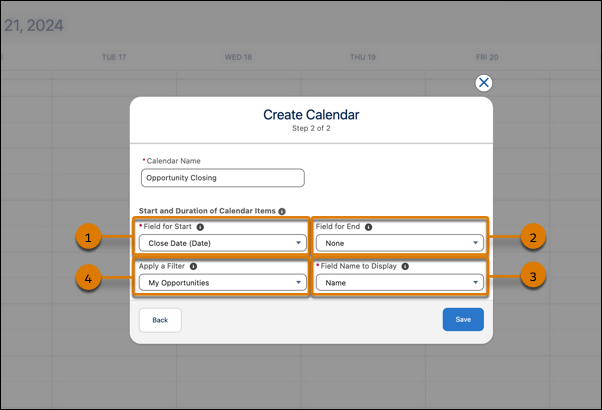
-
El calendario muestra elementos de forma diferente dependiendo de los campos de fecha que seleccione.
(Fecha) Campos Los nombres de algunos campos de fecha incluyen (Fecha). Si selecciona un campo (Fecha), el calendario muestra elementos en la parte superior como elementos de todo el día. Campos (Fecha/hora) Los nombres de otros campos de fecha incluyen (Fecha/hora). Si selecciona un campo (Fecha/hora) en Campo para inicio, el calendario muestra elementos en divisiones de hora. Si también selecciona un campo en Campo al final (es opcional) y la duración de los elementos supera las 24 horas, el calendario muestra los elementos de la parte superior como elementos de todo el día. Selección de campos de inicio y finalización Campo para finalización es opcional. Si lo utiliza, debe seleccionar el mismo tipo de campo que en Campo para inicio. Por ejemplo, si selecciona un campo (Fecha) en uno, no puede seleccionar un campo (Fecha/hora) en el otro. Si selecciona campos que generan fechas en el orden incorrecto (finalizar antes del inicio), Salesforce muestra un mensaje de error cuando guarda el calendario.
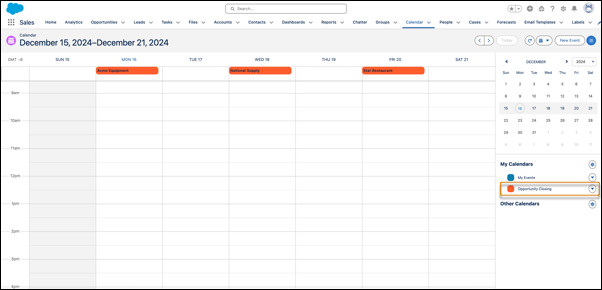
El color de cada calendario es el color del objeto en el que se basa. Si un objeto personalizado tiene un tema, el tema determina el color del calendario. Puede ocultar o mostrar calendarios individuales. También puede ocultar el calendario Eventos de Salesforce, pero no es configurable de otro modo.
¿Resolvió este artículo su problema?
¡Háganos saber cómo podemos mejorar!
