Usted está aquí:
Iniciar actualización de Microsoft Graph para conexiones a nivel de usuario
Siga las indicaciones en Configuración para iniciar el proceso. Tras completar la actualización, no puede volver a Exchange Web Services (EWS).
Ediciones necesarias
| Disponible en: Lightning Experience |
| Disponible con Einstein Activity Capture Standard en Ventas en Starter Edition, Pro Suite, Professional Edition y Enterprise Edition |
| Disponible con Unlimited Edition, Einstein 1 Sales Edition y Agenteforce 1 Edition |
| Disponible con Einstein for Sales, que se incluye en Einstein 1 Sales Edition y está disponible por un coste adicional en Enterprise Edition y Unlimited Edition |
| Disponible con Sales Engagement, que se incluye con Sales in Performance Edition y Unlimited Edition, y disponible por un coste adicional en Professional Edition y Enterprise Edition |
| Disponible con Inteligencia de ingresos, que está disponible por un coste adicional en Enterprise Edition y Unlimited Edition. |
| Permisos de usuario necesarios | |
|---|---|
| Para conectar Salesforce con Microsoft Office 365: | Personalizar aplicación O BIEN Modificar todos los datos |
| Para ver las páginas de configuración de Captura de actividad de Einstein: | Ver parámetros y configuración Y Personalizar aplicación O Modificar todos los datos |
Antes de empezar, confirme que su administrador de Azure otorgó acceso y permisos a la API de Microsoft Graph de toda la organización. Consulte Id. de aplicación para Microsoft Graph Authentication. Se requiere que el administrador que configura la conexión desde Microsoft tenga asignado el DirectoryRole de un administrador global, un administrador de aplicación de nube o un administrador de aplicación.
Si Salesforce Inbox está configurado en la organización y su método de autenticación no se actualizó a Microsoft Graph, este procedimiento de actualización actualiza el método de autenticación de Salesforce Inbox a Microsoft Graph.
- Desde Configuración, en el cuadro Búsqueda rápida, introduzca Captura de actividad Einstein y, a continuación, seleccione Configuración.
-
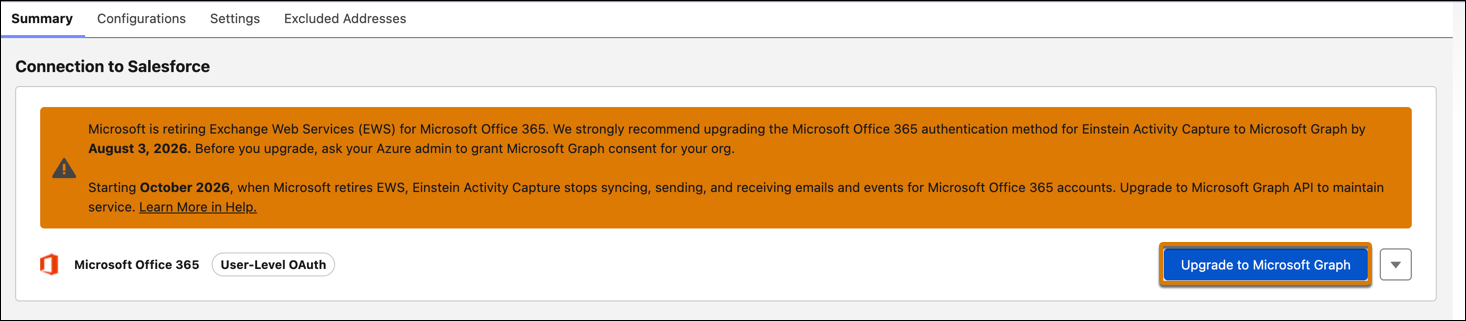
En la ficha Resumen, haga clic en Actualizar a Microsoft Graph.
-
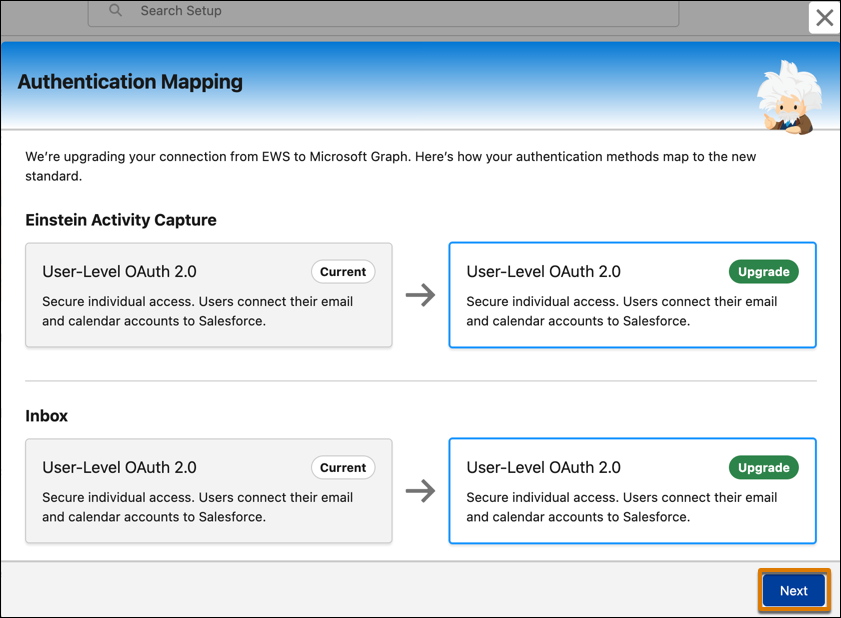
Visualice detalles de asignación de autenticación.
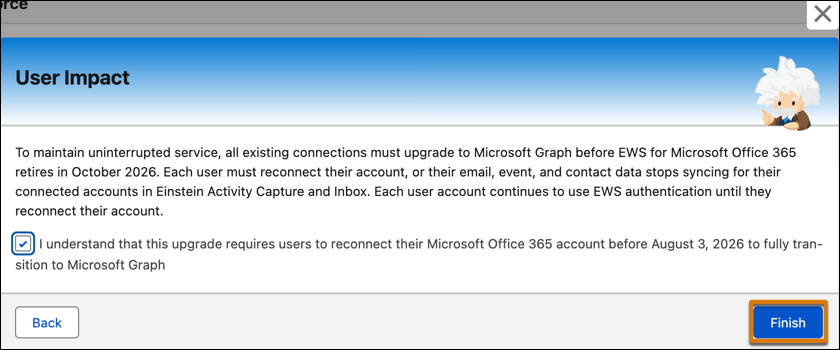
- Consentimiento para confirmar que esta actualización requiere que cada usuario vuelva a conectarse a sus cuentas para realizar la transición completa a Microsoft Graph.
-
Haga clic en Finalizar para completar la actualización a Microsoft Graph.
Una notificación en la bandeja de notificaciones y un mensaje de pancarta alerta a los usuarios de que el administrador cambió el método de conexión de Microsoft. Cada usuario debe volver a conectar su cuenta, o sus datos de correo electrónico, eventos y contactos se detendrán la sincronización para sus cuentas conectadas en Captura de actividad de Einstein. Cada cuenta de usuario continúa utilizando la autenticación de EWS hasta que vuelven a conectar su cuenta.
