
Sie befinden sich hier:
Starten der Aktualisierung und Migrieren zur E-Mail-Synchronisierung als Salesforce-Aktivität
Führen Sie zunächst die empfohlenen Einstellungsänderungen aus, um sicherzustellen, dass alle vorhandenen E-Mails wie gewünscht migriert werden. Befolgen Sie die Anweisungen unter "Setup", um den Prozess zu starten, der automatisch ausgeführt und abgeschlossen wird. Sie können den Prozess nicht anhalten oder zur vorherigen Version der Einstein-Aktivitätserfassung zurückkehren. Wenn Sie "E-Mail synchronisieren" bereits als Salesforce-Aktivität aktiviert haben, müssen Sie weder aktualisieren noch migrieren.
Erforderliche Editionen
| Verfügbarkeit: Lightning Experience |
| Verfügbar mit Einstein Activity Capture Standard in Sales Cloud in der Starter, Pro Suite, Professional und Enterprise Edition |
| Verfügbar in der Unlimited Edition, Einstein 1 Sales Edition und Agentforce 1 Edition |
| Verfügbar mit Einstein für den Vertrieb, das in der Einstein 1 Sales Edition enthalten und gegen Aufpreis in der Enterprise und Unlimited Edition verfügbar ist |
| Verfügbar mit Sales Engagement in Sales Cloud, das in der Performance und Unlimited Edition enthalten ist und gegen Aufpreis in der Professional und Enterprise Edition verfügbar ist |
| Verfügbar in "Umsatzintelligenz", das gegen Aufpreis in der Enterprise und Unlimited Edition erhältlich ist. |

| Erforderliche Benutzerberechtigungen | |
|---|---|
| Anzeigen der Setup-Seiten der Einstein-Aktivitätserfassung: | "Setup und Konfigurationen anzeigen" UND "Lightning Sync verwalten" UND "Anwendung anpassen" ODER "Alle Daten modifizieren" |
| Erstellen oder Bearbeiten einer Konfiguration der Einstein-Aktivitätserfassung: | "Setup und Konfigurationen anzeigen", "Anwendung anpassen" UND "Alle Daten modifizieren" |

Agentforce Lead Nurturing und die generative AI von Einstein erfordern Zugriff auf den Nachrichtentextinhalt von E-Mails. Private oder nicht freigegebene E-Mails werden als reine Kopfzeilen-E-Mails migriert und sind für Agentforce nicht verfügbar. Nicht migrierte E-Mail-Nachrichtentexte können später nicht abgerufen werden. Sie können die Aktivitätsfreigabeeinstellungen eines Benutzers nicht überschreiben. Führen Sie vor der Migration die folgenden Schritte aus, um sicherzustellen, dass die Funktionen der generativen AI mit erfassten E-Mails funktionieren.
- Aktivieren Sie "Für alle freigeben" als Standardaktivitätseinstellung.
- Weisen Sie Benutzer an, in ihren persönlichen Einstellungen die Option "Für alle freigeben" zu aktivieren.
Alle Benutzer müssen in der aktualisierten Version der Einstein-Aktivitätserfassung über eine Konfiguration verfügen. Benutzer können E-Mails und Ereignisse nur erfassen, wenn sie in eine Konfiguration aufgenommen wurden. Wenn Sie allen Benutzern nach der Aktualisierung Zugriff auf die Einstein-Aktivitätserfassung erteilen möchten, fügen Sie einer Konfiguration bei Bedarf Benutzer hinzu. Legen Sie in den Konfigurationseinstellungen fest, wie viele Ereignisdaten für diese Benutzer (bis zu den letzten 180 Tagen) enthalten sein sollen. Nachdem Sie einer Konfiguration Benutzer hinzugefügt haben, müssen sie ihre Accounts erneut verbinden, um die Einstein-Aktivitätserfassung weiterhin verwenden zu können.
- Geben Sie unter "Setup" im Feld "Schnellsuche" den Text Einstein Activity Capture ein und wählen Sie dann diese Option aus.
-
Klicken Sie unter "Einstellungen" auf Aktualisieren & Migrieren.
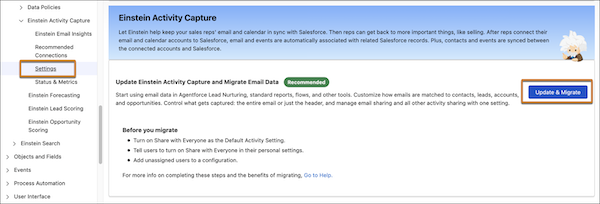
- Lesen Sie die Vorteile der Aktualisierung und E-Mail-Datenmigration zu Aktivitätsdaten.
- Einwilligung zum Aktivieren von erweiterten E-Mails, sofern diese nicht bereits aktiviert sind. Einwilligung zum Deaktivieren der nicht verfügbaren Funktionen, wenn "E-Mail als Salesforce-Aktivität synchronisieren" aktiviert ist.
- Legen Sie fest, wie viele zuvor erfasste E-Mail-Daten für Monate migriert werden sollen. Der Höchstwert richtet sich nach Ihrem Aufbewahrungszeitraum.
- Wählen Sie den Erfassungstyp für neue E-Mails aus: die gesamte E-Mail (Kopfzeile, Betreff und Text) oder nur die E-Mail-Kopfzeile (Absender, Empfänger, Datum und Uhrzeit). Sie können die Kopfzeilenerfassung nicht nur auswählen, wenn Agentforce Lead Nurturing aktiviert ist. Diese Funktionen sind nicht kompatibel.
- Klicken Sie auf Start.
- Überwachen Sie den Prozess. Wenn Sie herausfinden möchten, wann der Prozess abgeschlossen ist, suchen Sie nach einer E-Mail und einer Benachrichtigung innerhalb der Anwendung.
Sobald Sie den Aktualisierungs- und Migrationsprozess starten, wird eine neue E-Mail erfasst und als Aktivitätsdaten synchronisiert und die Aktivitätszeitachse wird ausgefüllt. Während des Prozesses werden keine E-Mail-Daten verpasst oder verloren. Benutzer können ihre E-Mails ohne Unterbrechung weiterhin verwenden. Antworten auf historische E-Mails werden jedoch erst nach Abschluss des Vorgangs in der Threadansicht angezeigt.
Während des Prozesses können Sie die Voreinstellungen für die E-Mail-Erfassung nicht unter "Setup" ändern. Benutzer können ihre E-Mail-Voreinstellungen nicht über die persönlichen Einstellungen ändern. Doppelte E-Mails können auf der Aktivitätszeitachse angezeigt werden, werden jedoch nach Abschluss der Migration automatisch in einen einzelnen Thread aufgelöst. Nur Benutzer, die Inhaber eines E-Mail-Datensatzes sind, können während der Migration über einen Salesforce-E-Mail-Composer auf die Nachricht antworten.
Abhängig von der Menge der E-Mail-Daten, die Sie migrieren möchten, kann der Vorgang mehrere Tage dauern.
