Starte Oppdatering og overføre til Synkronisere e-post som Salesforce-aktivitet
Før du begynner utfører du de anbefalte innstillingsendringene for å forsikre deg om at all eksisterende e-post overføres slik du ønsker. Følg meldingene i Oppsett for å starte prosessen, som kjøres og fullføres automatisk. Du kan ikke stoppe prosessen eller rulle tilbake til den forrige versjonen av Einstein. Hvis du allerede har aktivert Synkroniser e-post som Salesforce-aktivitet, er det ikke nødvendig å oppdatere eller overføre.
Nødvendige utgaver
| Tilgjengelig i Lightning Experience |
| Tilgjengelig med Einstein-aktivitetsfangststandard i Sales i Starter, Pro Suite, Professional og Enterprise Edition |
| Tilgjengelig med Unlimited Edition, Einstein 1 Sales Edition og Agentforce 1 Edition |
| Tilgjengelig med Einstein for Sales, som er inkludert i Einstein 1 Sales Edition og tilgjengelig mot en ekstra kostnad i Enterprise og Unlimited Edition |
| Tilgjengelig med Sales Engagement, som er inkludert i Sales i Performance og Unlimited Edition, og tilgjengelig mot en ekstra kostnad i Professional og Enterprise Edition |
| Tilgjengelig med Omsetningsintelligens, som er tilgjengelig i mot en ekstra kostnad i Enterprise og Unlimited Edition |
| Nødvendig brukertillatelse | |
|---|---|
| For å vise oppsettsidene for Einstein: | Vise oppsett og konfigurasjoner OG Behandle Lightning Sync OG Tilpasse program ELLER Endre alle data |
| For å opprette eller redigere en Einstein: | Vise oppsett og konfigurasjoner, Tilpasse program OG Endre alle data |

Agentforce Lead Nurturing og Einstein generativ AI krever tilgang til innholdet i e-postteksten. Private eller ikke-delte e-postmeldinger overføres som e-postmeldinger med bare topptekst og er ikke tilgjengelig for Agentforce. Ikke-overførte e-postmeldinger kan ikke hentes senere. Du kan ikke overstyre en brukers aktivitetsinnstillinger for deling. For å sikre at generative AI-funksjoner fungerer med registrert e-post, utfører du disse trinnene før overføring.
- Slå på Dele med alle som standard aktivitetsinnstilling.
- Be brukerne slå på Del med alle i sine personlige innstillinger.
I den oppdaterte versjonen av Einstein kan ikke brukere fange opp e-postmeldinger og hendelser med mindre de er inkludert i en konfigurasjon. Hvis du vil gi alle brukere tilgang til Einstein-aktivitetsfangst etter oppdateringen, kan du eventuelt legge til brukere i en konfigurasjon. I konfigurasjonsinnstillingene bestemmer du hvor mye hendelsesdata som skal inkluderes for disse brukerne (opptil de siste 180 dagene). Når du har lagt til brukere i en konfigurasjon, må de koble kontoene sine på nytt for å fortsette å bruke Einstein-aktivitetsfangst.
Fra og med april 2026, hvis du har brukere utenfor en konfigurasjon, oppretter vi automatisk en konfigurasjon og legger til disse brukerne i den. Tidslinjen for denne automatiske endringen er unik for hver organisasjon. Kontroller innstillingene for Einstein for å se om dette gjelder for organisasjonen og for en bestemt dato for endringen.
- Skriv inn i Hurtigsøk-feltet i Oppsett, og velg deretter Einstein-aktivitetsfangst.
-
Klikk på Oppdater og overfør fra Innstillinger.
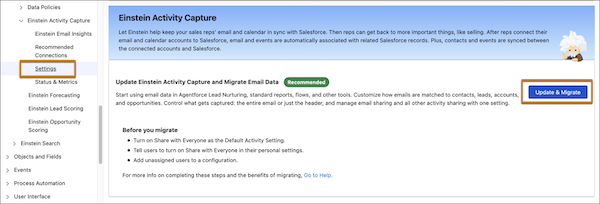
- Les om fordelene med å oppdatere og overføre e-postdata til aktivitetsdata.
- Hvis du ikke har gjort det før, samtykker du til å slå på forbedret e-post. Samtykke til å slå av funksjoner som ikke er tilgjengelig med Synkroniser e-post som Salesforce-aktivitet.
- Angi antall måneder med tidligere registrerte e-postdata som skal overføres. Dataoppbevaringsperioden bestemmer maksimumsverdien. Velg 24 måneder eller mindre for å få en raskere overføring.
-
Velg oppfangingstypen for ny e-postmelding: hele e-postmeldingen (hode, emne og innholdstekst) eller bare e-posthodet (sender, mottakere, dato og klokkeslett). Du kan ikke velge bare hodefangst hvis Agentforce salgsemneoppfølging er aktivert. Disse funksjonene er ikke kompatible.
 Merk Hvis Salesforce automatisk overfører organisasjonen, bruker den full e-postfangst.
- Klikk på Start.
- Overvåk prosessen. Se etter en e-postmelding og et varsel i appen for å finne ut når prosessen er fullført.
Avhengig av mengden e-postdata du vil overføre, kan prosessen ta opptil flere dager.
Når du starter oppdaterings- og overføringsprosessen, registreres og synkroniseres ny e-postmelding som aktivitetsdata og fyller ut aktivitetstidslinjen. Du mister ikke eller mister ingen e-postdata mens prosessen kjører. Brukere kan fortsette å bruke e-postmeldingen sin uten avbrudd, men svar på historiske e-postmeldinger vises ikke i den tråderte visningen før prosessen er fullført.
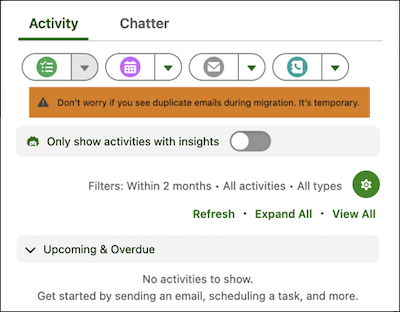
Under prosessen kan du ikke endre preferanser for e-postfangst fra Oppsett. Brukere kan ikke endre e-postpreferansene sine fra personlige innstillinger. Bare brukere som eier en e-postpost, kan svare på meldingen fra en Salesforce-e-postutforming under overføringen. Duplikat-e-postmeldinger kan vises på aktivitetstidslinjen, men løses automatisk til en enkelt tråd når overføringen er fullført.
Vi anbefalte å vente til overføringen er fullført før du oppretter brukere. Hvis du ikke kan vente til overføringen er fullført, må du vente minst to timer etter at prosessen har startet. Venting sikrer at e-post fra ny bruker synkroniseres riktig. Alle brukere, inkludert nye brukere, ser duplikat-e-postvarslet under overføringen.