
Sie befinden sich hier:
Aktivieren der Unterstützung variabler Telefonnummern für ECI Voice-Konnektoren
Stellen Sie zum Verwenden der Unterstützung variabler Telefonnummern für ECI Voice-Konnektoren sicher, dass die relevanten Benutzerkennzeichnerfelder im Benutzerobjekt sichtbar sind und diese Felder dem Benutzerlayout hinzugefügt werden.
Erforderliche Editionen
| Verfügbarkeit: Lightning Experience |
| Verfügbar in Einstein-Unterhaltungsstatistiken, die in der Starter, Pro, Enterprise, Performance, Unlimited und Agentforce 1 Sales Edition verfügbar sind |
| Erforderliche Benutzerberechtigungen | |
|---|---|
| Aktivieren von Einstein-Unterhaltungsstatistiken: | Anwendung anpassen |
Hinzufügen von Benutzerobjektfeldern
Nach der Installation des Voice-Konnektor-Pakets verfügt das Benutzerobjekt über drei neue Felder, die direkt mit den Informationen für CTIs verknüpft sind: Aircall-Benutzerkennzeichner, Dialpad-Benutzerkennzeichner und RingCentral-Benutzerkennzeichner.
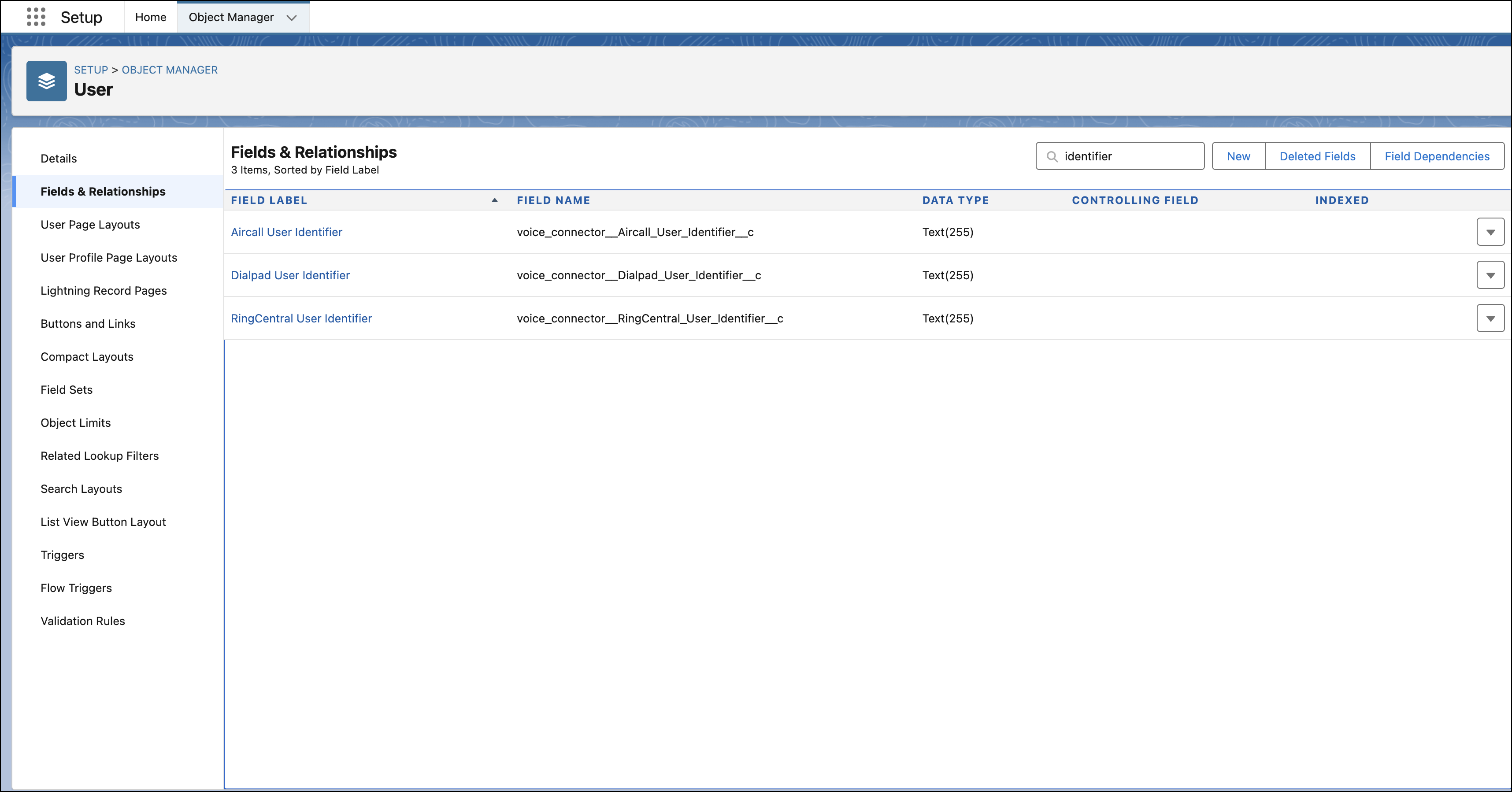
Standardmäßig sind diese Felder für Benutzer ausgeblendet. Führen Sie die folgenden Schritte aus, um die Felder sichtbar zu machen.
-
Geben Sie unter "Setup" im Feld "Schnellsuche" den Text Objekt-Manager ein und wählen Sie dann Objekt-Manager aus.
- Geben Sie im Objekt-Manager im Feld Schnellsuche den Text Benutzer ein und wählen Sie dann Benutzer aus.
- Wählen Sie Felder & Beziehungen aus und geben Sie im Feld Schnellsuche den Text Kennzeichner ein.
- Wählen Sie die erforderliche Kennung aus und klicken Sie auf Feldebenensicherheit festlegen.
- Stellen Sie sicher, dass das Kontrollkästchen Sichtbarkeit für die erforderlichen Benutzerprofile aktiviert ist, und klicken Sie dann auf Speichern.
Für den Zugriff auf die eindeutige Benutzerkennung für diese Felder sind zusätzliche Schritte erforderlich, um den Benutzer mit seinem jeweiligen CTI-Account abzugleichen. Der Benutzerkennzeichner kann die Benutzer-ID oder die Benutzer-E-Mail-Adresse sein.
Zugreifen auf Benutzerkennzeichner für Aircall
Bei Aircall befinden sich sowohl die Benutzer-ID als auch die Benutzer-E-Mail auf der Benutzerprofilseite. Die Benutzer-ID ist im Aircall-Dashboard-URL sichtbar. Wenn der URL beispielsweise https://dashboard.aircall.io/users/931756/allgemein lautet, lautet die Benutzer-ID 931756. Führen Sie die folgenden Schritte aus, um die E-Mail-Adresse des Benutzers abzurufen.
- Klicken Sie im Aircall-Dashboard auf Benutzer und wählen Sie das Benutzerprofil aus.
- Führen Sie einen Bildlauf nach unten zu den Accountanmeldeinformationen aus und suchen Sie nach der E-Mail-Adresse des Benutzers.
Zugreifen auf Benutzerkennzeichner für Dialpad
Bei Dialpad ist die Benutzer-E-Mail-Adresse auf der Dialpad-Benutzerprofilseite verfügbar. Zum Abrufen der Benutzer-ID müssen Sie über Zugriff auf die API verfügen.
-
Führen Sie einen GET-Abruf über die Endpunkt-https://dialpad.com/api/v2/users aus.
Es gibt die Liste Ihrer Accountbenutzer zurück.
- Suchen Sie die Benutzer-ID für den gewünschten Benutzer. Die Informationen zur Schlüssel-ID sind fett gedruckt. Beispiel: "id": "5296465605984256".
Zugreifen auf Benutzerkennzeichner für RingCentral
Bei RingCentral können Sie nur die Erweiterungs-ID des Benutzers verwenden, um den Benutzer mit dem CTI-Account abzugleichen. Führen Sie zum Abrufen dieser ID die folgenden Schritte aus.
-
Navigieren Sie zum API-URL "RingCentral": https://developers.ringcentral.com/api-reference.
Auf der Zielseite finden Sie Informationen zur Verwendung der API.
-
Klicken Sie auf der linken Menüleiste auf Adressbuch | Interne Kontakte | Abrufen von Unternehmensverzeichniseinträgen.
Über diesen API-Endpunkt können Sie alle Benutzerinformationen zum Call-Coaching abrufen.
- Klicken Sie auf Anmelden, um es auszuprobieren.
-
Wählen Sie im Fenster "API-Referenzvoreinstellungen" die Umgebung aus, die mit Ihrem Setup (Sandbox oder Produktion) übereinstimmt, um die richtige Funktionalität sicherzustellen, und klicken Sie dann auf Autorisieren.
In einer Erfolgsmeldung wird bestätigt, dass Sie autorisiert sind, API-Aufrufe zu tätigen.
-
Klicken Sie auf Testen.
Auf der rechten Seite des Bildschirms werden die Metadateninformationen angezeigt. Es wird 200 OK angezeigt, was bedeutet, dass Ihre Anforderung erfolgreich war.
- Erweitern Sie Datensätze, um die mit RingCentral eingerichteten Benutzer anzuzeigen und den Benutzer zu finden, den Sie mit dem entsprechenden Salesforce-Benutzerprofilfeld abgleichen möchten.
- Rufen Sie den Wert "id" für diesen Benutzer ab. Beispiel: "id": "814243005".
