ECI Voice 커넥터에 대한 변수 전화 번호 지원 활성화
ECI Voice 커넥터에 대한 변수 전화 번호 지원을 사용하려면 관련 사용자 식별자 필드가 사용자 개체에 표시되고 해당 필드가 사용자 레이아웃에 추가되는지 확인하십시오.
필수 Edition
| 지원 제품: Lightning Experience |
| Einstein Conversation Insights에서 사용할 수 있으며, Starter, Pro, Enterprise, Performance, Unlimited 및 Agentforce 1 Sales Edition에서 사용할 수 있습니다. |
| 필요한 사용자 권한 | |
|---|---|
| Einstein 대화 인사이트 활성화: | 응용 프로그램 사용자 정의 |
사용자 개체 필드 추가
Voice 커넥터 패키지를 설치한 후 사용자 개체에 CTI 정보와 직접 관련된 세 가지 새 필드가 있습니다. Aircall 사용자 식별자, Dialpad 사용자 식별자, RingCentral 사용자 식별자.
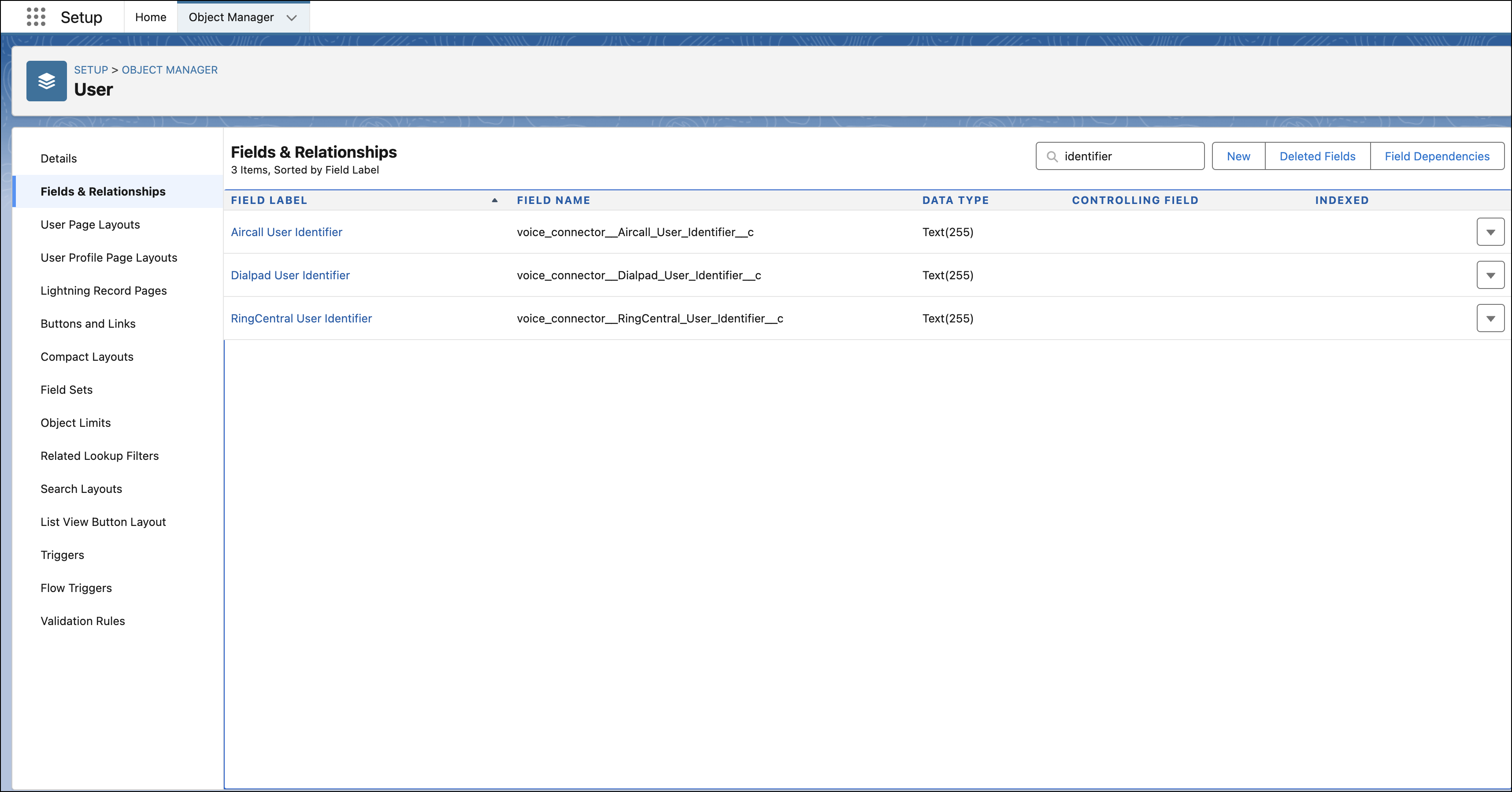
-
설정에서 빠른 찾기 상자에 개체 관리자를 입력한 다음, 개체 관리자를 선택합니다.
- 개체 관리자에서 빠른 찾기 상자에 사용자를 입력한 다음, 사용자를 선택합니다.
- 필드 및 관계를 선택하고 빠른 찾기 상자에 식별자를 입력합니다.
- 필요한 식별자를 선택하고 필드 수준 보안 설정을 클릭합니다.
- 필수 사용자 프로필에 대해 가시성 확인란이 선택되어 있는지 확인한 다음, 저장을 클릭합니다.
해당 CTI 계정에 사용자를 일치시키기 위해 이러한 필드에 대한 고유한 사용자 식별자에 액세스하려면 추가 단계가 필요합니다. 사용자 식별자는 사용자 ID 또는 사용자 이메일 주소일 수 있습니다.
Aircall용 사용자 식별자에 액세스
Aircall의 경우 사용자 프로필 페이지에서 사용자 ID와 사용자 이메일이 모두 표시됩니다. 사용자 ID는 Aircall 대시보드 URL에 표시됩니다. 예를 들어 URL이 https://dashboard.aircall.io/users/931756/general인 경우 사용자 ID는 931756입니다. 사용자 이메일 주소를 가져오려면 다음 단계를 수행합니다.
- Aircall 대시보드에서 사용자를 클릭하고 사용자 프로필을 선택합니다.
- 계정 자격 증명까지 스크롤을 내리고 사용자의 이메일 주소를 찾습니다.
Dialpad의 사용자 식별자에 액세스
Dialpad의 경우 Dialpad 사용자 프로필 페이지에서 사용자 이메일 주소를 사용할 수 있습니다. 사용자 ID를 가져오려면 API에 대한 액세스 권한이 있어야 합니다.
-
끝점 https://dialpad.com/api/v2/users에서 GET 가져오기를 수행합니다.
계정의 사용자 목록을 반환합니다.
- 원하는 특정 사용자에 대한 사용자 ID를 찾습니다. 키 ID 정보는 굵게 표시됩니다. 예를 들어, "id": "5296465605984256".
RingCentral의 사용자 식별자에 액세스
RingCentral의 경우 사용자의 확장 ID만 사용하여 사용자를 CTI 계정과 일치시킬 수 있습니다. 이 ID를 가져오려면 다음 단계를 완료합니다.
-
RingCentral API URL: https://developers.ringcentral.com/api-reference로 이동합니다.
랜딩 페이지에서 API를 사용하는 방법에 대한 정보를 확인할 수 있습니다.
-
왼쪽 메뉴 모음에서 주소록 | 내부 연락처 | 회사 디렉터리 항목 가져오기를 클릭합니다.
이 API 끝점에서 모든 통화 코칭 사용자 정보를 가져올 수 있습니다.
- 로그인 을 클릭하여 체험해보세요.
-
API 참조 기본 설정 창에서 설정(Sandbox 또는 프로덕션)과 일치하는 환경을 선택하여 올바른 기능을 보장한 다음, 권한 부여를 클릭합니다.
성공 메시지는 API 호출을 수행할 권한이 있는지 확인합니다.
-
시도해보세요를 클릭합니다.
화면의 오른쪽에 메타데이터 정보가 표시됩니다. 200개 확인이 표시되며, 이는 요청에 성공했음을 의미합니다.
- 레코드를 확장하여 RingCentral로 설정된 사용자를 확인하고 해당 Salesforce 사용자 프로필 필드와 일치시킬 사용자를 찾습니다.
- 해당 사용자에 대한 "id" 값을 가져옵니다. 예를 들어, "id": "814243005".
이 기사를 통해 문제를 해결했습니까?
개선을 위한 의견을 보내주세요.
