
Loading
Vertriebsproduktivität
Inhalt
Filter auswählen

          Keine Ergebnisse
          Keine Ergebnisse
          Hier sind einige Suchtipps

          Überprüfen Sie die Schreibweise Ihrer Stichwörter.
          Verwenden Sie allgemeinere Suchbegriffe.
          Wählen Sie weniger Filter aus, um Ihre Suche auszuweiten.

          Gesamte Salesforce-Hilfe durchsuchen
          Verwenden von Einstein und persönlichen E-Mail-Anweisungen zum Entwerfen einer Vertriebs-E-Mail

          Verwenden von Einstein und persönlichen E-Mail-Anweisungen zum Entwerfen einer Vertriebs-E-Mail

          Verwenden Sie Ihre eigenen Anweisungen mit der generativen AI von Einstein, um Ihre Vertriebs-E-Mails zu entwerfen. Wie E-Mail-Vorlagen ruft Einstein den Namen und die Informationen eines Kontakts ab, um Ihre Vertriebs-E-Mail anzupassen. Im Gegensatz zu einer statischen Vorlage erstellt Einstein jedoch jedes Mal eine individuelle, personalisierte Ausgabe.
          Erforderliche Editionen

          Verfügbarkeit: Lightning Experience
          Verfügbar mit dem Add-On "Einstein für den Vertrieb", das gegen Aufpreis in der Performance und Unlimited Edition erhältlich ist.
          Erforderliche Benutzerberechtigungen
          Senden von Vertriebs-E-Mails mithilfe der generativen AI von Einstein: Berechtigungssatz "Einstein Sales-E-Mails"

          Stellen Sie zum Verwenden dieser Funktion sicher, dass Hinzufügen von Anweisungen zur Eingabeaufforderung aktiviert ist.

          1. Erstellen Sie E-Mails in Salesforce und in Salesforce-E-Mail-Integrationen für Outlook und Gmail.
            • Öffnen Sie den E-Mail-Composer in Salesforce an einer beliebigen Stelle in Lightning Experience.
            • Suchen Sie in Gmail- oder Outlook-Integrationen im E-Mail-Anwendungsbereich nach der Komponente "Einstein-Vertriebs-E-Mails".
          2. Geben Sie einen Empfänger mit einem Kontakt- oder Leaddatensatz in Salesforce ein.
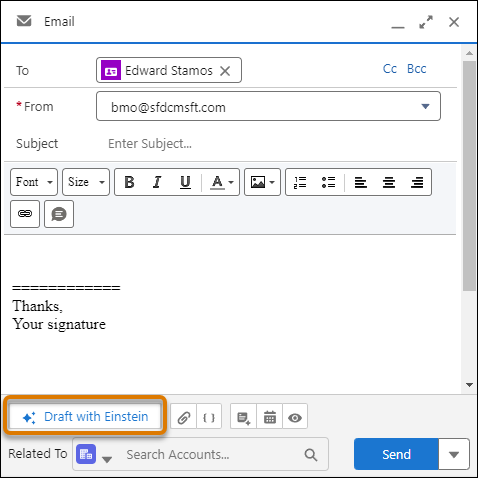
          3. Klicken Sie auf Entwurf mit Einstein.
            Schaltfläche 'Entwurf mit Einstein'
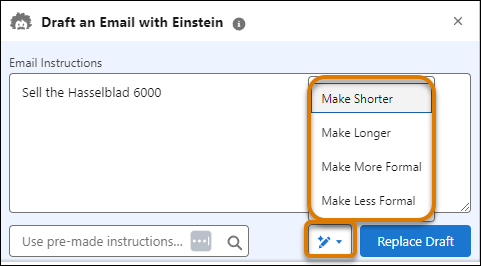
          4. Geben Sie Anweisungen ein und klicken Sie auf E-Mail-Entwurf. Es wird ein vorgeschlagener E-Mail-Entwurf angezeigt, den Sie überprüfen können.
          5. Überarbeiten Sie den Inhalt oder verwenden Sie ihn im aktuellen Zustand zum Senden einer E-Mail.
          6. Überarbeiten Sie den Entwurf, indem Sie die E-Mail-Anweisungen ändern, aus vorgefertigten Anweisungen auswählen oder aus den Anpassungsoptionen auswählen.
            Überarbeiten Sie einen E-Mail-Entwurf mit generativer AI.

            Jedes Mal, wenn Sie eine Überarbeitung auswählen, erhalten Sie eine personalisierte Antwort.

          Wichtig
          Wichtig Dieses Tool verwendet generative AI, die bekanntermaßen zu ungenauen oder schädlichen Antworten führen kann. Bevor Sie die Daten extern freigeben, sollten Sie die Ausgabe auf Genauigkeit und Sicherheit überprüfen. Sie sind bei der Freigabe für die Ausgabe verantwortlich.
           
          Laden
          Salesforce Help | Article